3 Cara Cepat Mengatasi Error 0x0000011B
Error 0x0000011b "Windows cannot connect to the printer" muncul setelah update keamanan. Atasi dengan uninstall update, nonaktifkan mitigasi, atau set IP statis.
Muncul pesan "Windows cannot connect to the printer" dengan kode 0x0000011b saat Anda mencoba mencetak ke printer yang dibagikan melalui jaringan? Error ini mulai banyak dialami pengguna Windows setelah pembaruan keamanan yang dirilis Microsoft pada September 2021.
Pembaruan tersebut memperketat cara Windows berkomunikasi dengan printer jaringan untuk menutup celah keamanan pada layanan Print Spooler. Akibatnya, komputer klien kadang tidak lagi bisa terhubung ke printer yang dibagikan dari komputer lain. Berikut tiga cara manual untuk memperbaikinya. Ikuti setiap langkah dengan hati-hati, terutama saat mengubah registry.
Baca juga: 17+ Cara Mempercepat Windows 10
Uninstall Windows Updates
Uninstall Windows Updates kemungkinan besar akan memperbaiki masalah, tetapi perlu diingat bahwa komputer, laptop atau PC Anda akan menjadi rentan terhadap gangguan misal hacker atau virus dan malware
- Tekan tombol Windows + R untuk membuka kotak dialog RUN

- Ketik Control Panel pada kotak Run
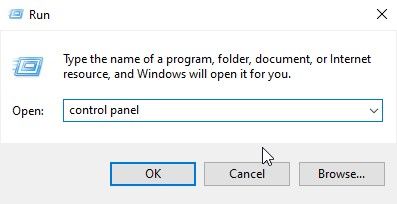
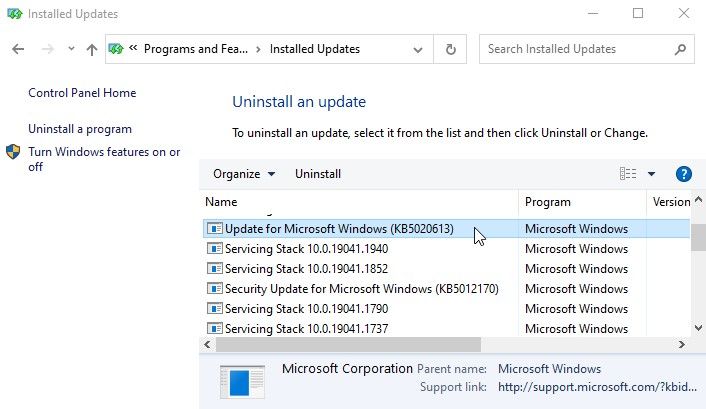
- Pada halaman Control Panel pilih Programs and Features dan pada panel sebelah kiri, klik View Installed updates
- Setelah itu klik Update for Microsoft Windows KB5005627, KB5005563 and KB5005613 dan Uninstall
- Langkah pertama selesai setelah Anda melakukan Restart dan periksa kembali error 0x0000011b. Apakah sudah diatasi atau belum, jika belum lanjutkan ke solusi di bawah ini.
2. Nonaktifkan Mitigation
Anda dapat menonaktifkan mitigasi sampai Microsoft memberikan support atau solusi untuk error 0x0000011b.
- Tekan tombol Window + R pada keyboard Anda.
- Ketik regedit pada kotak dialog Run
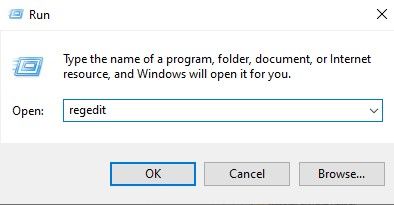
- Pada navigasi registry buka HKEY_LOCAL_MACHINE\System\CurrentControlSet\Control\Print
- Buat file baru DWORD-32 bit value dengan nama RpcAuthnLevelPrivacyEnabled dan beri 0 pada value
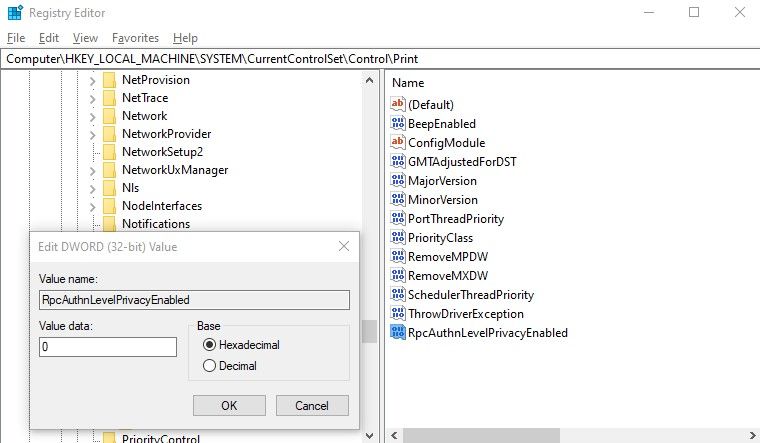
- Setelah itu restart kembali komputer Anda dan cek kembali error 0x0000011b
3. Set Static IP Address
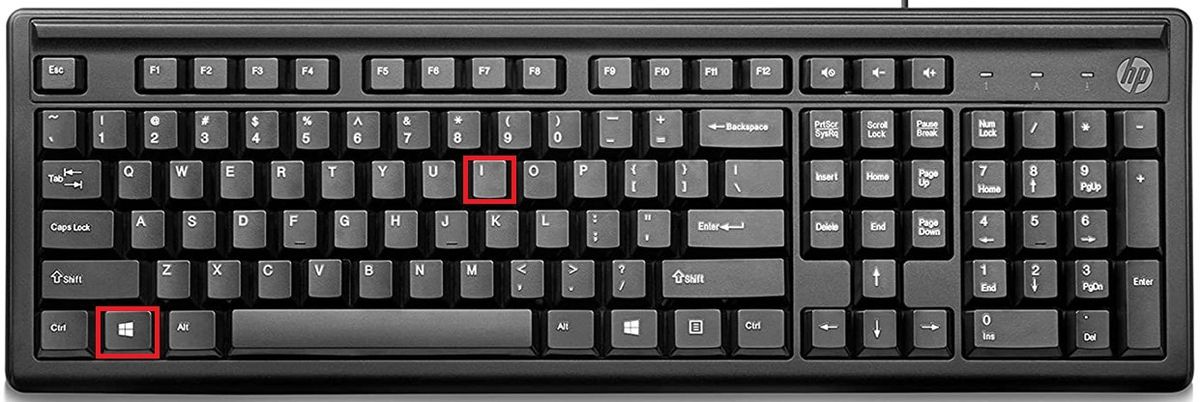
- Tekan Tombol keyboard Windows + I
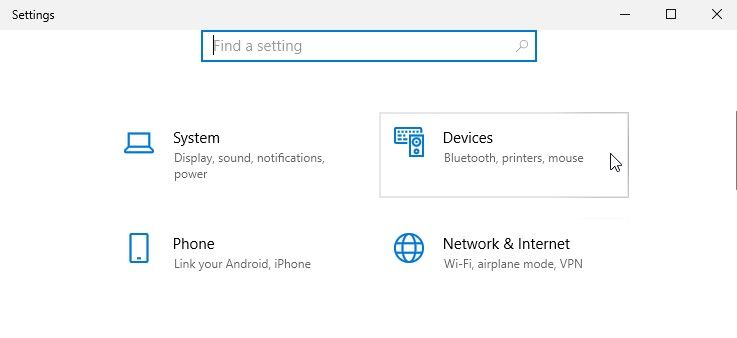
- Pada halaman Settings klik Devices
- Setelah masuk ke halaman Devices, klik Printers & Scanners pada panel sebelah kiri
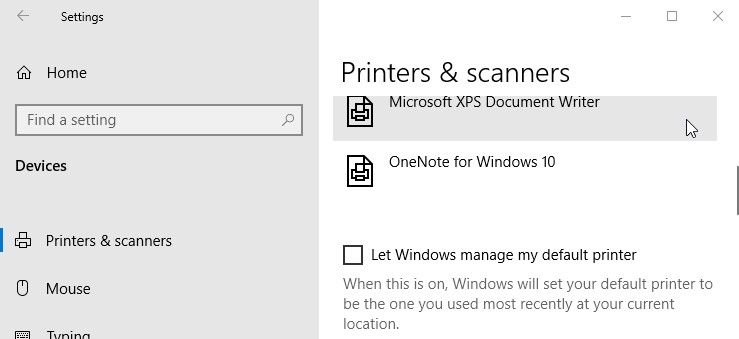
- Setelah itu klik Add a printer or scanner
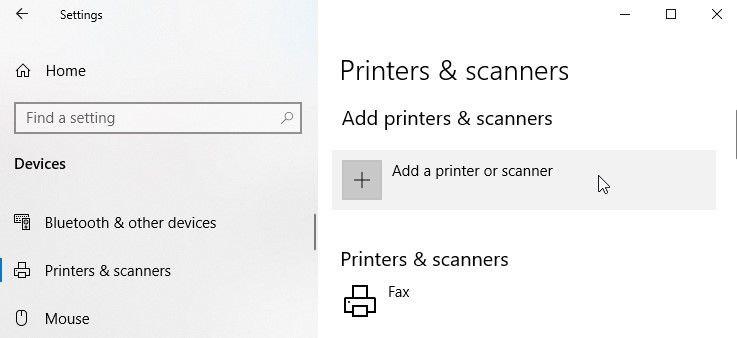
- Selanjutnya, Klik The printer I want isn’t listed
- Klik Check opsi Add a printer using a TCP/IP or hostname dan klikNext
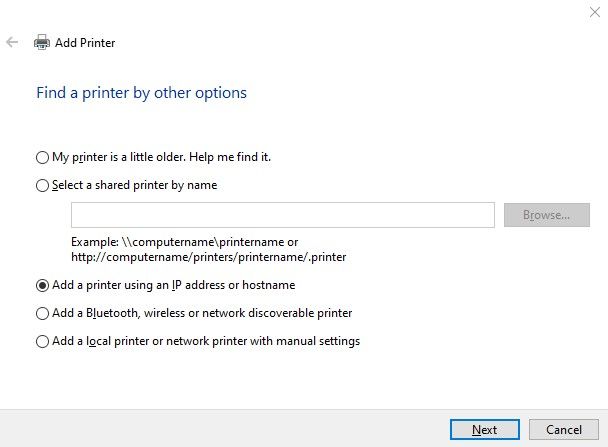
- Ketik Hostname atau alamat IP printer dan klik Next (Berikutnya)
- Jika lebih banyak orang menggunakan printer, centang opsi Share this printer so that others on your network can find and use it
- Anda bisa menguji printer dengan mengklik Print a test page
- Restart kembali komputer Anda dan periksa kembali error 0x0000011b
Rekomendasi
10 Cara Mengatasi Error Code 0xc00000e Windows 10
9 Cara Cepat Mengatasi Error Code 0xc00000e9
3 Cara Cepat Mengatasi Error 0x0000011b
6 Cara Mengatasi Error Code 0xc000000e Windows 10
7 Cara Cepat Mengatasi Error Code 0xc0000005
8 Cara Memperbaiki Error Code 0xc0000185
10 Cara Cepat Mengatasi Error Code 0x80004002
8 Cara Cepat Mengatasi error 0x800701b1
6 Cara Singkat Mengatasi Error Code 0xc0000001
6 Cara Cepat Mengatasi Error Code 0x8000ffff
5 Cara Cepat Mengatasi Error Code 0x800f0988



