9 Cara Cepat Mengatasi Error Code 0xC00000E9
Apakah Anda mengalami error code 0xc00000e9?Kesempatan ini penulis ingin berbagi cara mengatasi error 0xc00000e9. Silakan gunakan salah satu metode yang…

Daftar isi10 bagian
Apakah Anda mengalami error code 0xc00000e9? Jangan khawatir kakak. Kesempatan ini penulis ingin berbagi cara mengatasi error 0xc00000e9. Silakan gunakan salah satu metode yang sesuai dengan kondisi Anda, atau lebih amannya mencoba metode dari awal sampai di mana Anda menemukan metode yang berhasil untuk kasus di komputer Anda.
Ada banyak faktor yang akan menyebabkan error code 0xc00000e9 ? Berikut beberapa di antaranya:
- Port USB, kabel storage device longgar atau rusak.
- File pada sistem yang hilang atau rusak seperti file registry.
- Driver yang tidak pernah diperbarui lagi.
- Masalah hard drive seperti MBR yang rusak, bad sector, error hard drive, dll.
- Windows Update error
- Virus
Baca juga: 3 Cara Cepat Mengatasi Error 0x0000011b
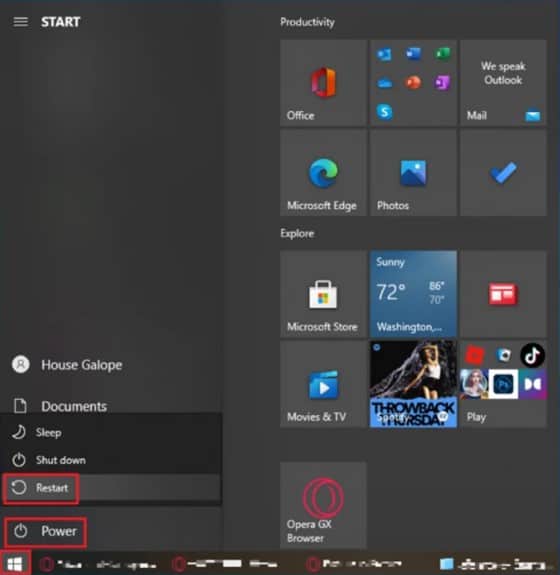
1. Restart your Windows
Langkah pertama yang harus Anda coba sebelum memulai berbagai metode di bawah adalah Restart komputer, laptop atau PC Anda. Ini langkah yang gampang sekali, tapi bermanfaat untuk membantu menghilangkan bug dan errors.
2. Periksa Koneksi Hardware
Periksa perangkat Anda apakah ada port yang rusak atau kabel hardware yang terhubung longgar, bisa menyebabkan error 0xc00000e9, misalnya USB yang terpasang, DVD eksternal. Jika error tetap terjadi, lepaskan semua perangkat eksternal dan Restart ulang komputer Anda sekali lagi.
Baca juga: 10 Cara Mengatasi Error Code 0xc00000e Windows 10
3. Run SFC Scan
File sistem yang rusak pada Windows Anda juga dapat menyebabkan error code 0xc00000e9. Jalankan SFC atau System File Checker untuk mencari dan memperbaiki file-file yang rusak ini.
- Klik Start dan ketik dipencarian Command Prompt
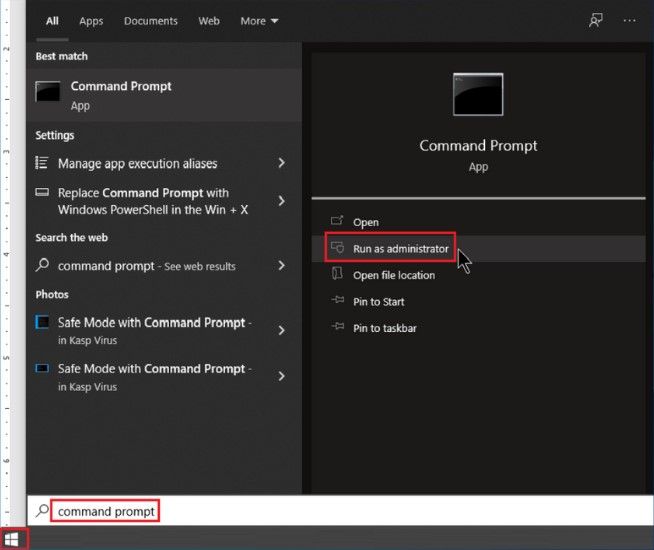
- Klik Run as Administrator
- Selanjutnya ketik perintah sfc/scannow dan jangan lupa untuk menekan Enter.
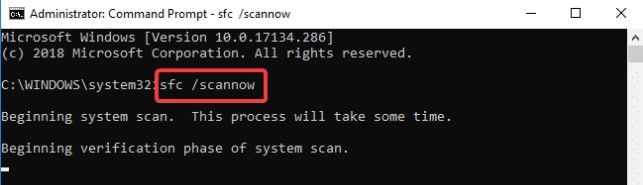
- Setelah itu Restart kembali komputer Anda.
4. Update Drivers
Driver yang kedaluwarsa atau rusak juga penyebab error code 0xc00000e9 di Windows 10. Update driver Anda, berikut langkah yang bisa Anda gunakan:
- Klik Start dan cari Device Manager
- Selanjutnya klik Open
- Setelah masuk ke halaman Device Manager, klik kanan Driver yang ingin update, atau bisa Anda update satu persatu dari setiap driver yang ada di Device Manager
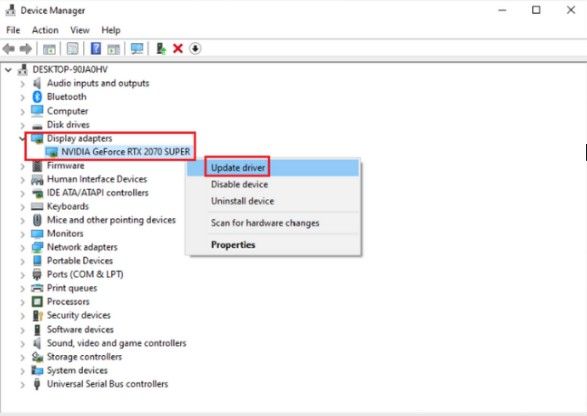
- Ikuti proses hingga selesai, tidak lebih dari 1 menit, tergantung dari akses internet Anda.
- Restart kembali komputer Anda dan pastikan error 0xc00000e9 sudah diatasi.
5. Startup Repair
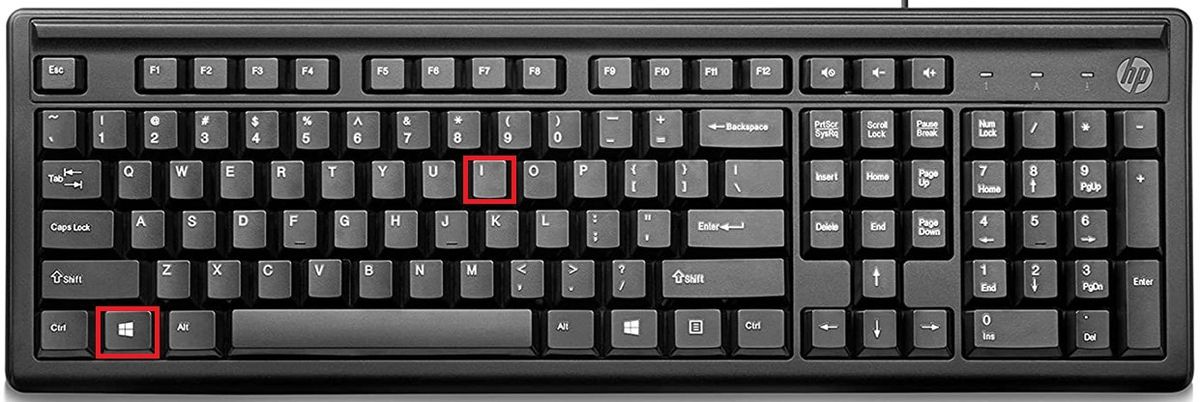
- Buka Setting, Tekan tombol Windows + i
- Pada halaman Setting, pilih Update & Security
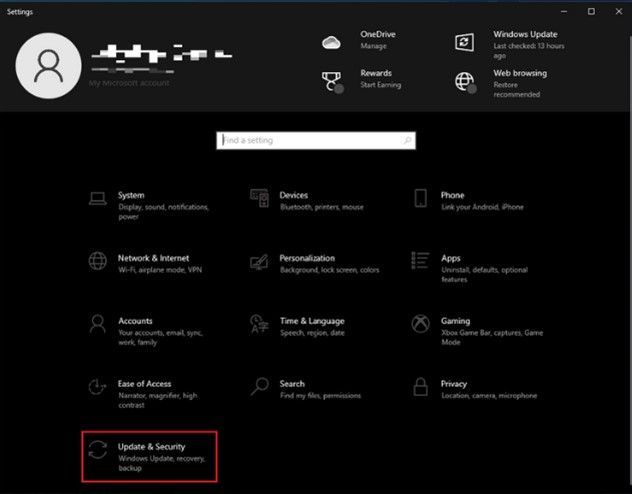
- Pilih Recovery dan Klik Restart Now di Advanced Startup.
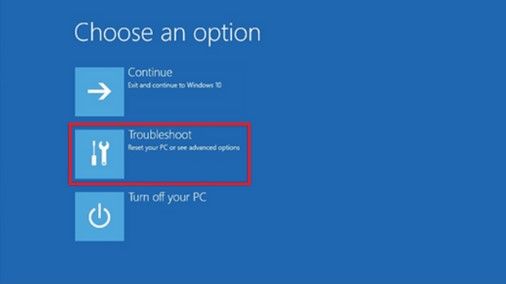
- Setelah itu pilih troubleshoot
- Sekarang klik Advanced Options dan pilih Startup Repair
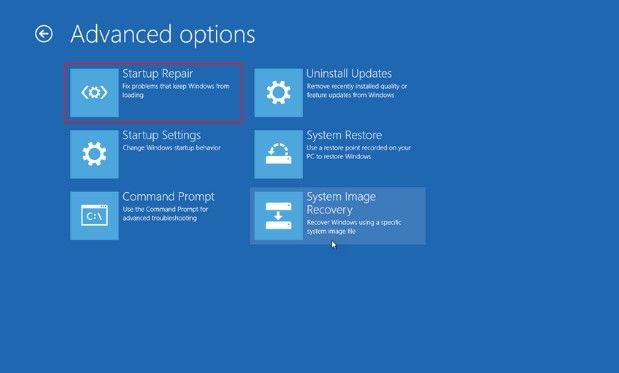
- Ikuti proses hingga selesai, dan periksa kembali error 0xc00000e9
6. Update Volume Boot Code Menggunakan BOOTMGR
- Buka kembali Command Prompt, ikuti cara metode di atas (No.5 Startup Repair)
- Di Advanced Options pilih Command Prompt
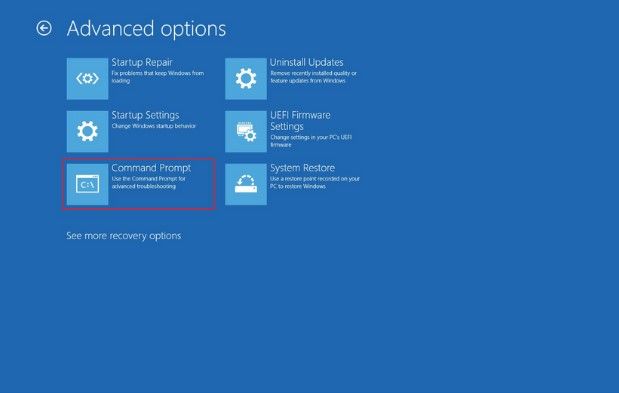
- Setelah itu ketikkan perintah bootsect nt60/sys dan jangan lupa tekan Enter
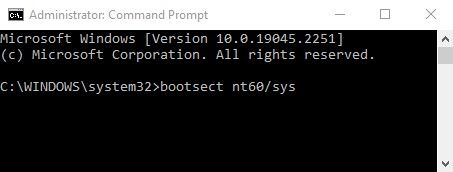
- Selanjutnya Close dan Restart komputer Anda kembali.
7. Ubah Urutan Boot
Jika Anda memasang hard drive baru atau flash drive terkadang dapat mengubah urutan booting yang menyebabkan error code 0xc00000e9. Ikuti langkah-langkah berikut untuk mengubah urutan boot di BIOS:
- Turn off atau restart komputer Anda.
- Sebelum komputer Anda nyala, tekan berulang kali Tombol keyboard Delete, F2, F8 atau F12. Tergantung Merek BIOS Anda.
- Klik Pilihan Boot order di BIOS
- Pilih Hard Drive yang Anda gunakan untuk sistem Windows, tempatkan urutan 1 di BIOS Anda.
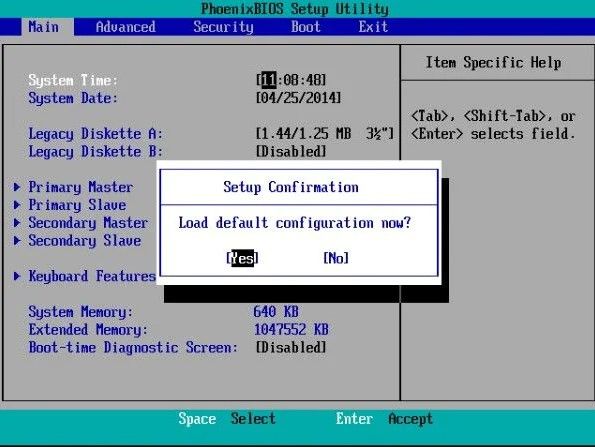
- Tekan F10 untuk menyimpang perubahan dan Keluar dari pengaturan BIOS
- Setelah itu cek kembali error code 0xc00000e9
8. Reset Windows
Error bisa terjadi karena file inti Windows yang tidak bisa Anda verifikasi secara manual. Ikuti langkah-langkah ini untuk reset perangkat Windows Anda:
- Klik Start dan pilih Settings
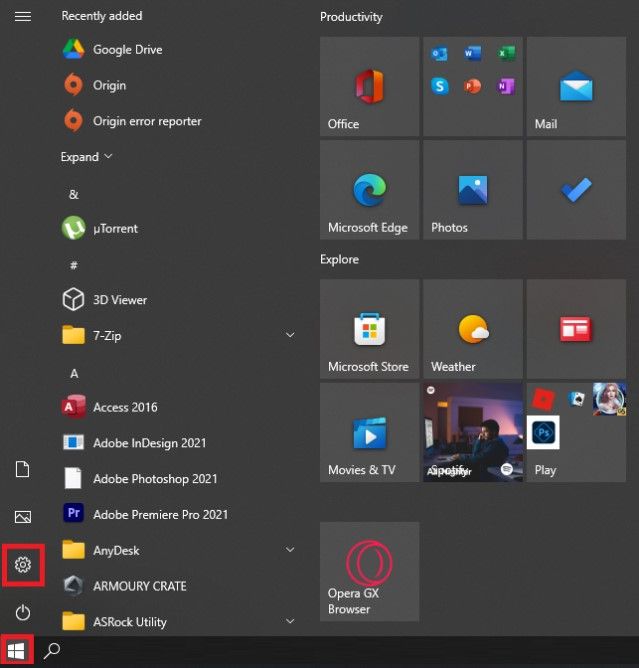
- Klik Update & Security, pada Panel kiri pilih Recovery dan klik Reset This PC.
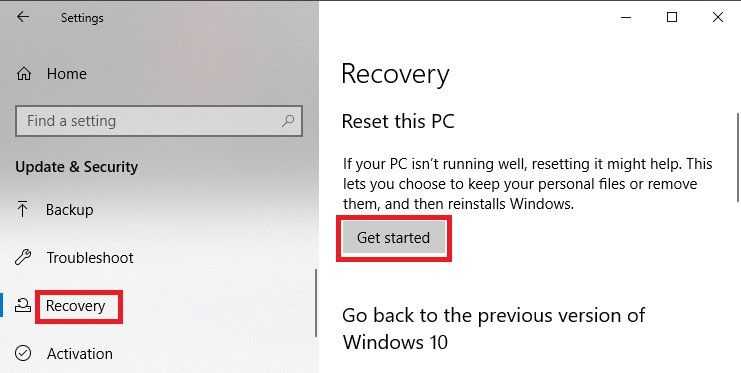
- Tunggu proses hingga selesai dan Restart Komputer atau PC Anda kembali, dan perhatikan error code 0xc00000e9, sudah teratasi? Jika belum lanjutkan ke metode di bawah.
9. Running CHKDSK
Masalah seperti bad sector mungkin menyebabkan error 0xc00000e9. Untuk memeriksa apakah ada masalah yang terkait dengan disk drive Anda, Anda bisa menggunakan CHKDSK, tools bawaan Windows. Coba ikuti langkah-langkah berikut untuk menggunakannya:
- Buka Command Prompt, dengan cara mengetikan CMD di pencarian taskbar.
- Pilih Run as administrator
- Ketikkan perintah chkdsk C:/f dan jangan lupa menekan Enter setelah itu
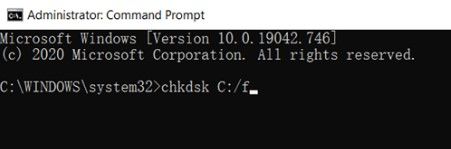
- Tunggu proses chkdsk selesai.
- Restart komputer Anda kembali. Cek lagi error 0xc00000e9 sudah teratasi atau belum.
10. Scan Virus
Seperti yang telah penulis sebutkan di atas, virus dapat menyebabkan error 0xc00000e9. Jika Anda memiliki anti-virus di komputer Anda, jalankan untuk scan semua disk drive. Jika tidak, Anda bisa menggunakan anti-virus bawaan yang disediakan oleh Windows.
- Buka Setting dengan cara tekan tombol Windows + I
- Pada halaman setting pilih Update & Security, panel kiri klik Windows Security
- Pada panel kanan pilih dan klik Virus & threat protection
- Selanjutnya klik Start action dan klik Quick scan.
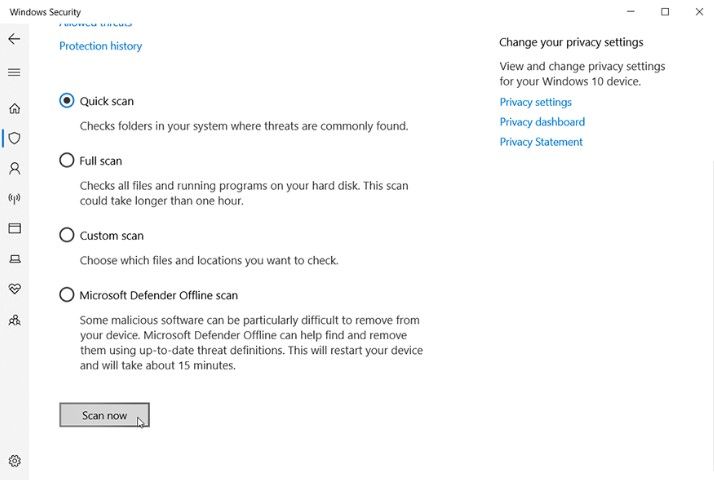
Sumber gambar bitwarsoft.com - Setelah proses scanning selesai Restart komputer Anda, dan perhatikan kembali error 0xc00000e9 sudah bisa diatasi atau belum
Setelah mencoba semua metode di atas, Anda seharusnya bisa mengatasi error 0xc00000e9, karena semua metode tersebut tidak sulit untuk diterapkan sekalipun untuk orang awam.
Sumber:
bitwarsoft.com
itechhacks.com
diskpart.com
techloris.com
partitionwizard



