Error 0xc0000005 disebabkan oleh program Windows tidak dapat memproses file dan konfigurasi yang diperlukan untuk menjalankan program tertentu dengan benar.
Error 0xc0000005 (Access Violation) disebabkan oleh program Windows tidak dapat memproses file dan konfigurasi yang diperlukan untuk menjalankan program tertentu dengan benar. Ini mungkin disertai dengan kesalahan berikut:
The application was unable to start correctly (0xc0000005)
Windows Installation Error
Access violation Exception Error
Unmanaged exception (0xc0000005)
Emulator: process finished with exit code -1073741819 (0xc0000005)
Berikut di bawah 7 cara mengatasi was unable to start correctly (0xc0000005) di Windows:
Langkah pertama yang harus Anda coba sebelum melakukan metode yang lainnya adalah menggunakan Windows System Restore, yang mana kita bisa kembalikan ke pengaturan tanggal sebelumnya tidak ada error 0xc0000005
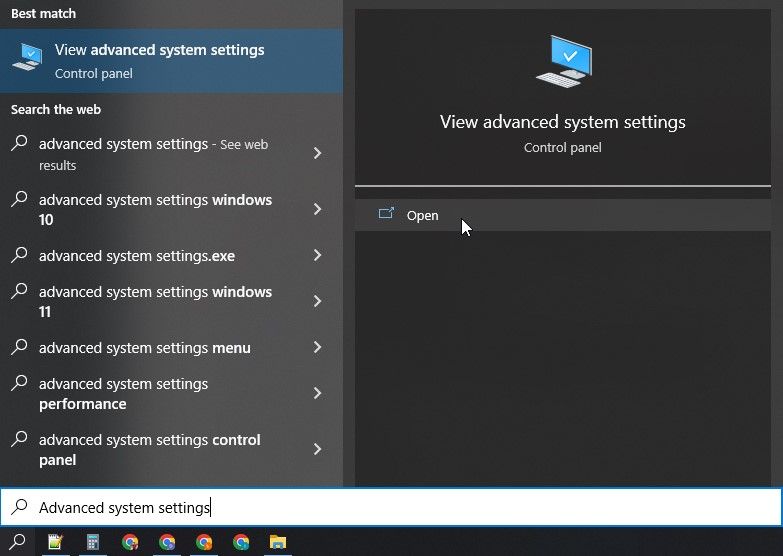
Untuk mempercepat langkah, langsung ketik di pencarian taskbar Advanced system settings dan klik Open
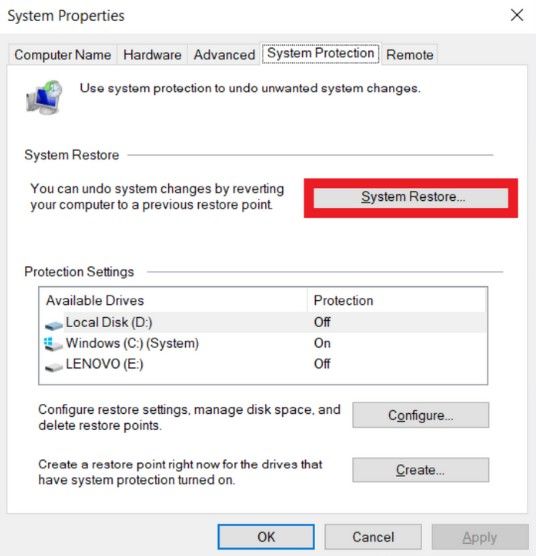
Setelah Anda klik open akan masuk ke tab Advanced, selanjutnya klik tab System Protection
Langkah selanjutnya klik System Restore
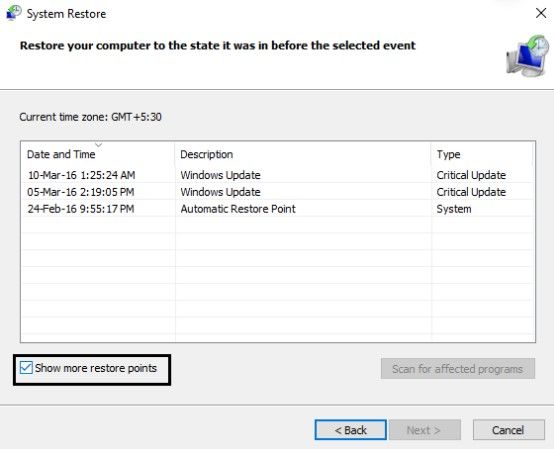
Tekan Next dan centang kotak "Show more restore points". Sumber gambar techcult.com
Dari sana pilih satu titik restore (pilih titik pemulihan yang 20-30 hari sebelum tanggal saat ini).
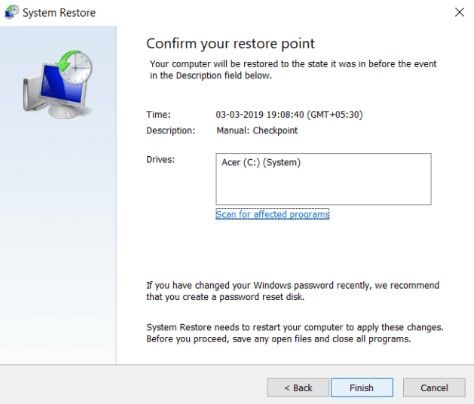
Masuk ke halaman konfirmasi, Klik tombol Finish untuk menyimpan pengaturan. Sumber gambar techcult.com Proses ini memakan waktu, jadi sabar menunggu hingga selesai. Sekarang lihat kembali error0xc0000005 sudah diatasi. Jika belum teratasi silakan ikuti metode di bawah.
2. Windows Registry
Windows Registry adalah Windows memiliki database yang berisi file penting tentang perangkat keras sistem, program yang diinstal, pengaturan, dan profil dari masing-masing akun pengguna di komputer Anda.
Registry bisa rusak karena file sistem tertentu yang diperlukan, menumpuk semuanya di tempatnya. Bisa juga dipengaruhi oleh virus dan malware. Jadi, ikuti langkah-langkah ini untuk memperbaiki registry agar bisa mengatasi error 0xc0000005.
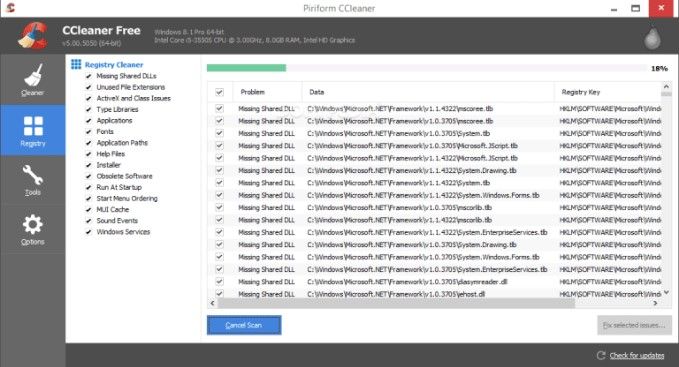
CCleaner akan mencari file yang rusak dalam registry dan ketika pencarian akan selesai, tombol Fix Selected Issue akan diaktifkan. Klik tombol itu dan CCleaner akan melakukan perbaikan otomatis.
Restart kembali PC Anda dan periksa kembali error 0xc0000005.
3. Run System File Checker
Perintah sfc /scannow (System File Checker) melakukan proses scanning semua file sistem Windows dan memperbaiki file yang rusak.
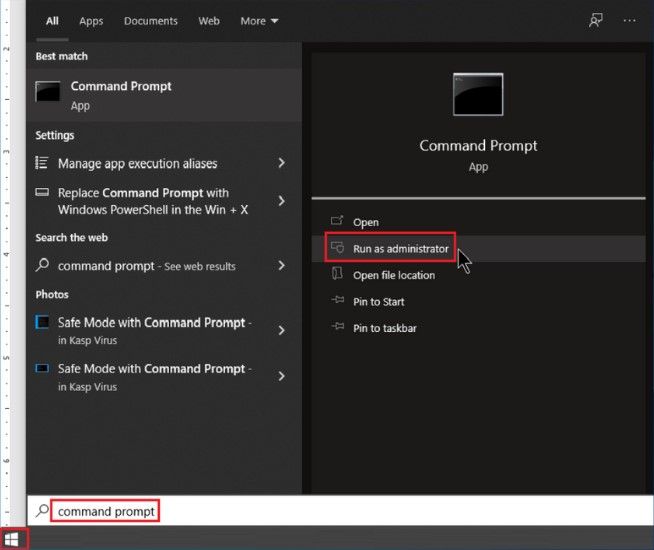
Ketik Command Prompt atau CMD di bilah pencarian taskbar, dan klik Run as administrator
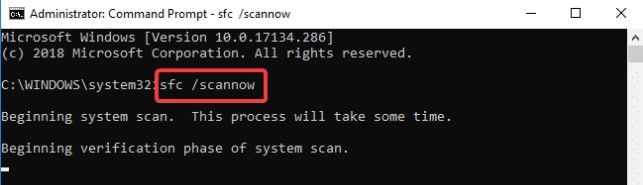
Di Command Prompt ketikkan perintah sfc /scannow dan tekan Enter
Tunggu proses scanning selesai dan Restart komputer Anda.
4. Periksa BCD (Boot Configuration Data)
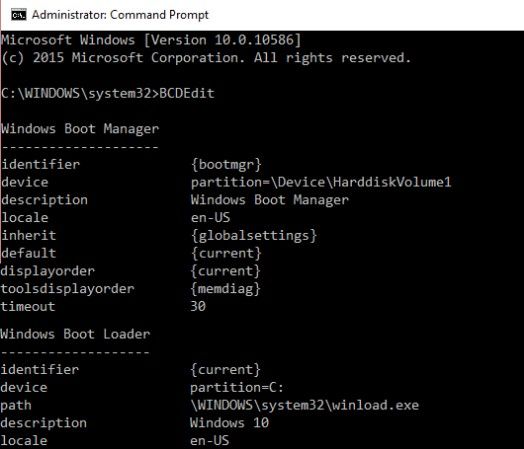
Periksa BCD Anda dan ikuti langkah di bawah untuk melakukan perbaikan (dengan risiko Anda sendiri). Di Windows, buka Command Prompt sebagai Administrator dan ketik BCDEdit dan Enter.
Boot Windows 10 Anda melalui installer USB atau DVD Windows
Pilih bahasa dan selanjutnya tekan tombol Next
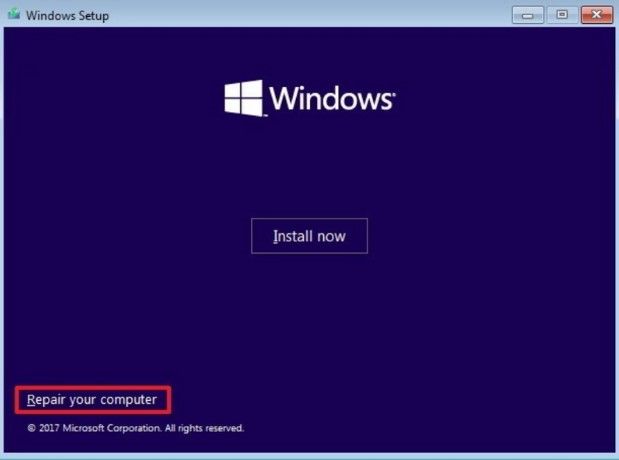
Selanjutnya pilih Repair your computer
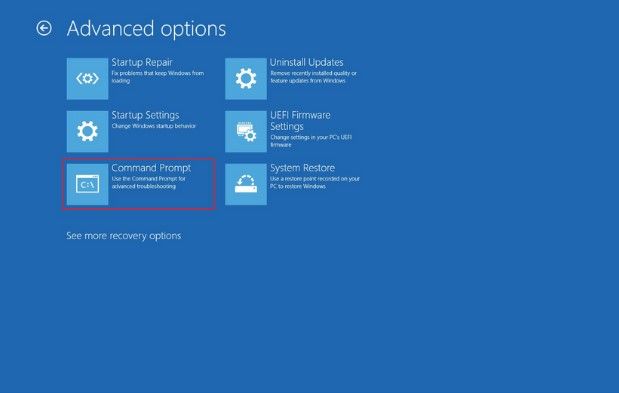
Dihalaman Choose an option screen, klik Troubleshoot, selanjutnya klik Advanced options dan klik Command Prompt
Ketik perintah di bawah:
Del D:\Windows\System32\xOsload.exe
Del D:\Windows\System32\xNtKrnl.exe
Del D:\Windows\System32\Drivers\oem-drv64.sys
attrib c:\boot\bcd -h -r -s
ren c:\boot\bcd bcd.old
bootrec /rebuildbcd
Setelah itu Restart komputer Anda.
5. Turn off DEP
Buka Advanced system settings melalui bilah pencarian taskbar dan Tekan Open
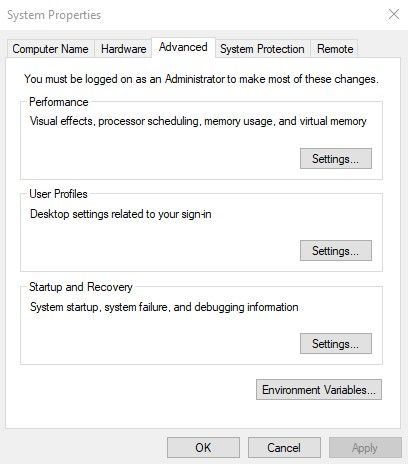
Setelah itu masuk ke tab Advanced dan tekan tombol Settings di bawah kolom Performance
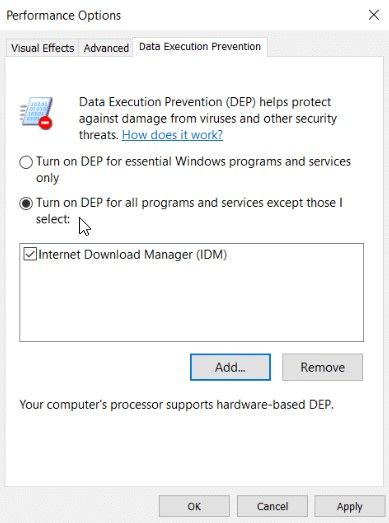
Setelah itu masuk dan klik tab Data Execution Prevention
Klik Turn on DEP for all programs and services
Selanjutnya klik tombol Add dan pilih program yang ingin Anda hapus dari DEP protection.
Setelah itu Restart komputer Anda kembali dan periksa eerror 0xc0000005 sudah diatasi atau belum
6. Bad RAM Memory
Memori RAM yang bermasalah atau rusak bisa jadi salah satu penyebab error 0xC0000005, atau Anda setelah upgrade RAM di komputer atau di laptop. Untuk itu Anda harus memeriksa dan copot sementara RAM serta bersihkan slot RAM komputer atau laptop Anda.
Ikuti prosesnya di bawah ini:
Matikan komputer Anda dan lepaskan semua kabel (power, networking, dll.)
Lepaskan baterai jika Anda menggunakan laptop.
Setelah itu gunakan tool Windows Memory Diagnostic untuk memastikan RAM Anda tidak bermasalah. Ikuti caranya di bawah ini:
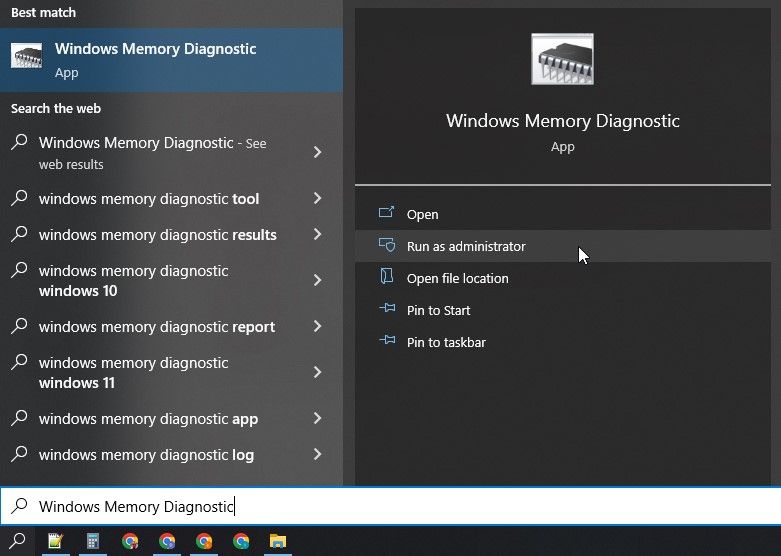
Ketik Windows Memory Diagnosticdi pencarian taskbar dan klik Run as administrator
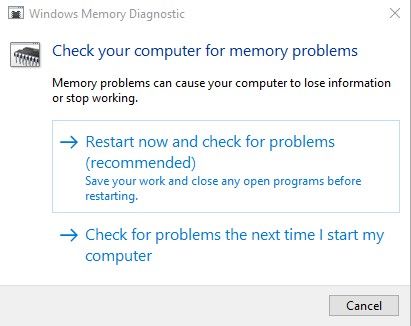
Setelah itu muncul Popup dan klik Restart now and check for problems
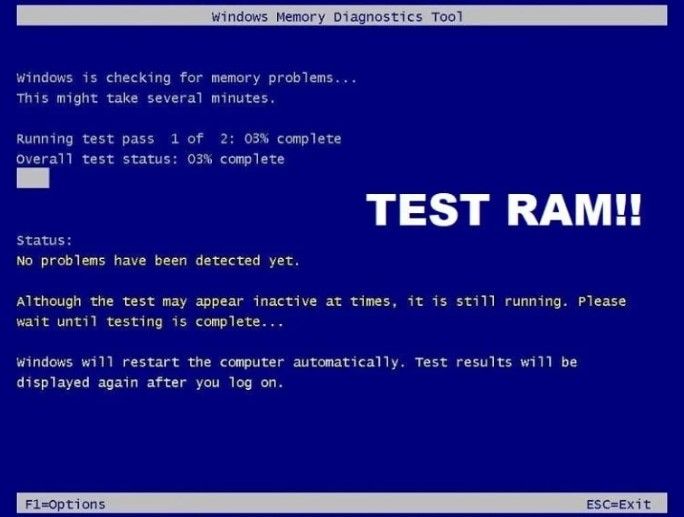
Ikuti proses hingga selesai, setelah itu restart komputer Anda kembali dan pastikan error 0xc0000005 sudah diatasi. Sumber: techcult.com
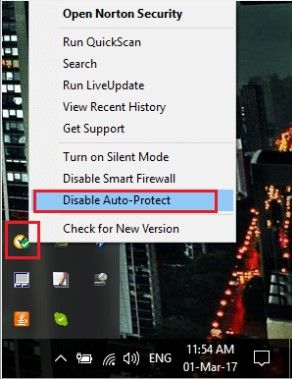
7. Disable antivirus
Jika Anda menggunakan anti virus pihak ke tiga, Anda diharuskan untuk menonaktifkan program antivirus pihak ketiga untuk memeriksa apakah itu masalahnya atau tidak.
Itu saja metode yang kita jelaskan di atas, seharusnya komputer atau laptop Anda telah berhasil Memperbaiki error code 0xc0000005, tetapi jika Anda masih memiliki pertanyaan tentang artikel ini maka jangan ragu untuk berkomentar di bawah.