8 Cara Cepat Mengatasi Error 0x800701B1
Error 0x800701b1 adalah error code muncul saat transfer file dari PC Anda ke hard disk eksternal. Juga terjadi saat Anda menginstal Windows dengan…
Daftar isi8 bagian
Error 0x800701b1 adalah error code muncul saat transfer file dari PC Anda ke hard disk eksternal. Error 0x800701b1 juga terjadi saat Anda menginstal Windows 10 dengan USB. Untuk mengatasi error code 0x800701b1 ikuti langkah di bawah berikut ini:
1. Hubungkan External Drive di Port lainnya
Error 0x800701b1 mungkin terjadi karena kecepatan saat transfer yang tidak memadai. USB 3.0 biasanya memiliki kecepatan transfer data yang lebih tinggi. Untuk memastikan ini, coba sambungkan USB atau drive eksternal Anda ke port USB yang berbeda. Jika Anda menggunakan USB 3.0 sebaiknya Anda mengunakan ke port USB 3.0 bukan ke port USB 2.0
Baca juga:
10 Cara Mengatasi Error Code 0xc00000e Windows 10
9 Cara Cepat Mengatasi Error Code 0xc00000e9
7 Cara Cepat Mengatasi Error Code 0xc0000005 https://updatekno.com/0xc0000005/
8 Cara Memperbaiki Error Code 0xc0000185 https://updatekno.com/0xc0000185/
10 Cara Cepat Mengatasi Error Code 0x80004002 https://updatekno.com/0x80004002/
2. Rescan Disks
Cara lain untuk mengatasi error code 0x800701b1 adalah dengan rescan disks dalam Manajemen Disk, tools bawaan di Windows yang memungkinkan user Windows untuk melihat dan mengelola hard drive yang diinstal. Ikuti langkah di bawah ini:
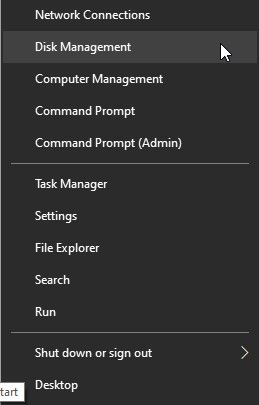
- Klik kanan Start dan pilih Disk Management
- Dalam Disk Management, klik opsi Action dan pilih Rescan Disks
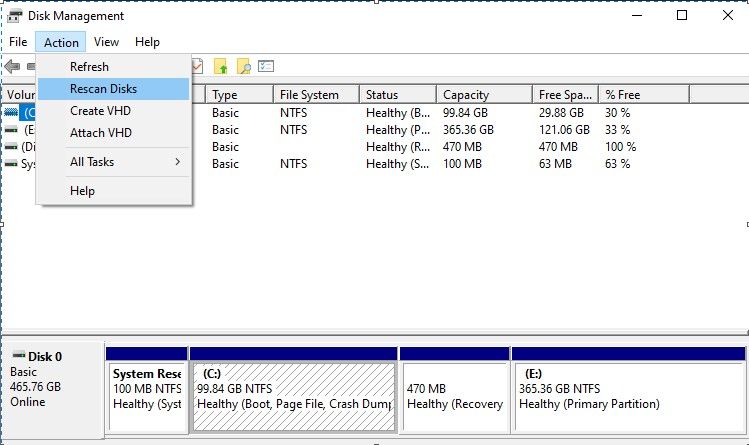
- Setelah itu tunggu proses hingga selesai. Kemudian copy dan paste file ke drive USB Anda lagi. Jika error 0x800701B1 masih ada, Anda harus gunakan metode lainnya di bawah ini.
Baca juga:
3 Cara Cepat Mengatasi Error 0x0000011b
6 Cara Mengatasi Error Code 0xc000000e Windows 10
3. Update Disk Driver
Driver disk yang sudah lama tidak update atau rusak juga dapat menyebabkan error 0x800701B1. Untuk mengatasi error code 0x800701b1, Anda bisa mencoba update atau reinstall driver.
Berikut adalah langkahnya:
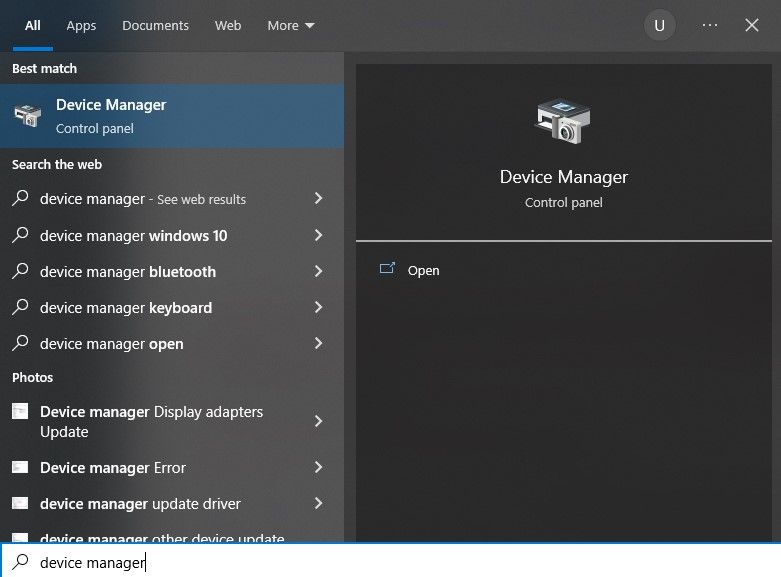
- Ketik Device Manager di menu pencarian taskbar, dan klik Open
- Di Device Manager, klik 2 kali Disk drives, selanjutnya klik kanan dan pilih update driver
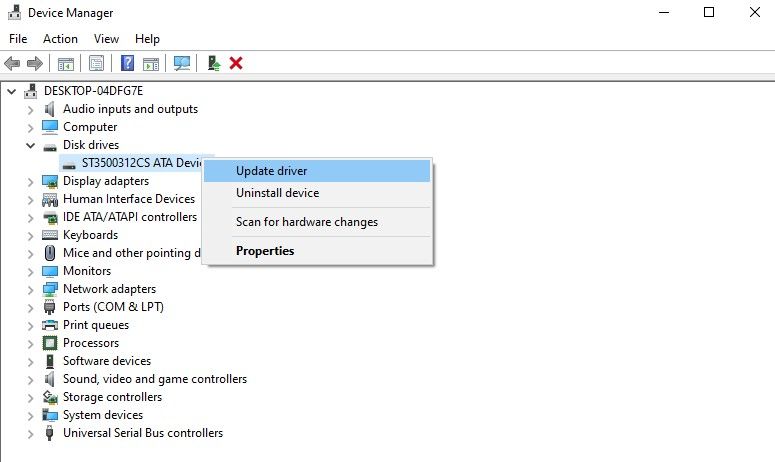
- Setelah proses update driver selesai, restart komputer Anda, dan pastikan error 0x800701b1
Baca juga:
7 Cara Cepat Mengatasi Error Code 0xc0000005
8 Cara Memperbaiki Error Code 0xc0000185
4. Roll Back Driver
Jika masih ada error 0x800701B1 karena bermasalah dengan driver disk, terutama saat Anda menggunakan USB flash drive, dan Anda sudah mencoba langkah di atas untuk memperbarui driver. Anda mungkin perlu mencoba mengembalikan driver ke versi yang lebih lama.
- Buka Device Manager kembali dengan cara klik kanan Start dan pilih Device Manager
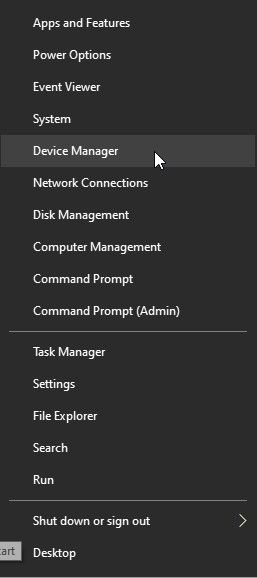
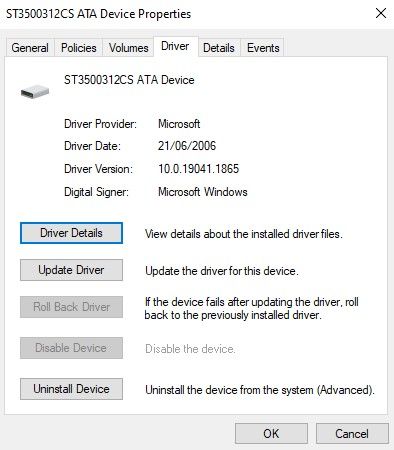
- Klik dua kali Disk drive. Kemudian klik kanan drive USB Anda dan pilih Properties.
- Selanjutnya pilih tab Driver dan klik tombol Roll Back Driver.
5. Ubah Opsi Security untuk Drive USB
Penyebab lain error 0x800701B1 adalah a device which does not exist was specified, maksudnya Anda tidak diizinkan untuk mengakses drive USB Anda karena masalah security permission issues. Untuk mengatasinya Anda perlu mengubah akses izin USB, berikut caranya:
- Tekan pada keyboard Anda tombol Windows + E untuk membuka File Explorer
- Pada This PC di panel kiri, dan pilih USB Drive Anda dan klik kanan pilih Properties
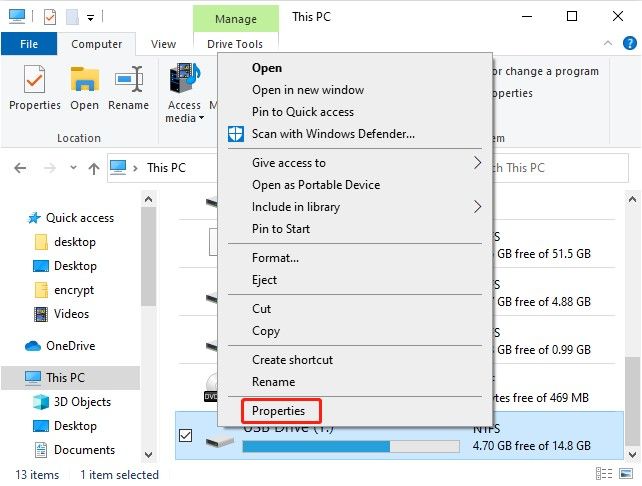
Sumber gambar minitool.com - Setelah itu klik tab Security dan klik tombol Advanced.
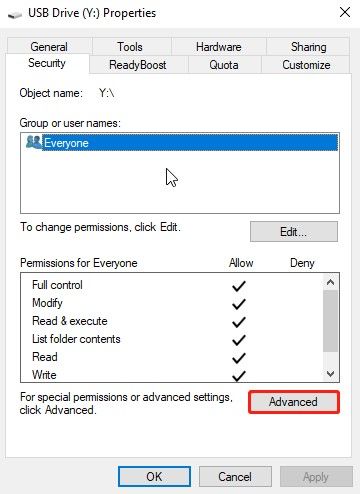
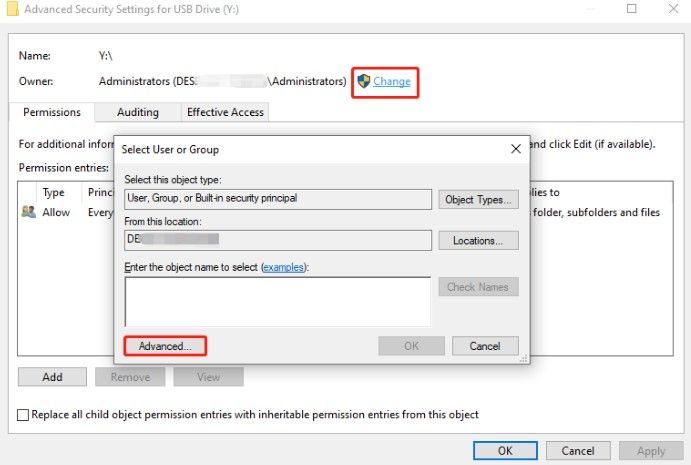
Sumber gambar minitool.com - Di Advanced Security Settings for USB drive, klik tombol Change. Kemudian klik tombol Advanced di Select User or Group.
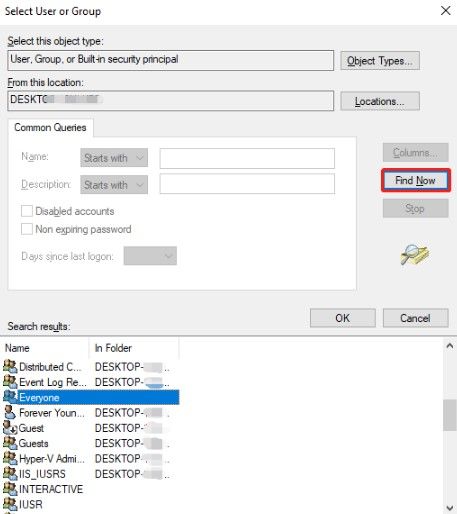
- Di halaman selanjutnya, klik tombol Find Now. Kemudian klik dua kali nama user di bawah bagian Search results. Di Select User or Group, klik OK untuk menyimpan pengaturan baru.
Sumber gambar minitool.com - Kembali lagi ke halaman Advanced Security Settings for USB Drive, centang opsi "Replace all child object permission entries with inheritable permission entries from this object".
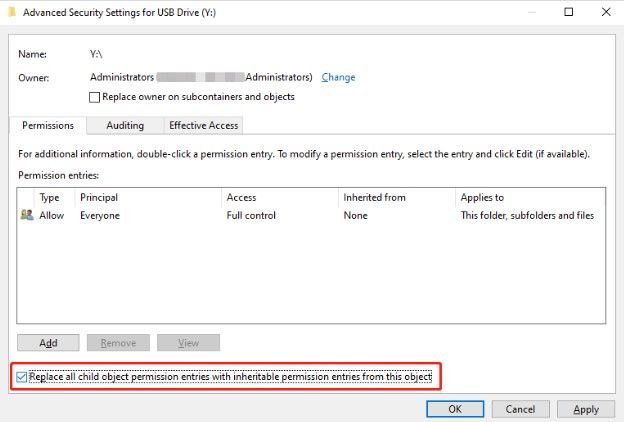
- Klik Apply dan OK untuk menyimpan perubahan
Sekarang, Anda dapat memeriksa apakah error 0x800701B1 telah diselesaikan.
6. Run CHKDSK
Tools CHKDSK adalah bawaan dari Windows untuk memeriksa dan memperbaiki error pada sistem file, dan Anda dapat mengaksesnya melalui Command Prompt.
- Ketik di menu pencarian Command Prompt dan klik Open
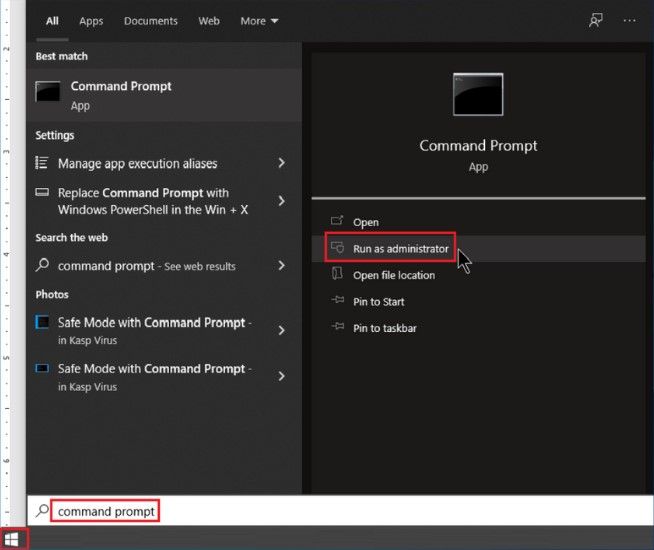
- Ketikkan perintah chkdsk *: /f (ganti tanda bintang dengan USB Anda, misal Y) dan tekan Enter
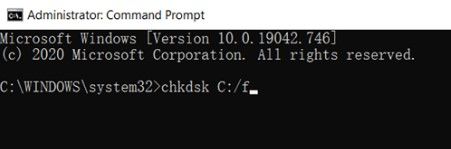
- Kemudian Anda hanya perlu menunggu sampai proses pengecekan error selesai. Setelah itu, periksa apakah error 0x800701B1 sudah bisa diatasi.
7. Remove Peripherals
Perangkat Peripherals, bagi yang belum paham adalah perangkat tambahan misalnya printer, mouse, keyboard dan banyak lagi. Jika error 0x800701B1 masih Anda temukan, segera copot sementara perangkat eksternal yang ada di komputer Anda. Dan pastikan segera error masih ada atau sudah diatasi.
8. Coba Drive Eksternal Lain
Jika semua solusi di atas belum membantu Anda mengatasi error 0x800701B1, Anda perlu mencoba menggunakan USB drive eksternal lain untuk mentransfer file dari komputer Anda. Jika masalah tidak muncul, mungkin ada kesalahan fisik pada hard drive Anda. Dan Anda harus mengganti drive yang bermasalah dengan yang baru. Mungkin itu bisa membantu mengatasi error.
Jika Anda ingin diskusi, silakan tanyakan di bagian komentar.
Sumber:
minitool.com
techloris.com



