Layar hitam bertuliskan Windows Boot Manager dengan kode error 0xc000000f muncul ketika komputer gagal memuat Windows saat booting. Pesan ini biasanya disertai keterangan bahwa file \Boot\BCD hilang atau berisi kesalahan, sehingga Anda tidak bisa masuk ke desktop sama sekali.
Penyebab utamanya adalah BOOTMGR tidak dapat menemukan atau membaca BCD (Boot Configuration Data) di hard disk. BCD bisa rusak karena komputer mati mendadak, file sistem yang corrupt, atau kabel hard disk yang longgar. Berikut lima cara mengatasi error 0xc000000f, mulai dari Startup Repair otomatis hingga membangun ulang BCD lewat Command Prompt.
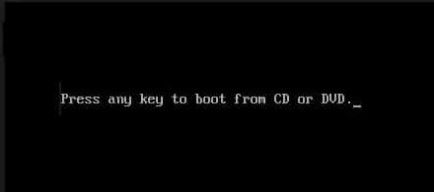
Masukkan media instalasi Windows atau Recovery Drive/System Repair Disc dan pilih language preferences, dan klik Next
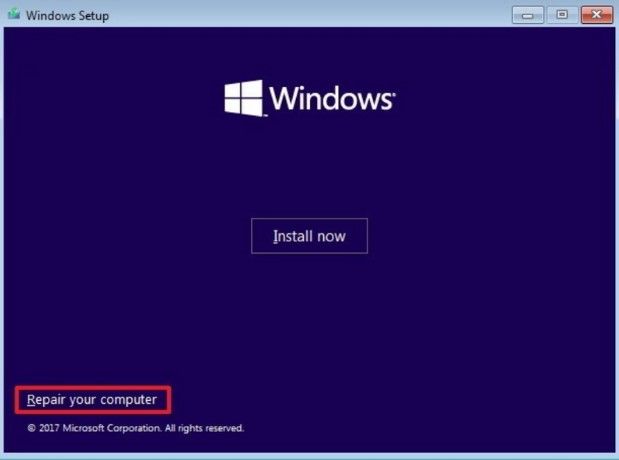
Klik Repair your computer
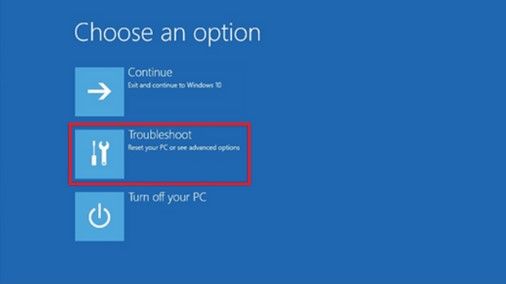
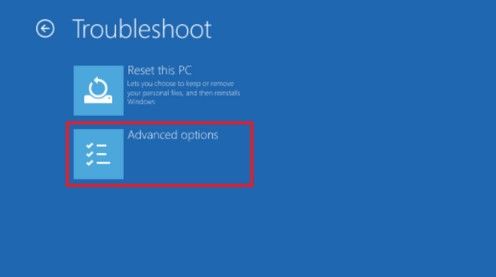
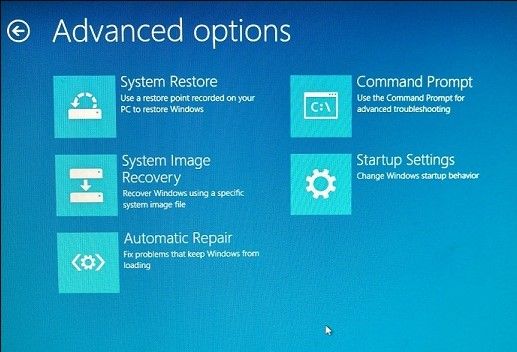
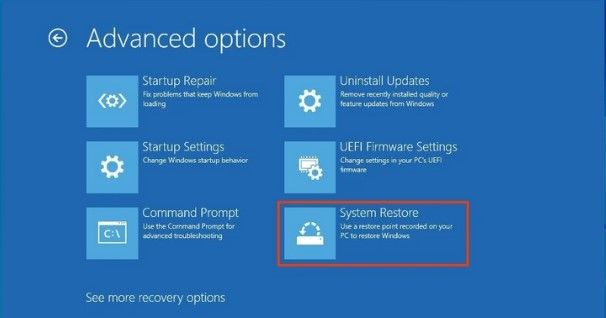
Sekarang pilih Troubleshoot dan kemudian Advanced Options, setelah itu klik System Restore
Restart PC Anda untuk menyimpan perubahan.
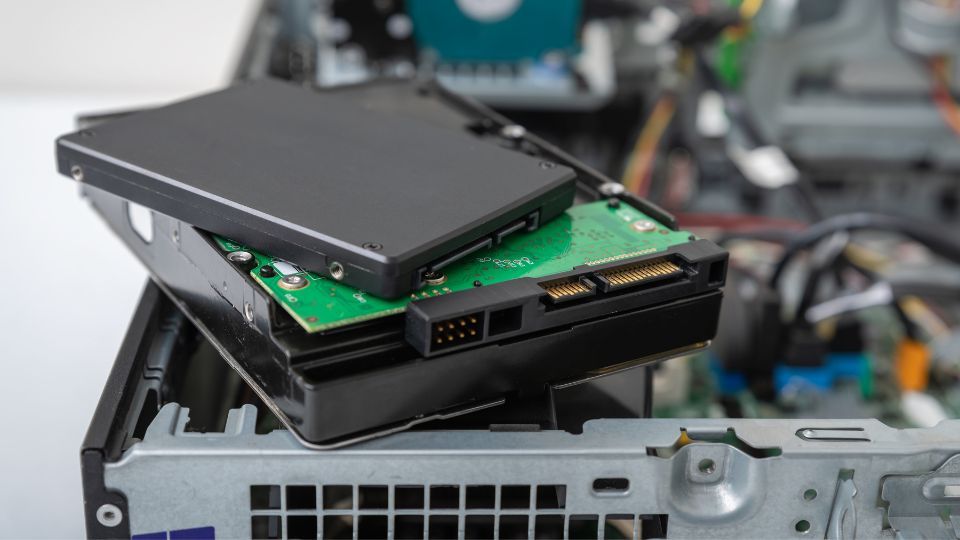
4. Periksa kabel HDD yang longgar atau rusak
Sebagian besar kasus, error ini terjadi karena koneksi/kabel hard disk yang rusak atau longgar dan untuk memastikan bahwa ini tidak terjadi di sini Anda perlu memeriksa PC Anda untuk error ini.
Penting: Jika komputer Anda masih baru atau masih ada garansi, bisa jadi dengan membuka PC Anda membatalkan garansi Anda.
Setelah Anda memeriksa koneksi atau kabel di hard disk, reboot PC Anda dan kali ini Anda mungkin dapat Memperbaiki 0xc000000f.
5. Run SFC
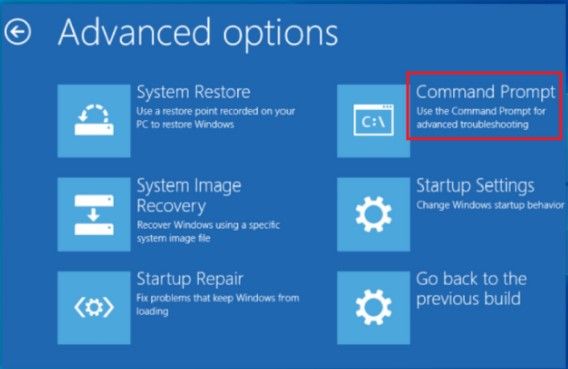
Untuk menggunakan tool SFC, gunakan metode 1 (Run Startup Repair), cukup klik pada Command Prompt di Advanced options.
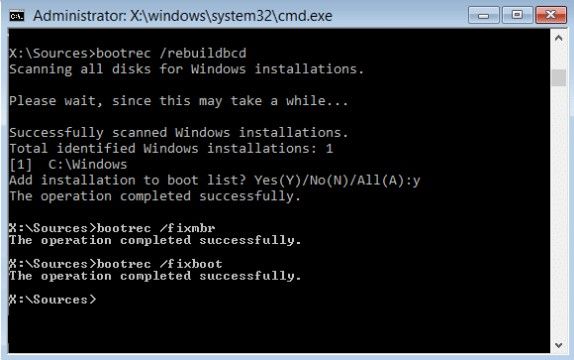
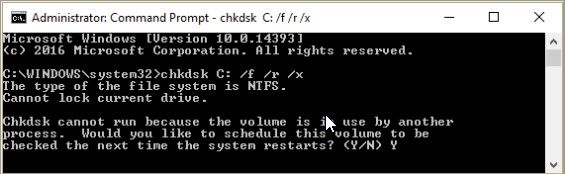
Ketikkan perintah di bawah dan tekan Enter setiap perintah.
Catatan: Pastikan Anda menggunakan huruf drive tempat Windows saat ini diinstal. Juga pada perintah di atas C: adalah drive tempat kita ingin menjalankan check disk
/f singkatan dari flag chkdsk izin untuk memperbaiki kesalahan apa pun yang terkait dengan drive
/r chkdsk mencari bad sector dan melakukan perbaikan
/x menginstruksikan cek disk untuk melepas drive sebelum memulai proses.
Itu metode untuk mengatasi error 0xc000000f: Terjadi kesalahan saat mencoba membaca data konfigurasi boot tetapi jika Anda masih memiliki pertanyaan tentang posting ini, silakan tanyakan di bagian komentar.