6 Cara Mengatasi Error Code 0xC000000E Windows 10
Jika konfigurasi BCD (Boot Configuration Data) ada masalah yaitu corrupt atau rusak bisa mengakibatkan error 0xc000000e dan BSOD saat proses booting.
Daftar isi1 bagian
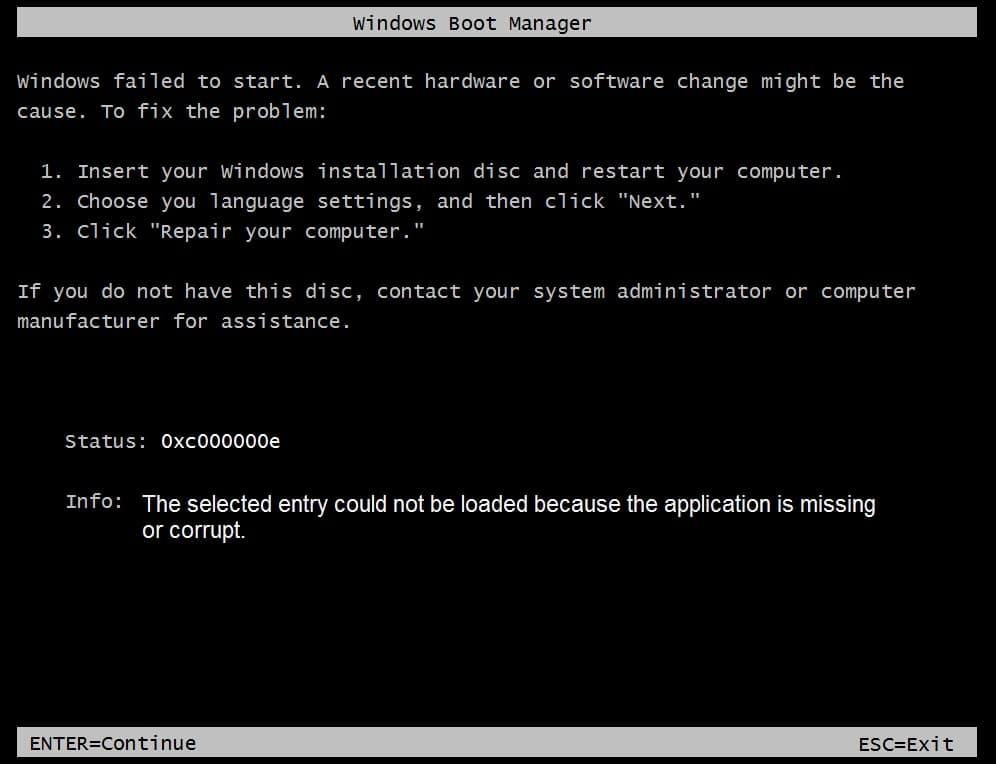
Jika konfigurasi BCD (Boot Configuration Data) ada masalah yaitu corrupt atau rusak bisa mengakibatkan error 0xc000000e dan BSOD (Blue Screen of Death) saat proses booting. Dengan tampilan error seperti gambar di bawah ini:
Cara Mengatasi Error Code 0xc00000e9 Windows 10
1. Run Automatic/Startup Repair
- Masukkan DVD instalasi Windows 10 yang dapat di-boot dan restart PC Anda.
- Jika muncul tulisan Press any key to boot from CD or DVD, tekan apa saja di keyboard untuk melanjutkan.
- Pilih bahasa, klik Next.
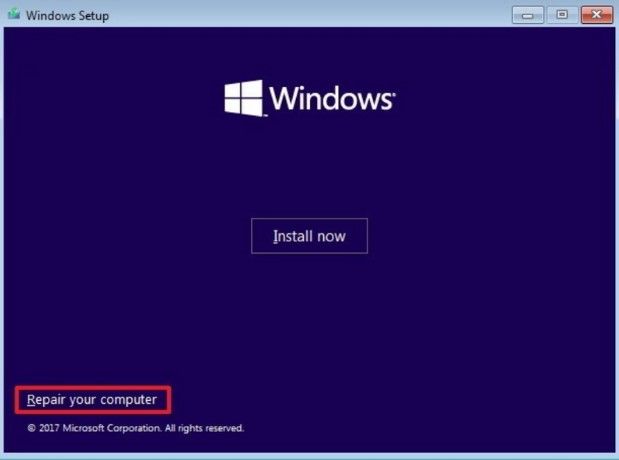
- Setelah itu klik Repair your computer
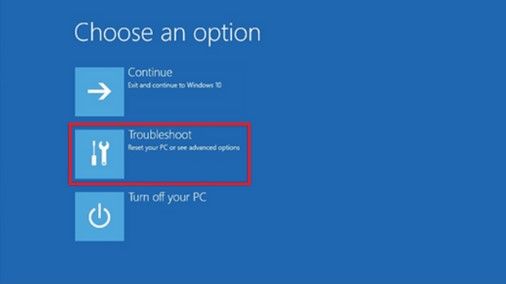
- Pada halaman Choose an option screen, klik Troubleshoot
- Setelah itu klik Advanced options
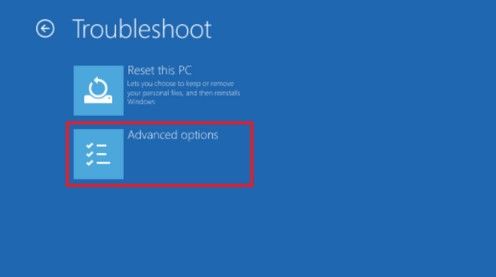
- Di halaman Advanced option, klik Automatic Repair or Startup Repair
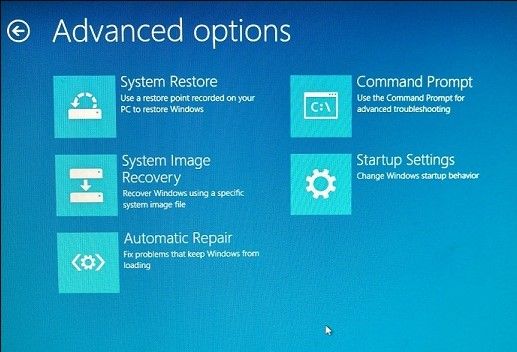
- Restart komputer Anda, error code: 0xc000000e sudah diperbaiki?
2. Repair Boot sector
- Gunakan cara di atas untuk membuka Command Prompt
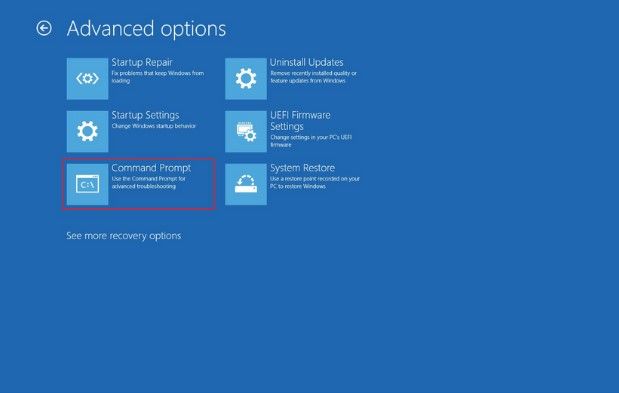
- Ketikkan perintah di bawah ini, Tekan Enter setelah itu
bootrec.exe /FixMbr
bootrec.exe /FixBoot
bootrec.exe /RebuildBcd
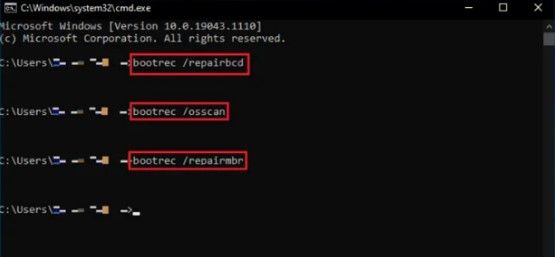
- Restart komputer Anda dan periksa kembali error 0xc000000e, sudah teratasi atau belum. Jika belum lanjutkan ke metode di bawah.
3. Repair Windows Image
- Buka Command Prompt lagi mengikuti cara sebelumnya.
- Ketik perintah di Command Prompt dan Tekan Enter untuk memulai.
DISM /Online /Cleanup-Image /RestoreHealth
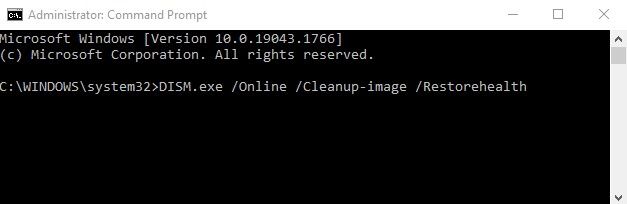
- Tunggu proses hingga selesai, ini membutuh waktu sekitar 15-20 menit.
- Restart komputer Anda kembali, jangan lupa cek kembali status 0xc00000e9
4. Run CHKDSK
- Buka sekali lagi Command Prompt menggunakan metode 1, cukup klik Command Prompt di halaman Advanced options.
- Setelah itu ketikkan perintah chkdsk c: /r dan jangan lupa tekan Enter
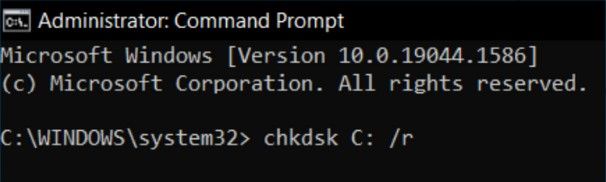
- Ketik exit di Command Prompt untuk keluar dan Restart komputer kembali.
5. Run SFC
- Masih menggunakan Command Prompt, untuk membuka masih menggunakan cara yang sama dengan metode no. 1
- Pada halaman Command Prompt ketikkan perintah
sfc /scannow /offbootdir=c:\ /offwindir=c:\windows
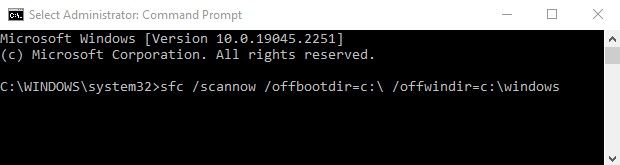
- Setelah itu Restart kembali komputer Anda dan pastikan error 0xc000000e sudah diatasi.
6. Repair install Windows
Jika metode di atas tidak memberikan solusi, pastikan HDD Anda tidak mendapatkan error "Boot Error 0xc000000e: The selected entry could not be loaded", karena file sistem BCD pada HDD mungkin terhapus. Solusi terbaik dan terakhir adalah install ulang Windows Anda.
Itu saja Anda telah berhasil Perbaiki Boot Error 0xc000000e: The selected entry could not be loaded tetapi jika Anda masih memiliki pertanyaan tentang artikel ini jangan ragu untuk menanyakannya di komentar.



