10 Cara Cepat Mengatasi Error Code 0x80004002
Error code 0x80004002 muncul bisa jadi penyebabnya ada file sistem yang corrupt pada PC Anda. Error ini menyebabkan user Windows tidak bisa membuka file
Daftar isi10 bagian
Error code 0x80004002 muncul bisa jadi penyebabnya ada file sistem yang corrupt pada PC Anda. Error ini menyebabkan user Windows tidak bisa membuka file, menyalin file atau memindahkan file dan folder, bahkan tidak bisa menghapusnya di Windows Explorer.
Error code 0x80004002 juga terjadi di Windows 7, 8, XP, Vista dan Windows 10, untuk Windows 11 belum ada info untuk error ini. Malware dan adware juga bisa menyebabkan komputer Anda mengalami error 0x80004002. Di bawah ini kita mencoba memberikan metode atau cara mengatasi error code 0x80004002.
Rekomendasi
10 Cara Mengatasi Error Code 0xc00000e Windows 10
9 Cara Cepat Mengatasi Error Code 0xc00000e9
3 Cara Cepat Mengatasi Error 0x0000011b
6 Cara Mengatasi Error Code 0xc000000e Windows 10
7 Cara Cepat Mengatasi Error Code 0xc0000005
8 Cara Memperbaiki Error Code 0xc0000185
1. Restart Windows Explorer
Salah satu langkah awal untuk mengatasi error 0x80004002 adalah restart Windows Explorer Anda, ikuti langkah di bawah ini:
- Buka Task Manager, tekan tombol keyboard Anda Ctrl + Shift + Esc
- Di Task Manager klik tab Processes
- Sekarang klik kanan di Windows Explorer dan pilih End Task
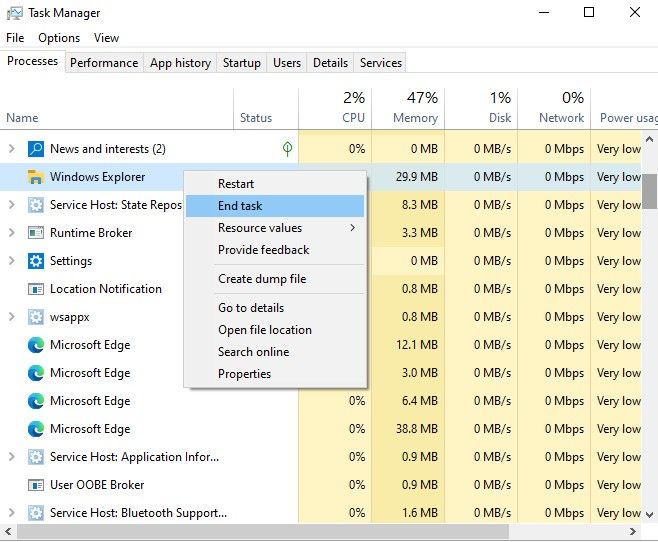
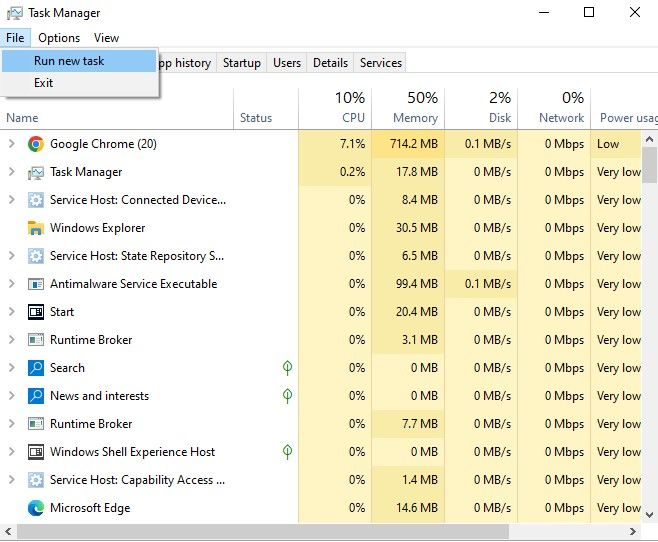
- Sekarang, klik File dan pilih opsi Run new task
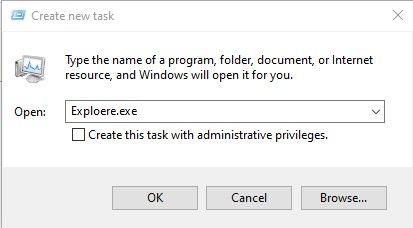
- Sekarang, ketik Explorer.exe di kotak dan klik tombol OK.
- Sekarang, Restart Windows Explorer, setelah membersihkan file yang corrupt.
2. Run Windows Update Troubleshooter
Jika menggunakan metode di atas belum bisa mengatasi error code 0x80004002, Anda bisa menjalankan tools bawaan dari Windows yaitu Windows Update Troubleshooter.
- Tekan keyboard Windows + I untuk membuka Settings
- Setelah itu buka Update & Security
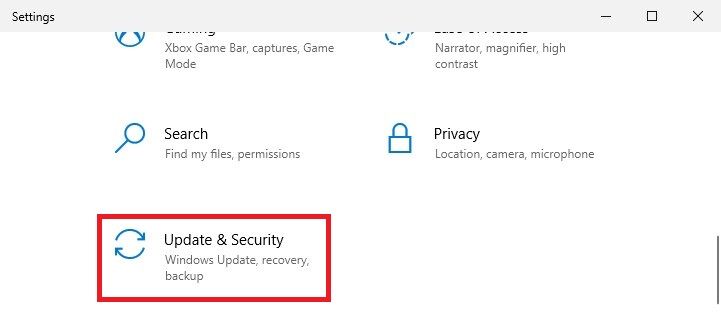
- Klik Troubleshooter disebelah panel kiri, dan klik additional troubleshooters
- Selanjutnya klik Windows Update pada panel kiri dan klik Run the troubleshooter
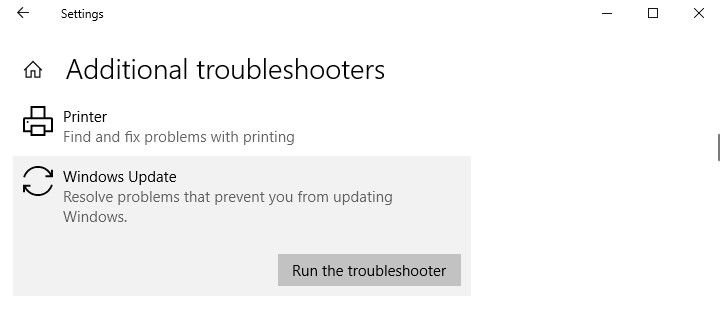
- Tunggu troubleshooter mendeteksi dan memperbaiki masalah. Setelah proses selesai, restart PC Anda.
3. Restart Windows Settings
- Ketik Command Prompt di taskbar pencarian Windows dan klik Run as administrator
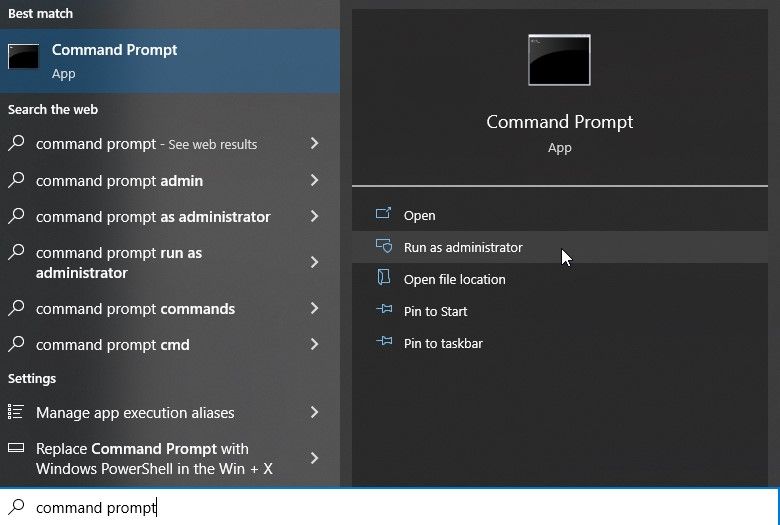
- Setelah itu ketikkan perintah satu persatu, dan tekan Enter setiap perintah.
reg delete "HKCUSoftwareClassesLocal SettingsSoftwareMicrosoftWindowsShell" /f
reg delete "HKCUSoftwareMicrosoftWindowsCurrentVersionExplorerStreams" /f
reg delete "HKCUSoftwareMicrosoftWindowsCurrentVersionExplorerStuckRects2" /f
reg delete "HKCUSoftwareMicrosoftWindowsCurrentVersionExplorerMenuOrder" /f
attrib -r -s -h "%userprofile%AppDataLocal*.db"
del "%userprofile%AppDataLocal*.db"
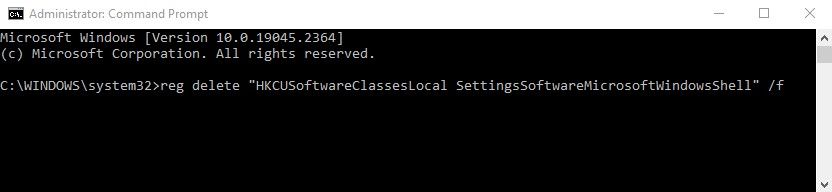
- Setelah itu ketik exit di Command Prompt dan Reboot komputer Anda.
4. Re-register Dynamic Link Library
Dynamic Link Library (DLL) adalah kempulan kode yang dapat digunakan oleh banyak program secara bersamaan. File yang corrupt di DLL dapat menyebabkan error code 0x80004002, Anda dapat mencoba mendaftarkan ulang komponen dengan perintah di bawah. Berikut langkahnya:
- Buka Command Prompt kembali, dengan mengetikan Command Prompt di taskbar pencarian Windows
- Sekarang, ketikkan perintah berikut di Command dan tekan tombol Enter.
regsvr32 c:\windows\system32\actxprxy.dll
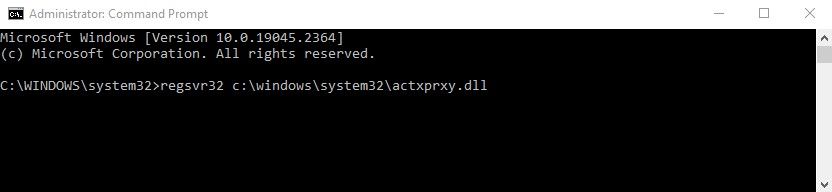
- Langkah terakhir ini, Anda hanya menunggu proses ini selesai, dan reboot komputer Anda kembali, perhatikan error code 0x80004002 sudah diatasi.
5. Buat Profil Baru
Untuk mengatasi error 0x80004002 dengan cara membuat akun bari di Windows Anda, dengan memberi hak penuh atau hak administratif. Untuk file pindahkan semua ke akun baru tersebut.
Dengan menghapus profil sekarang yang Anda gunakan, artinya Anda menghapus semua file dan program yang corrupt di akun Anda. Di bawah ini langkah-langkah untuk menghapus profil Anda sekarang, dan membuat akun profile yang baru.
- Buka Command Prompt kembali dengan Run as administrator.
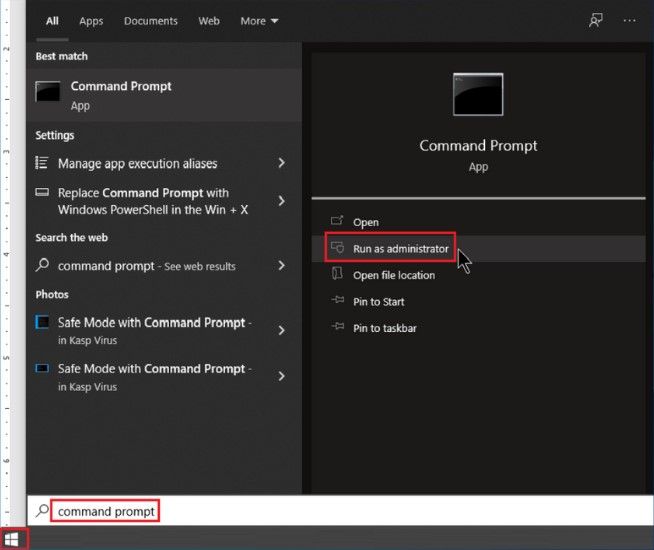
- Kemudian, ketik perintah control userpasswords2 dan tekan tombol Enter.
- Halaman User Accounts muncul, di bawah tab Users, klik tombol Add untuk menambahkan akun.
- Selanjutnya pilih opsi Sign in without a Microsoft account (not recommended) dan klik Next.
- Kemudian, klik pada tombol Local account.
- Masukkan data untuk login Anda yaitu User name & Password. Ketik ulang password Anda juga di Confirm password dan untuk Password hint juga. Kemudian, klik Next.
- Ikuti petunjuk dilayar Anda sampai selesai. Klik Finish untuk membuat akun baru.
- Langkah pentingnya adalah, menetapkan hak admin ke akun dengan memilih opsi Properties.
- Selanjutnya di tab Group Membership pilih opsi Administrator.
- Klik Apply > OK untuk menyimpan perubahan.
- Sekarang, arahkan ke profil user yang lama Anda. C: > Users > OldAccount
- Copy semua file dalam folder kecuali yang di bawah ini: Ntuser.dat.log Ntuser.ini Ntuser.dat
- Sekarang, arahkan ke profil pengguna baru Anda. C: > Users > NewAccount
- Paste semua file ke dalam akun pengguna yang baru.
- Berikutnya, buka Control Panel dari menu pencarian, seperti gambar di bawah.
- Pada halaman Control Panel klik User Accounts.
- Berikutnya, klik Manage Another Account.
- Pilih old user account dan klik opsi Delete the account.
- Sekarang, masuk dengan akun baru dan periksa kembali error code 0x80004002
6. Repair System Files
Untuk metode ini kita menggunakan tools bawaan dari Windows, yaitu SFC dan DISM. Tools ini membantu mencari file sistem yang rusak atau corrupt dan memperbaikinya hingga masalah selesai.
Berikut langkahnya:
- Buka Command Prompt lagi di menu pencarian taskbar.
- Setelah itu ketik perintah di bawah chkdsk C: /f /r /x dan tekan Enter
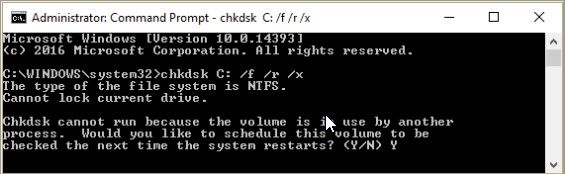
- Jika mendapatkan pesan, Chkdsk cannot run…the volume is… in use process, maka, ketik Y dan tekan tombol Enter.
- Sekali lagi, ketik perintah: sfc /scannow dan tekan tombol Enter untuk menjalankan proses scanning File Sistem.
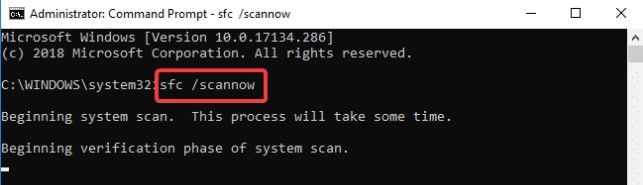
- Setelah proses scanning selesai, akan muncul salah satu pesan berikut ini: Windows Resource Protection found corrupt files but was unable to fix some of them. Windows Resource Protection found corrupt files and successfully repaired them. Windows Resource Protection could not perform the requested operation. Windows Resource Protection did not find any integrity violations.
- Sekarang Restart kembali komputer Anda, dan lihat kembali error code 0x80004002 sudah diatasi atau belum, jika belum lanjutkan ke metode di bawah.
- Masih dengan Command Prompt sebelumnya, ketikkan perintah di bawah dan tekan Enter setiap perintah.
dism.exe /Online /cleanup-image /scanhealth
dism.exe /Online /cleanup-image /restorehealth
dism.exe /Online /cleanup-image /startcomponentcleanup
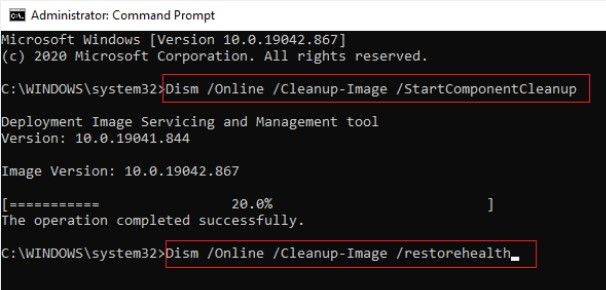
- Restart lagi untuk mencek error code 0x80004002
7. Run Malware Scan
Penyebab lain dari error 0x80004002 adalah adanya file yang berbahaya dan bersembunyi di dalam file sistem di komputer Anda, yaitu virus, malware dan yang lainnya. Untuk mengatasi ini kita menggunakan tools bawaan dari Windows, ikuti langkah berikut di bawah:
- Tekan tombol Windows + I untuk membuka Settings
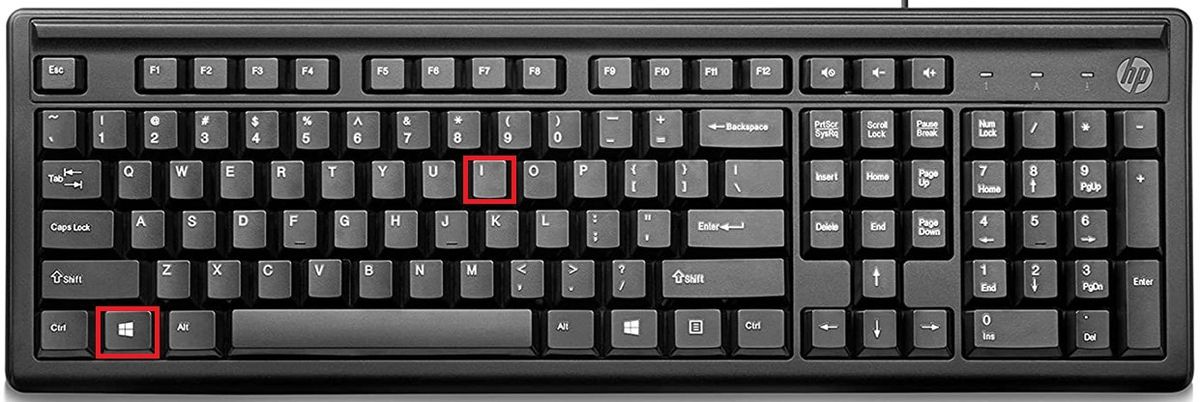
- Klik Update & Security
- Selanjutnya klik Windows Security di panel kiri.
- Kemudian klik opsi Virus & threat protection di panel kanan.
- Untuk menjalankan toolsnya, klik Quick Scan.
- Setelah proses scan selesai, akan muncul malware yang terdeteksi. Setelah itu klik Start Actions di Current threats
- Proses selesai hingga Anda mendapatkan notifikasi No current threats.
8. Gunakan CCleaner
Jika Anda masih menghadapi error 0x80004002 bahkan di profil pengguna baru, maka Anda bisa mencoba CCleaner untuk menghapus dan merapikan file yang menyebabkan masalah.
- Download CCleaner di sini
- Install CCleaner yang sudah diunduh.
- Setelah itu klik Run CCleaner
- Sekarang, di panel kiri, klik Health Check, dan klik Start.
- Sekarang, klik Privacy dan Space links. Setelah itu, klik Make it better di halaman utama seperti gambar di bawah ini:
- Tunggu CCleaner menyelesaikan tugasnya.
- Setelah itu Restart komputer Anda kembali, dan perhatikan error code 0x80004002
9. Update Windows
Jika error 0x80004002 disebabkan karena adanya bug di PC, Anda bisa melakukan Update pada Windows Anda. Dengan mengikuti metode di bawah ini:
- Tekan Windows + I untuk membukan Settings
- Klik Update & Security
- Setelah itu klik dipanel kiri Windows Update dan pilih opsi Check for updates.
- Jika update terbaru tersedia, klik Install Now dan ikuti petunjuk untuk update.
- Setelah itu restart komputer Anda kembali dan cek error 0x80004002.
10. Reset PC
- Buka menu pencarian taskbar, ketikkan Reset this PC dan klik Open
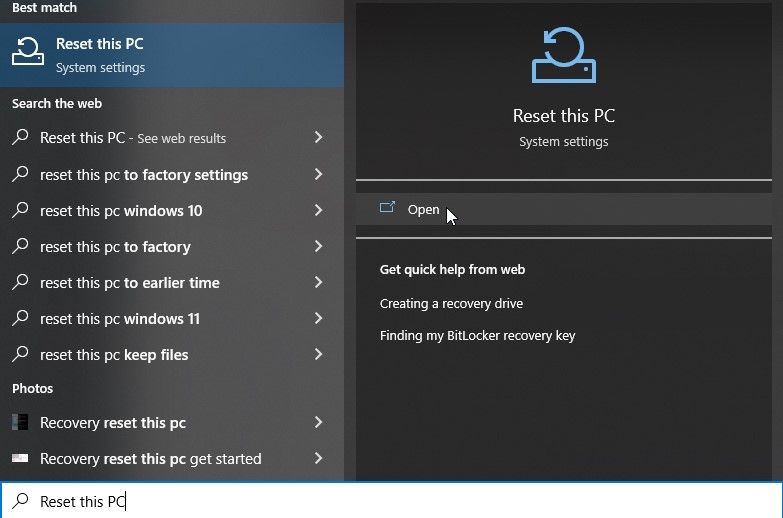
- Klik Get started di bawah Reset this PC
- Ada 2 opsi yaitu, Keep my files dan Remove everything, pilih Remove everything.
- Pada halaman berikutnya pilih Local Reinstall
- Selanjutnya di halaman Additional Settings klik Next untuk melanjutkan proses.
- Selama proses, komputer Anda mungkin akan reboot beberapa kali. Biarkan sampai proses selesai.
Sumber:
techcult.com
techloris.com



