17+ Cara Mempercepat Windows 10
17+ cara mempercepat Windows 10 yang lambat tanpa instal ulang: matikan program startup, bersihkan file sementara, atur efek visual, dan perbarui driver.
Daftar isi1 bagian
- Cara Mengatasi Windows 10 Lambat
- 1. Gunakan Disk Cleanup
- 2. Disable Background Apps
- 3. Disable Startup Programs
- 4. Delete temp files
- 5. Delete Prefetch files
- 6. Pilih High Performance Power Plan
- 7. Sesuaikan sistem untuk kinerja terbaiknya
- 8. Edit Registry untuk Mouse dan Settings Menu Delay
- 9. Uninstall Programs dan softwares yang tidak Penting
- 10. Aktifkan Fast Startup
- 11. Disable Search Indexing
- 12. Turn Off UAC
- 13. Update Device drivers
- 14. Optimalkan Folder Options
- 15. Disable Extentions atau Addons di Browser
- 16. Hide all Non-Microsoft Services
- 17. Reset Windows 10
Windows 10 yang awalnya terasa ringan bisa berubah lambat setelah dipakai berbulan-bulan. Aplikasi butuh waktu lama untuk terbuka, proses booting terasa makin panjang, dan kursor kadang tersendat ketika banyak jendela terbuka. Penyebabnya biasanya menumpuk sedikit demi sedikit: program yang ikut berjalan saat startup, file sementara yang tidak pernah dibersihkan, efek visual yang membebani, hingga driver yang sudah usang.
Kabar baiknya, sebagian besar penyebab tersebut bisa diatasi tanpa menginstal ulang Windows dan tanpa membeli perangkat keras baru. Di artikel ini kami merangkum lebih dari 17 cara mempercepat Windows 10, mulai dari pengaturan sederhana yang hanya butuh beberapa klik hingga langkah perawatan yang sebaiknya dilakukan secara rutin. Anda bisa mencobanya satu per satu dan berhenti setelah performa komputer kembali normal.
Cara Mengatasi Windows 10 Lambat
1. Gunakan Disk Cleanup
- Tekan tombol Windows + S dan cari disk cleanup
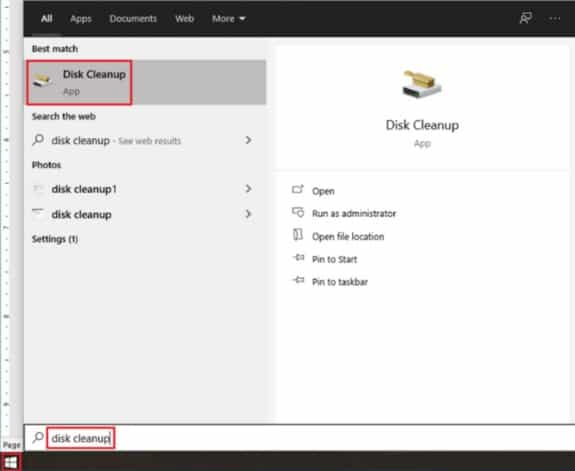
- Klik Open, dan pilih file yang akan Anda bersihkan.
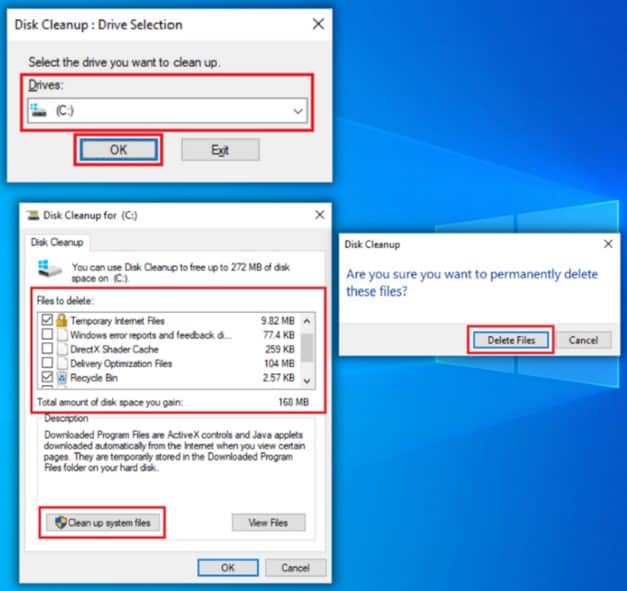
- Pilih semua file dan Klik Delete Files.
- Tunggu proses hingga selesai. Selesai sudah tahap 1 mempercepat Windows 10.
Baca juga:
8 Cara Screenshot Windows 10
4+ Cara Cepat Mengatasi Error Code 0x800c0006
2. Disable Background Apps
- Tekan tombol Windows + I
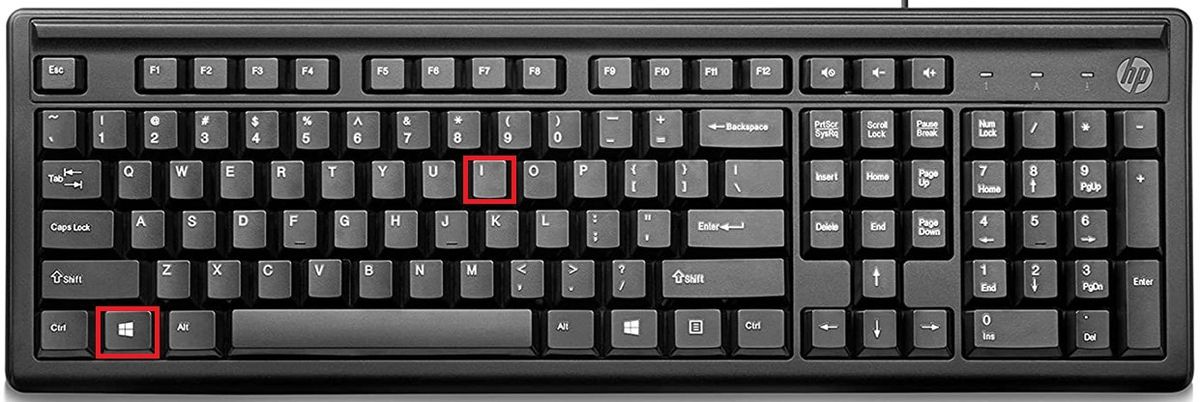
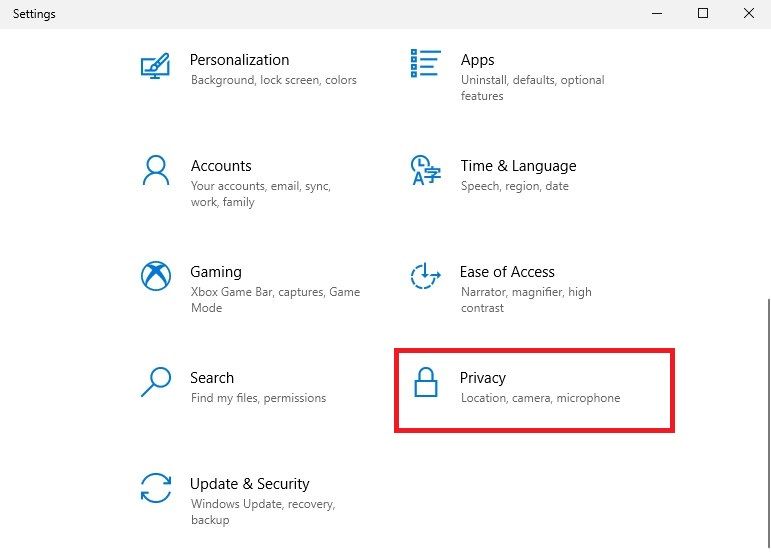
- Pada halaman settings pilih Privacy
- Pada halaman privacy pilih dan klik Background Apps, dan disable semua aplikasi yang berjalan di background.
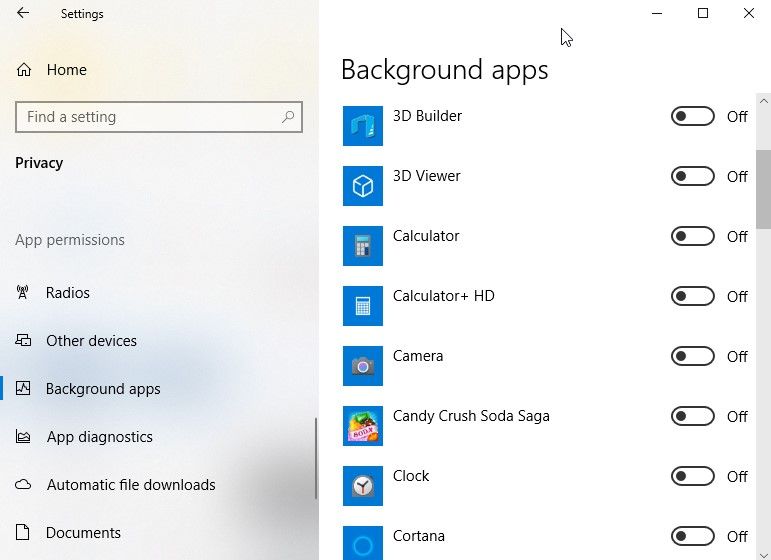
- Pada tahap 2 mempercepat Windows 10, sudah selesai lanjutkan ke tahap 3.
Baca juga: Mengatasi error update Windows 10 0x8024402f
3. Disable Startup Programs
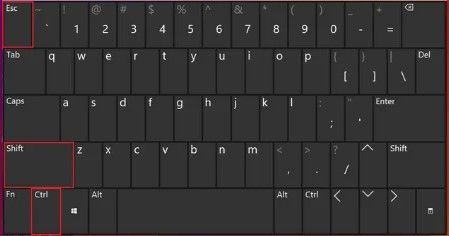
- Pertama-tama buka Task Manager dengan menekan Ctrl + Shift + Esc.
- Kemudian klik pada tab startup. Pilih program atau aplikasi apa pun yang ingin Anda nonaktifkan saat startup dan Klik Kanan, pilih Disable.
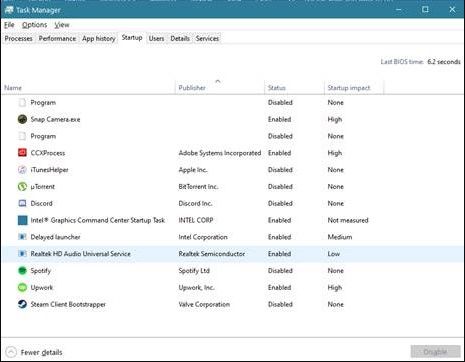
- Langkah terakhir metode 3 mempercepat Windows 10 sudah dicoba, lanjutkan ke langkah di bawah ini.
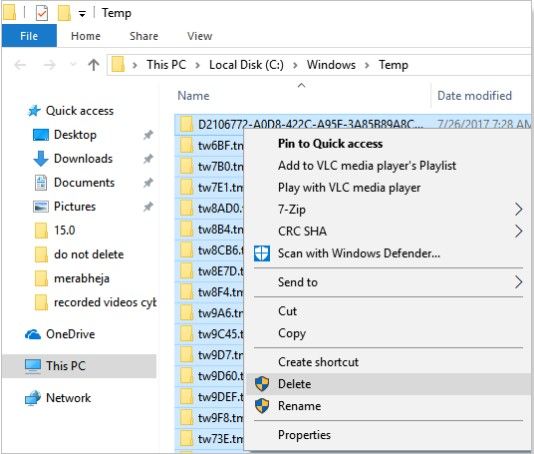
4. Delete temp files
- Klik kanan pada ikon Windows di taskbar Anda.
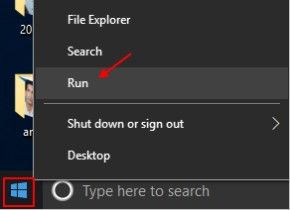
- Klik Run atau Anda juga dapat menekan tombol Windows + R untuk membuka kotak perintah run.
- Pada kotak Run, ketikkan %temp% dan jangan lupa tekan Enter
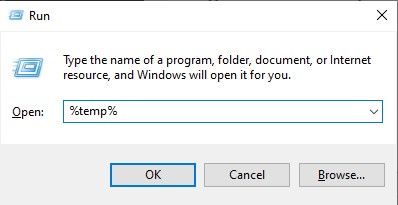
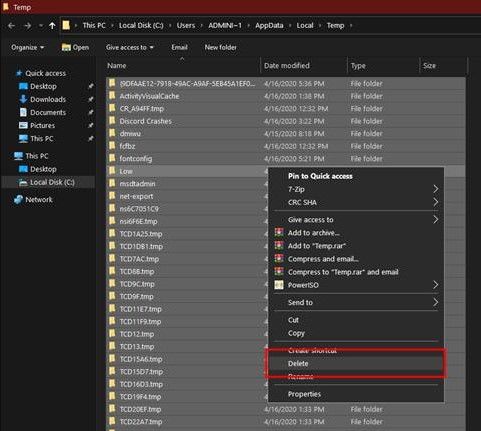
- Sekarang, hapus semua file di folder ini
- Selanjutnya, ketik temp di kotak perintah run dan tekan Enter.
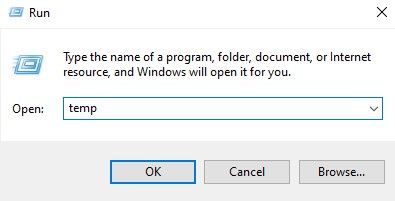
- Setelah itu, hapus semua file di folder temp ini juga.
5. Delete Prefetch files
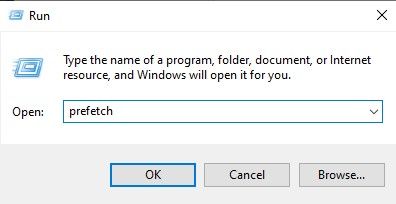
- Tekan tombol Windows + R
- Pada kota dialog Run, ketikkan prefetch dan Tekan Enter
- Selanjutnya, hapus semua file di folder ini juga.
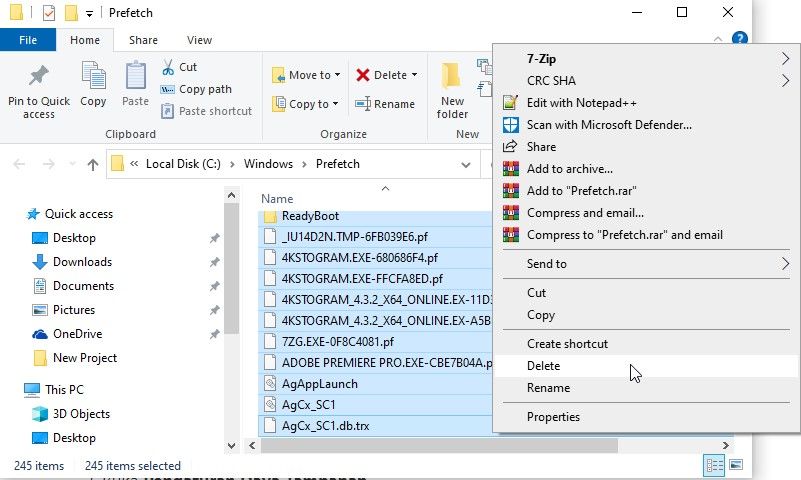
- Setelah melakukan proses menghapus file file yang tidak penting, diharapkan langkah ini bisa mempercepat Windows 10 Anda.
6. Pilih High Performance Power Plan
- Tekan tombol Windows + i, untuk masuk ke halaman settings
- Setelah masuk ke halaman settings, Klik System > Power & Sleep
- Buka Additional Power Settings.
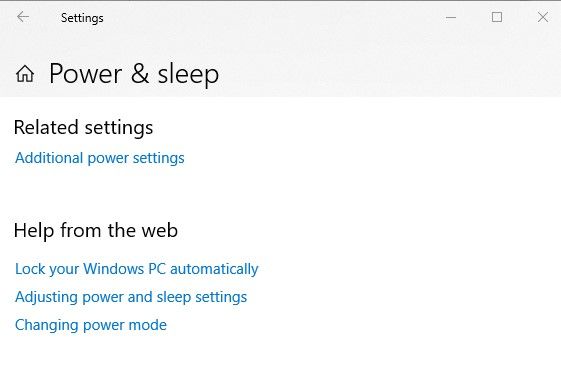
- Setelah itu pilih High Performance Power Plan which favor Performance
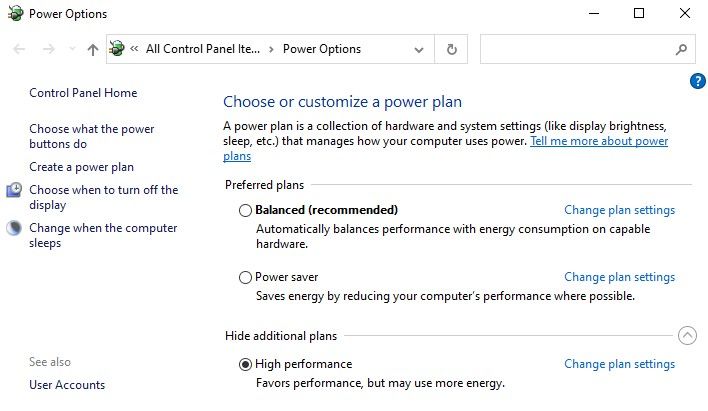
- Pada langkah ini mengatus power agar kinerja menjadi maksimal dan mempercepat Windows 10.
7. Sesuaikan sistem untuk kinerja terbaiknya
Metode ini membantu untuk menghapus fitur yang tidak perlu dari PC yang mencakup animasi serta efek visual lainnya.
- Tekan tombol Windows + i untuk masuk ke settings
- Setelah masuk ke dalam halaman Settings, klik System dan pilih Advanced System Settings
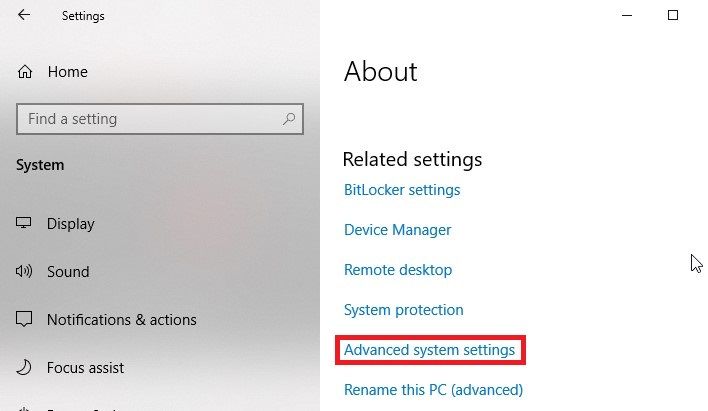
- Pada halaman yang baru dibuka System Properties, pilih tab Advanced dan Klik Settings
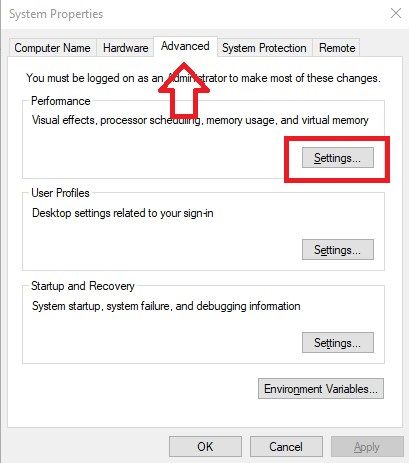
- Masuk ke halaman baru, klik tab Visual Effects dan pilih Adjust for best performance.
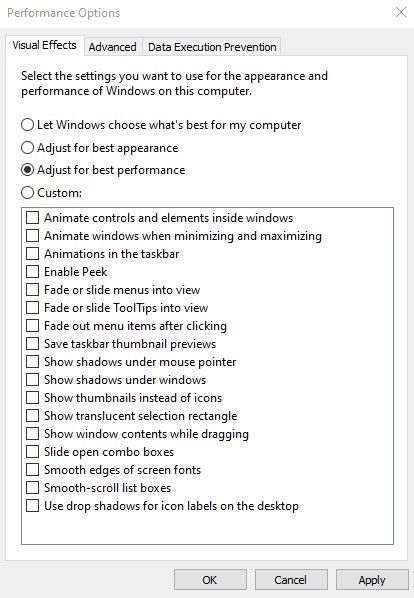
- Langkah terakhir Klik tombol Apply untuk menerapkan settingan baru, dan Klik OK. Selesai sudah metode ke 7 mempercepat Windows 10.
8. Edit Registry untuk Mouse dan Settings Menu Delay
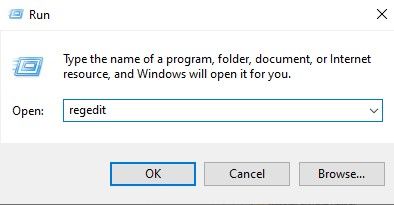
- Klik kanan pada tombol Windows dan pilih Run
- Ketik Regedit pada kotak Run dan tekan OK
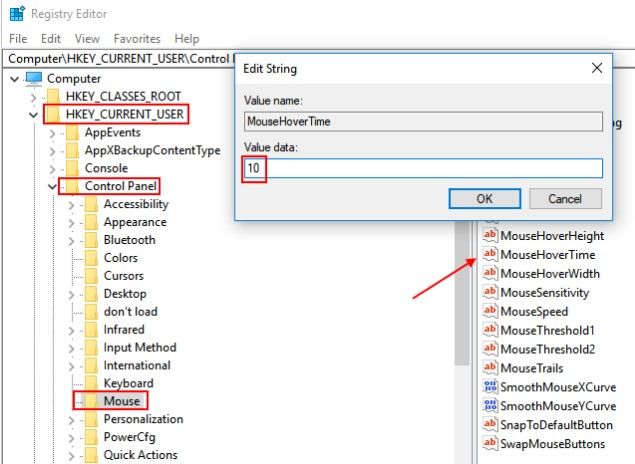
- Setelah halaman editor registry terbuka, telusuri ke lokasi berikut. HKEY_CURRENT_USER > Control Panel > Mouse
- Sekarang, klik dua kali pada MouseHoverTime dari panel kanan.
- Ubah Value data menjadi 10
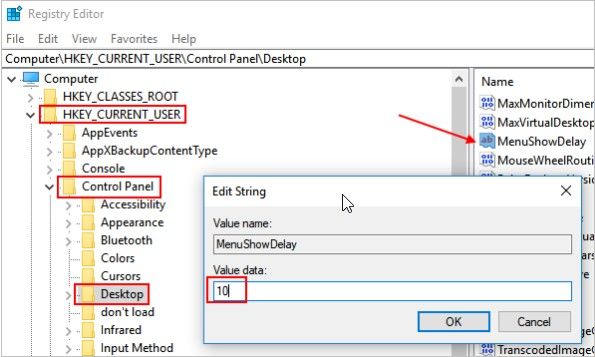
- Kemudian Masuk lagi ke lokasi berikut HKEY_CURRENT_USER > Control Panel > Desktop
- Sekarang, klik MenuShowDelay dari panel kanan.
- Selanjutnya, ubah Value data menjadi 10.
9. Uninstall Programs dan softwares yang tidak Penting
Beberapa perangkat lunak atau software yang Anda install sebelumnya bisa jadi penyebab Windows 10 lambat, Sekarang kita coba mengatasi dengan menghapus atau uninstall program yang tidak penting.
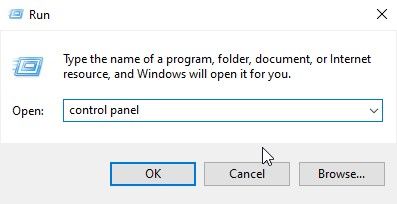
- Tekan tombol Windows + R
- Setelah kotak dibuka, ketikkan Control Panel dan tekan OK
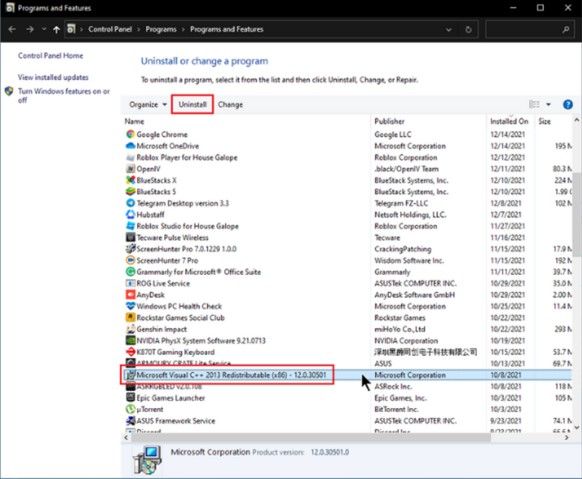
- Setelah itu klik Program and Features dan pilih Aplikasi yang dihapus. Klik Uninstall di atas list Aplikasi.
10. Aktifkan Fast Startup
- Cari Power options di bilah Pencarian taskbar dan klik untuk membukanya.
- Sekarang pilih Choose what the power buttons do dari sisi kiri jendela
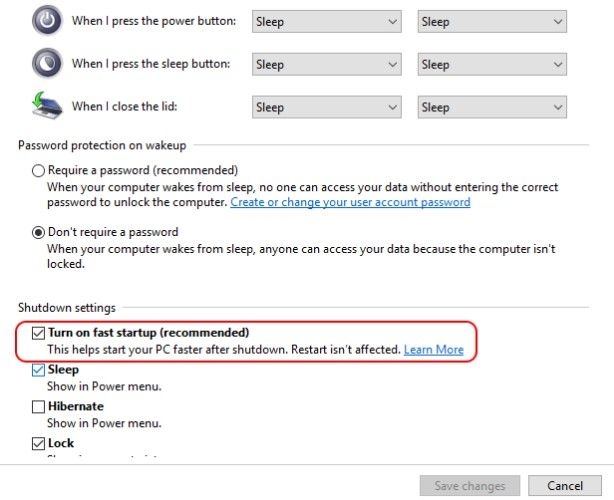
- Cukup hapus centang pada kotak centang di bawah kategori ini yang bertuliskan Turn on fast startup (recommended).
11. Disable Search Indexing
Search indexing, meskipun sangat membantu dalam pencarian di Windows, dapat memperburuk kinerja Windows 10 Anda. Oleh karena itu, jika Anda tidak terlalu banyak melakukan pencarian, nonaktifkan fitur Search indexing adalah pilihan yang lebih baik.
- Tekan tombol Windows + S
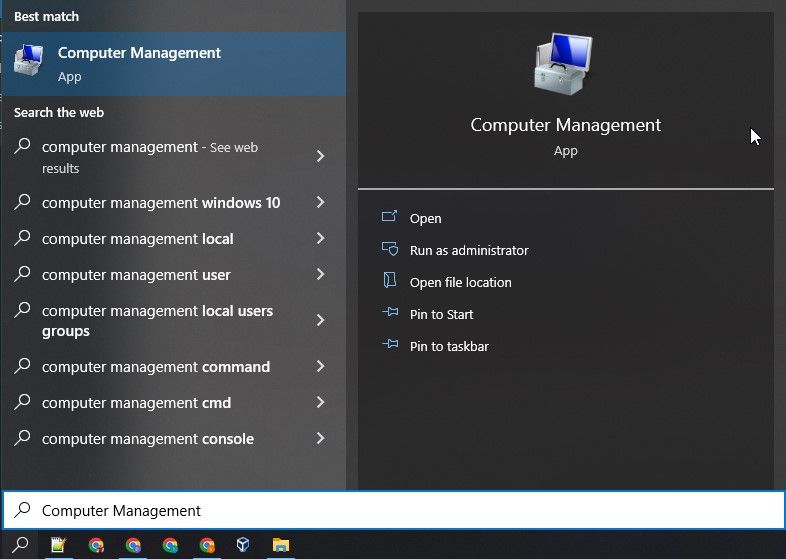
- Ketik di bilah Pencarian Computer Management
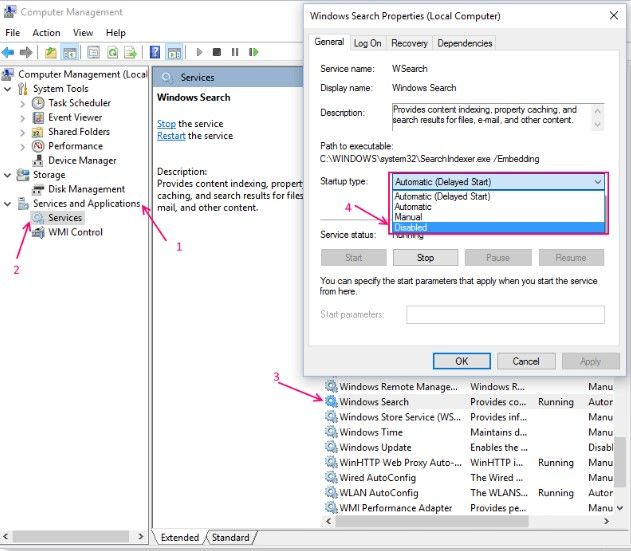
- Pada halaman computer management klik Services and Applications > Services.
- Klik Windows Search dan klik dua kali
- Pilih Startup type dan ubah menjadi disabled. Kemudian tekan OK.
12. Turn Off UAC
User Account Control (UAC) adalah kontrol penuh di sistem keamanan Windows yang mengatur agar sistem di Windows tidak membuat perubahan yang membahayakan sistem. Misalnya ada perubahan pada aplikasi atau program yang sudah berjalan di Windows.
- Tekan Windows + S dan Ketik di taskbar pencarian uac
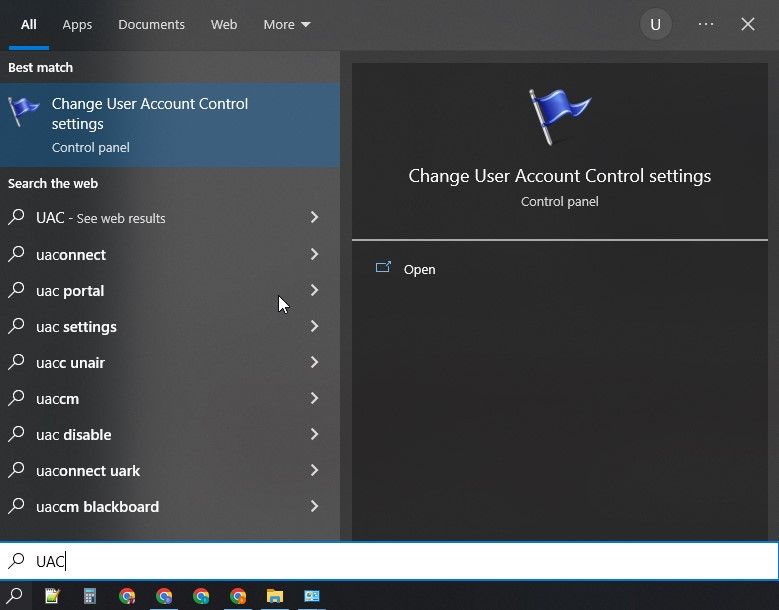
- Geser bilah ke bagian bawah never notify dan klik OK.
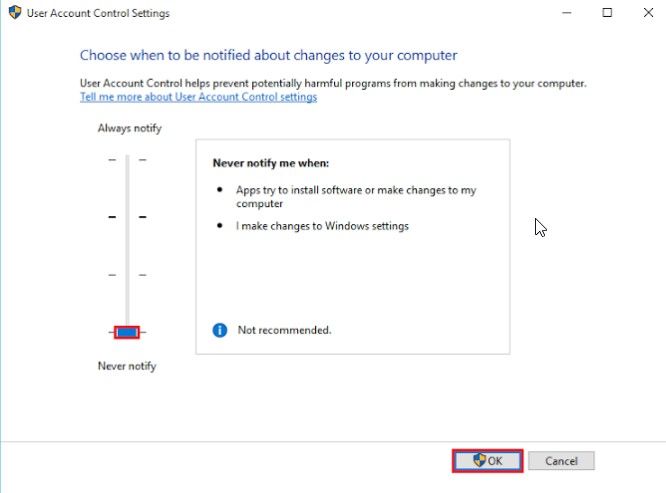
- Sekarang, PC Anda tidak akan meminta instalasi perangkat lunak baru atau modifikasi apa pun yang terkait dengan komputer Anda.
13. Update Device drivers
- Tekan tombol Windows + i dan ketik Device Manager
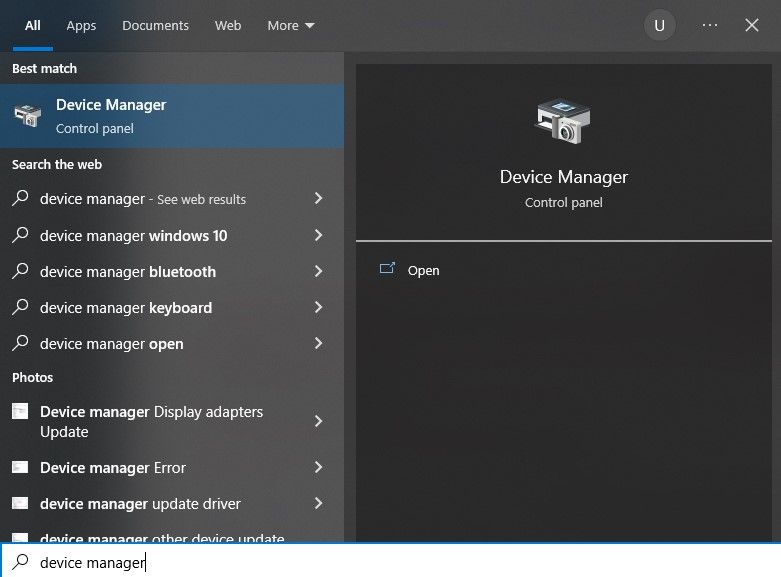
- Setelah masuk ke Device Manager klik Action dan pilih scan for hardware changes
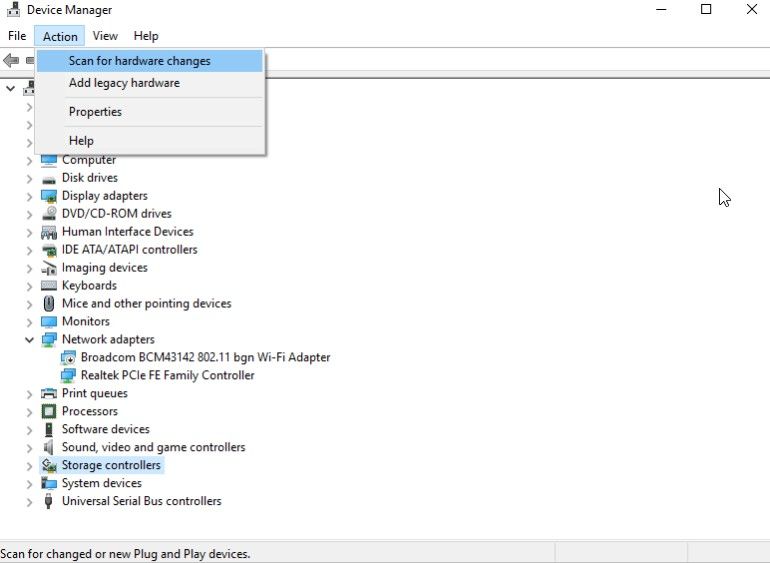
Masih dalam tahap Mempercepat Windows 10, lanjutkan ke metode di bawah.
14. Optimalkan Folder Options
- Buka Windows Explorer atau File Explorer, dengan menekan tombol Windows + E
- Pada menu bar pilih tab View dan klik Options
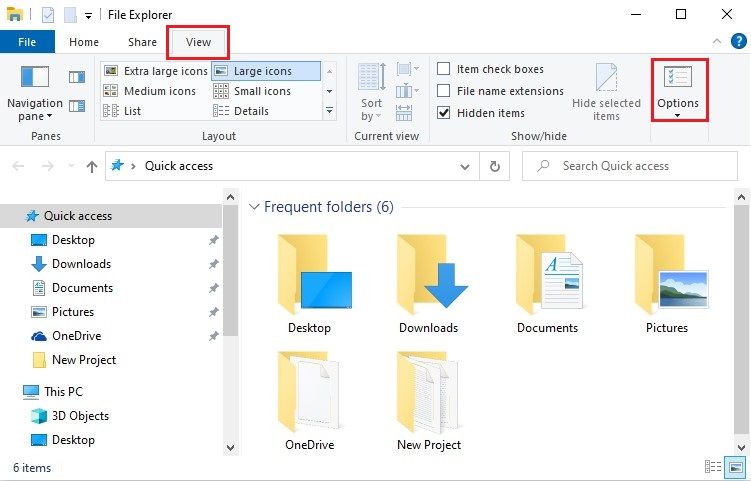
- Selanjutnya, hapus centang pada opsi yang diberikan di bawah ini: Always show icons, never thumbnails. Show preview handlers in preview pane Display file size information in folder tips Display file icon on thumbnails Show pop-up description for folder and desktop items Show encrypted or compressed NTFS files in color
- periksa opsi berikut yang diberikan di bawah ini:
Hide empty drives Hide extensions for known file types Hide folder merge conflicts Hide protected operating system files (Recommended)
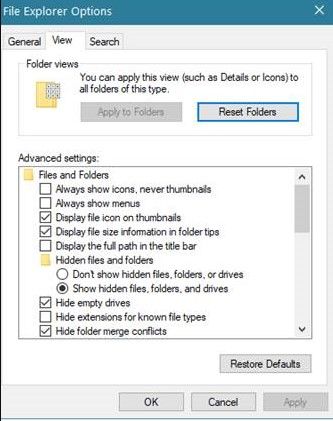
- Terakhir klik OK dan Apply
15. Disable Extentions atau Addons di Browser
Jika Anda menggunakan Chrome, lanjutkan dan hapus Extentions agar Mempercepat Windows 10. Dalam kasus mozilla, Disable add-on agar membuat mozilla cepat. Anda juga bisa reset ulang browser Anda untuk mempercepatnya. Jika Anda menggunakan Microsoft Edge, Anda juga dapat menyesuaikan edge untuk membuatnya lebih cepat.
16. Hide all Non-Microsoft Services
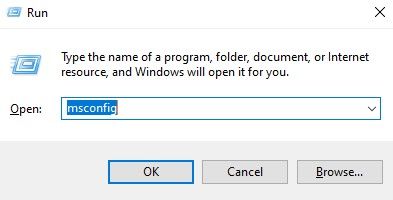
- Tekan Windows + R untuk membuka kotak Run

- Setelah itu ketik msconfig dan Tekan OK
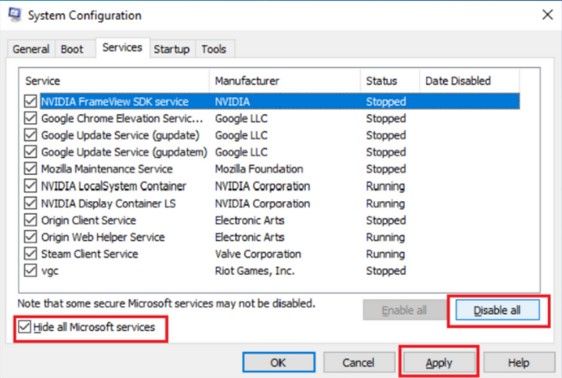
- Klik tab Services
- Sekarang, centang opsi hide all Microsoft services.
17. Reset Windows 10
Langkah terakhir untuk mempercepat Windows 10, adalah reset Windows 10 Anda tanpa kehilangan data.
- Tekan tombol Windows + i untuk membuka Windows Settings
- Setelah itu klik Update & Security -> Recovery -> Get started
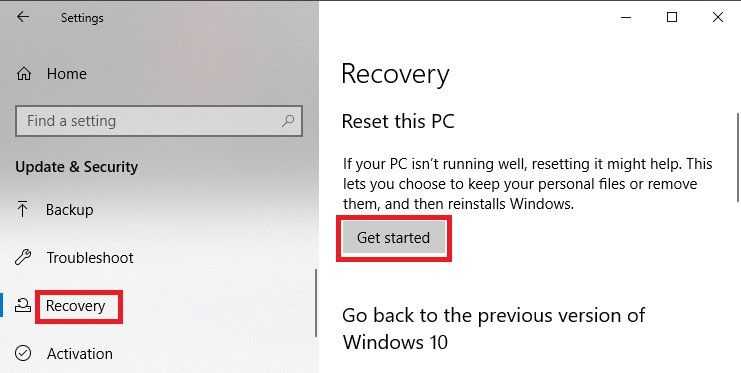
- Sekarang, pilih Keep my files, jika Anda tidak ingin filenya kehapus.
- Proses reset memakan waktu beberapa jam, jadi bersabarlah
Ada 17 metode yang digunakan untuk mempercepat Windows 10, semoga membantu.
Baca juga:
Mengatasi error update Windows 10 0x8024402f
17+ Cara Mempercepat Windows 10
7 Cara Cepat Mengatasi Error 80072efe
6 Cara Cepat Mengatasi Error 0xc000000d
7+ Cara Cepat Mengatasi Error 0x8024402f
9+ Cara Mengatasi Error Code 0x80070017



