5 Cara Cepat Mengatasi Error Code 0x800F0988
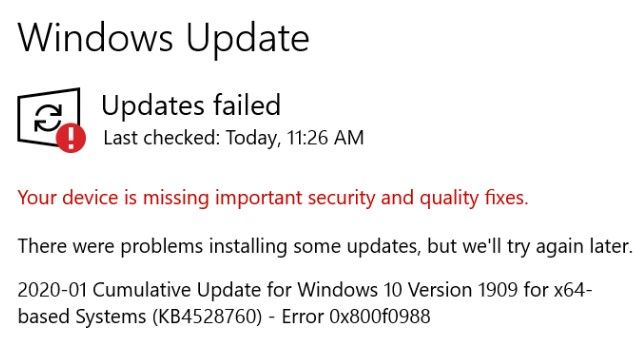
Jika Anda pengguna Windows 10 dan mengalami error code 0x800f0988 yang disebabkan Update KB4528760 gagal saat menginstal update terbaru di Windows 10 Anda…
Daftar isi5 bagian
Jika Anda pengguna Windows 10 dan mengalami error code 0x800f0988 yang disebabkan Update KB4528760 gagal saat menginstal update terbaru di Windows 10 Anda. Dengan tampilan error:
- Cumulative Update for Windows 10 1909 (KB4528760) – Error 0x800f0988.
- Install error - 0x800f0922
- Error 0x800f0922 dism failed. No operation was performed
- Installation failure Windows failed to install the following update with error 0x800f0922
- Net framework 3.5 error 0x800f0922 Windows 10
Di bawah ini kita mencoba memberikan solusi dengan beberapa cara atau metode yang bisa Anda coba untuk mengatasi error code 0x800f0988 Windows 10 KB4528760 update. Berikut langkahnya:
1. Run Windows Update Troubleshooter
Langkah pertama untuk mengatasi Windows Update error 0x800f0988, adalah menjalankan tools Windows 10 Update Troubleshooter:
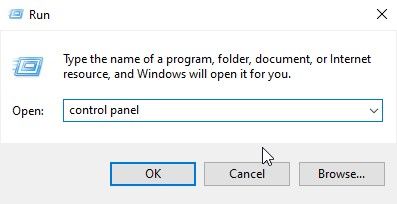
- Tekan tombol Windows + R untuk membuka kotak dialog RUN

- Ketik Control Panel dan tekan OK
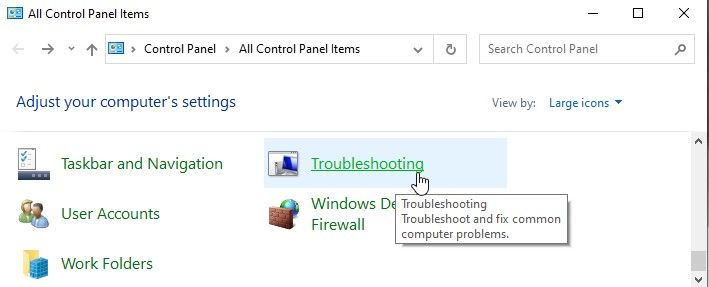
- Setelah masuk ke Control Panel, pilih dan klik Troubleshooting
- Kemudian scroll ke bawah, klik Fix problems with Windows Update
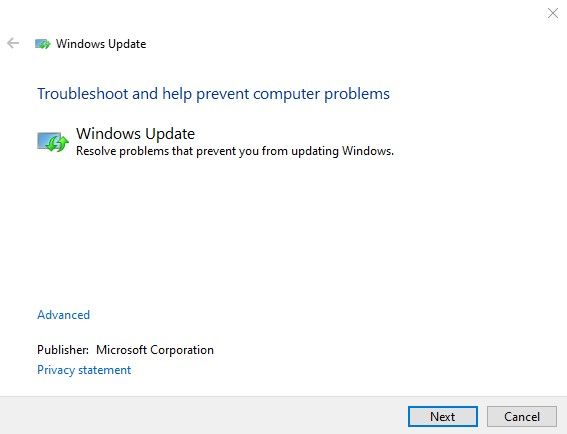
- Tekan tombol Next, tunggu proses hingga selesai.
- Selanjutnya Restart komputer Anda, dan pastikan error code 0x800f0988 sudah diatasi.
- Setelah itu coba lagi memperbarui Windows Anda.
2. SoftwareDistribution
Metode selanjutnya untuk memperbaiki error terkait dengan update di Windows, adalah membuat ulang folder Windows Update Store ("C:\Windows\SoftwareDistribution"), yang merupakan lokasi di mana Windows menyimpan download update terbaru.
- Tekan tombol Windows + R untuk membuka kotak Run
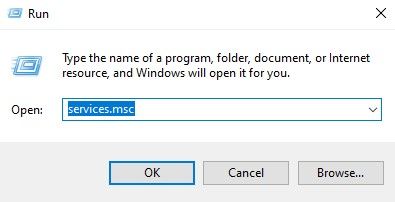
- Di kotak RUN ketik perintah services.msc dan tekan OK
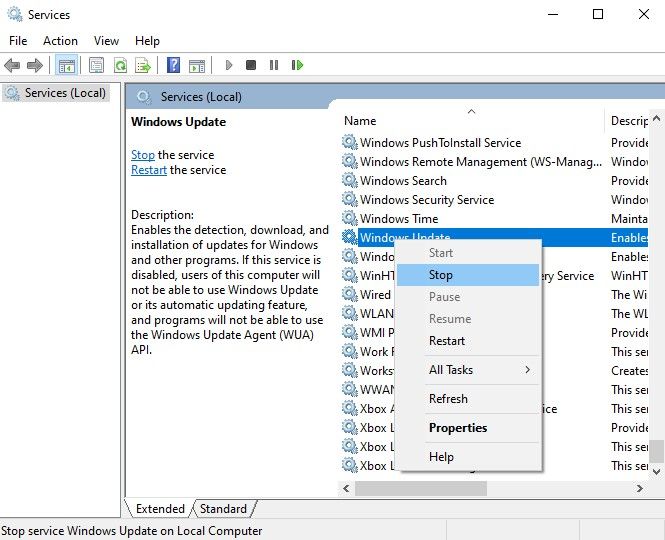
- Klik kanan pada Windows Update Service dan pilih Stop.
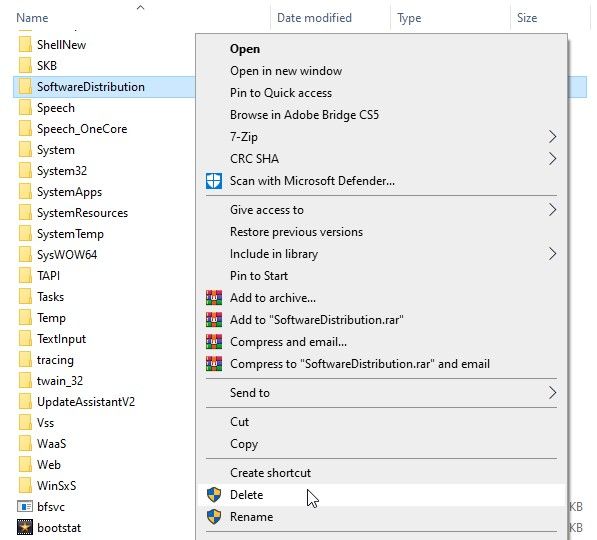
- Kemudian, buka Windows Explorer folder C:\Windows.
- Pilih dan Delete folder "SoftwareDistribution".
- Restart komputer Anda dan coba lagi Windows Update. Pastikan error code 0x800f0988 sudah tidak muncul.
3. Run SFC
Sfc scannow adalah tools yang disediakan Windows, gratis. Untuk mencari dan memperbaiki file sistem yang bermasalah, cara menggunakannya gampang, ikuti langkah di bawah ini:
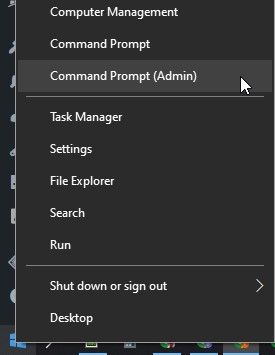
- Klik kanan tombol Start di pojok bawah kiri dan pilih Command Prompt (Admin)
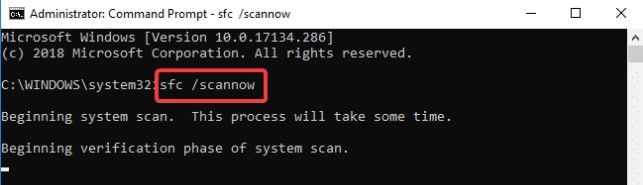
- Setelah Command Prompt berhasil dibuka, ketikkan perintah di bawah:
SFC /SCANNOW dan jangan lupa untuk menekan Enter.
- Tunggu proses scanning selesai setelah itu Restart komputer Anda. Dan cek kembali error code 0x800f0988.
4. DISM (Deployment Image Servicing and Management)
DISM adalah tools powerful bawaan dari Windows yang berfungsi untuk mencari dan memperbaiki error pada file sistem, tools ini melakukan perbaikan yang tidak bisa dikerjakan oleh SFC di atas.
- Buka Command Prompt (admin) dengan cara klik kanan ikon Start.
- Kemudian ketikkan perintah di bawah dan jangan lupa menekan Enter untuk memulai proses. DISM /Online /Cleanup-Image /StartComponentCleanup
- Setelah proses di atas lanjutkan dengan perintah selanjutnya,
Dism.exe /Online /Cleanup-Image /Restorehealth
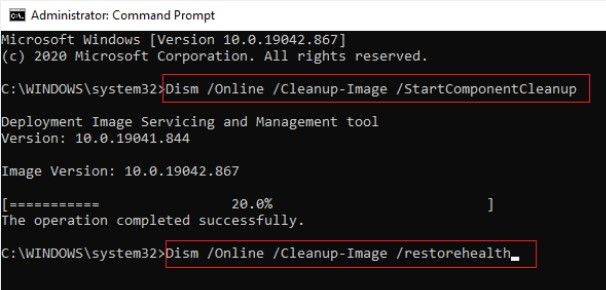
- Kemudian tugas kita hanya menunggu proses selesai, Jangan lupa untuk Rrestart komputer kembali.
- Pastikan error code 0x800f0988 sudah bisa diatasi.
5. Repair Windows 10
Untuk langkah ini, Anda membutuh file installer Windows 10 dalam bentuk siap pakai seperti USB atau DVD, bukan dalam bentuk ISO. Setelah itu hubungkan USB atau DVD tadi ke dalam komputer Anda. Kemudian klik Repair your computer, seperti gambar di bawah ini:
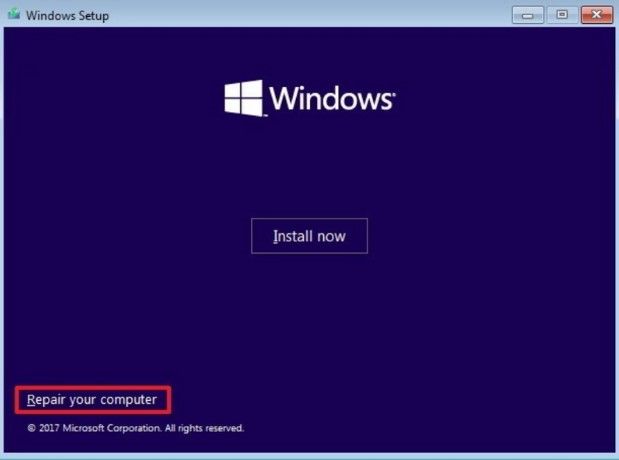
Tunggu proses repair selesai, dan nyalakan kembali komputer Anda. Pastikan kembali error code 0x800f0988 sudah teratasi dengan aman.
Kami harap Anda menemukan artikel menarik ini dan bermanfaat bagi Anda tentang cara memperbaiki error code 0x800f0988 di Windows 10. Anda bisa memberikan saran dan pertanyaan Anda di bagian komentar di bawah. Kabari kami, metode mana yang berhasil Anda terapkan pada kasus error 0x800f0988 di komputer Anda.
Rekomendasi:
10 Cara Mengatasi Error Code 0xc00000e Windows 10
9 Cara Cepat Mengatasi Error Code 0xc00000e9
3 Cara Cepat Mengatasi Error 0x0000011b
6 Cara Mengatasi Error Code 0xc000000e Windows 10
7 Cara Cepat Mengatasi Error Code 0xc0000005
8 Cara Memperbaiki Error Code 0xc0000185
10 Cara Cepat Mengatasi Error Code 0x80004002
8 Cara Cepat Mengatasi error 0x800701b1
6 Cara Singkat Mengatasi Error Code 0xc0000001
6 Cara Cepat Mengatasi Error Code 0x8000ffff



