Cara mengatasi error VCRUNTIME140.dll is missing atau not found di Windows: jalankan SFC, perbaiki atau instal ulang Visual C++ Redistributable, dan lainnya.
Anda membuka sebuah program atau game, lalu yang muncul justru pesan error seperti ini:
The program can't start because VCRUNTIME140.dll is missing from your computer.
Pesan lain yang sejenis adalah "vcruntime140.dll was not found" atau "vcruntime140.dll is missing". Artinya, program tersebut membutuhkan file VCRUNTIME140.dll untuk berjalan, tetapi file itu hilang, rusak, atau tidak terdaftar dengan benar di Windows.
VCRUNTIME140.dll adalah bagian dari paket Microsoft Visual C++ Redistributable, yaitu kumpulan library yang dibutuhkan banyak aplikasi dan game di Windows. Karena itu, solusinya hampir selalu berkaitan dengan memperbaiki atau memasang ulang paket tersebut. Berikut tujuh cara mengatasinya, dari yang paling mudah.
Windows memiliki fitur bagus yang disebut System File Checker. Tools keren ini memungkinkan Anda untuk melakukan scanning sistem Anda untuk mencari file yang rusak atau menunjukkan file yang hilang. Setelah dipindai, SFC akan memperbaikinya sendiri, secara otomatis.
Ikuti langkah-langkah ini untuk memperbaiki error dengan sfc.
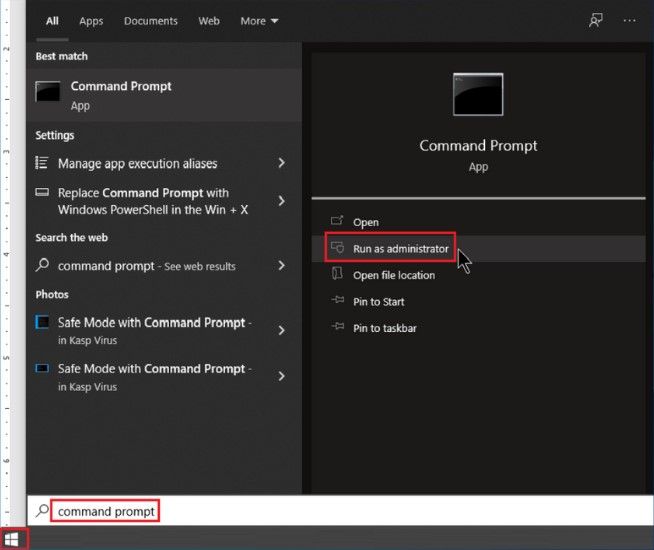
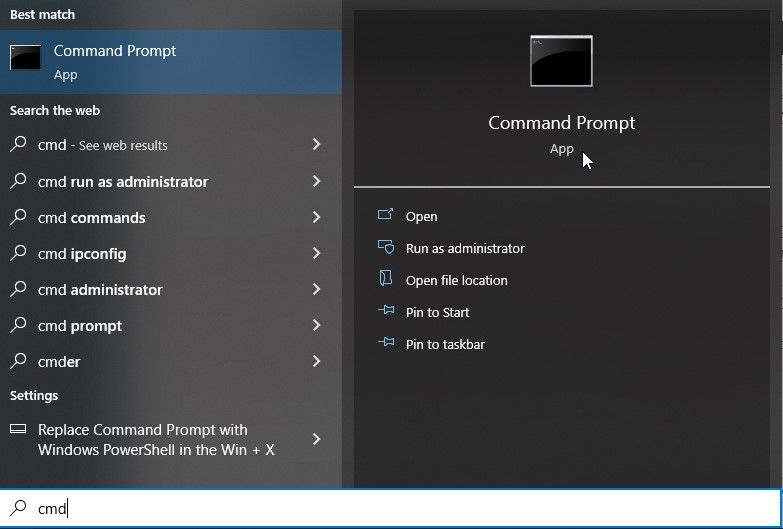
Di taskbar pencarian, ketik "CMD" dan jalankan file sebagai administrator.
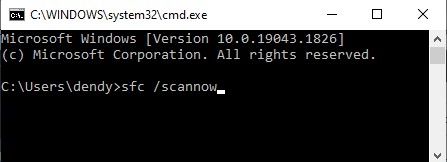
Ketikkan perintah sfc /scannow dan tekan Enter
Tunggu beberapa menit hingga proses selesai. Setelah verifikasi selesai 100%, sistem akan mencoba memperbaiki error yang ditemukan.
Restart komputer dan cek kembali error VCRUNTIME140dll
2. Repair Microsoft Visual C++
Seperti disebutkan sebelumnya, file VCRUNTIME140.dll merupakan bagian dari paket Microsoft Visual C++ Redistributed untuk Visual Studios. File vcruntime140dll adalah bagian penting dari library runtime Microsoft Visual C++. library runtime disediakan oleh Microsoft dan digunakan dalam menjalankan perangkat lunak di PC Windows.
Instalasi yang salah atau kerusakan file di dalam sistem operasi Windows dapat menyebabkan error. Setelah user melakukan Windows Update, Anda mungkin mengalami error vcruntime140dll.
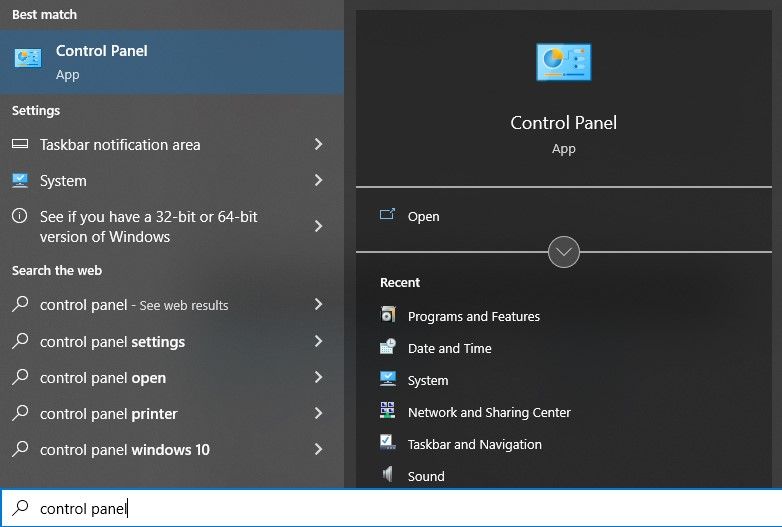
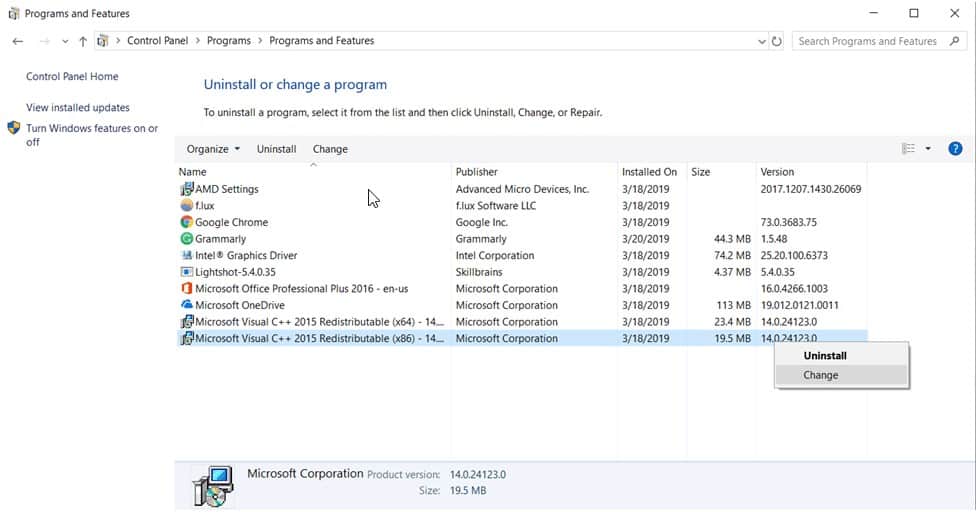
Buka Control Panel, dan pilih opsi Programs & Features.
Pilih Microsoft Visual C++ Redistributable, klik kanan dan pilih "Change".
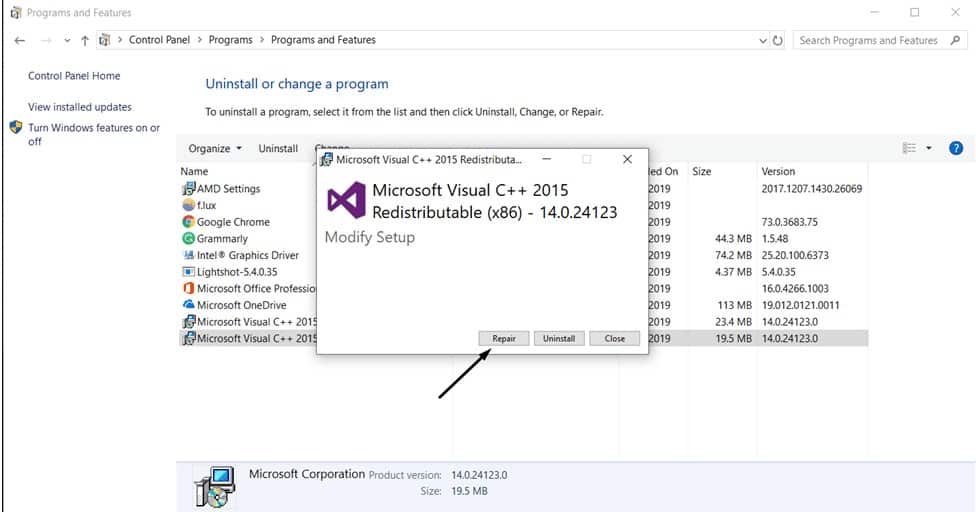
Pilih "Repair" untuk memperbaiki Microsoft Visual C++ 2015 Redistributable. Catatan Penting: Beberapa komputer beda versi Microsoft Visual C++
Restart komputer, dan cek kembali error vcruntime140dll
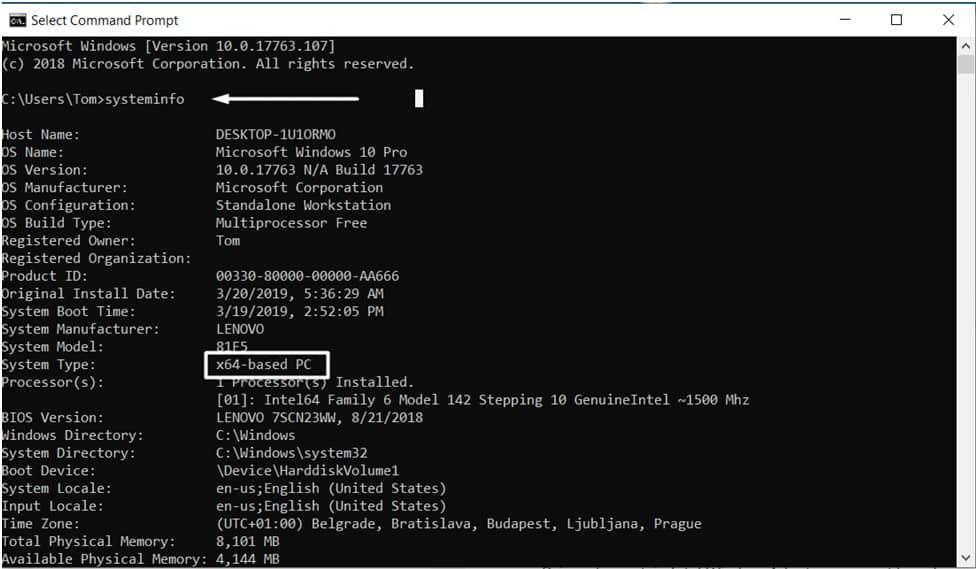
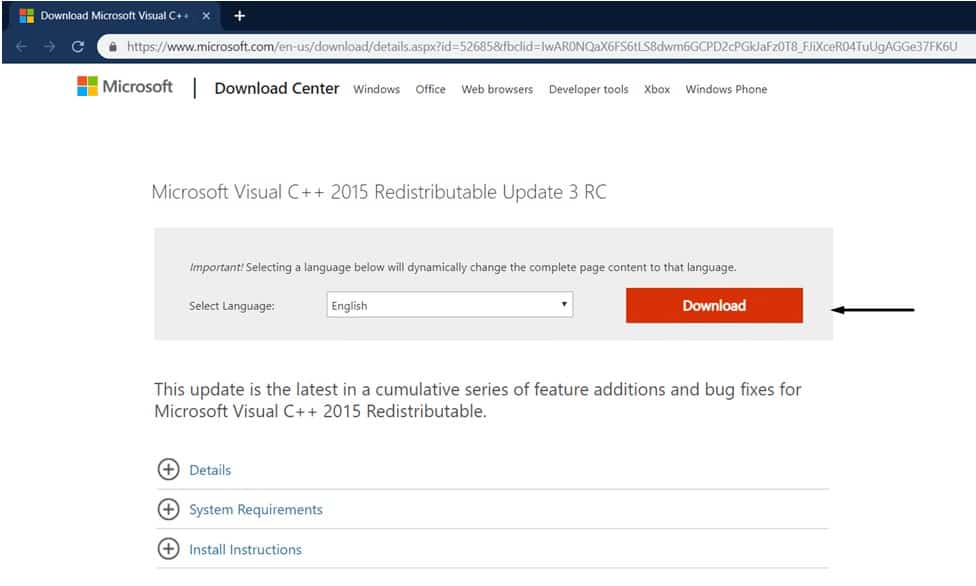
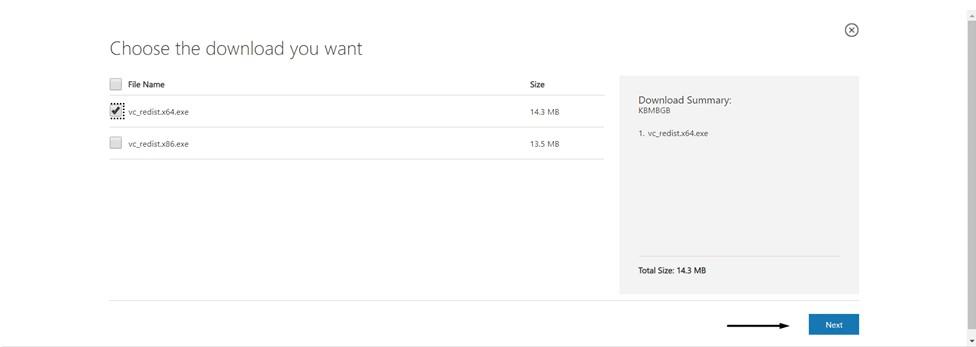
Pilih file yang sesuai dengan sistem operasi Anda (x64 untuk 64bit) dan tekan "Next".
Klik 2 kali file yang sudah diunduh dan ikuti proses instalasinya sampai selesai.
Restart ulang komputer, apakah error VCRUNTIME140dll sudah diatasi.
5. Re-register File VCRUNTIME140.dll
Di kotak pencarian, ketik "CMD" dan jalankan Command Prompt sebagai administrator sekali lagi.
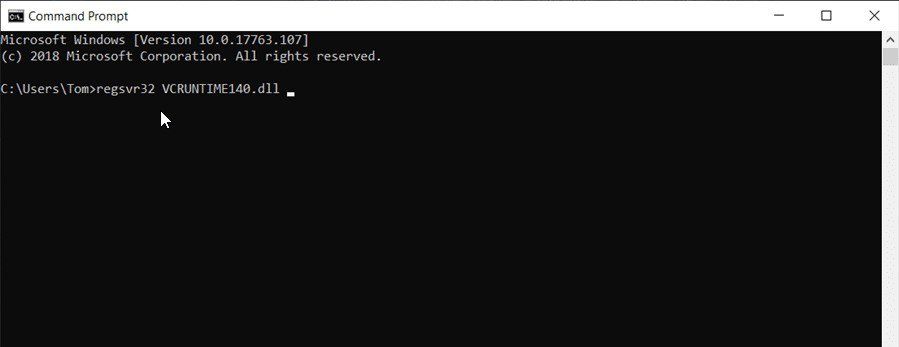
Ketik perintah berikut untuk register ulang file .dll Anda:
regsvr32 /u VCRUNTIME140.dll regsvr32 VCRUNTIME140.dll
Restart ulang komputer Anda, dan cek kembali error sudah diatasi atau belum.
6. Replace Manually File VCRUNTIME140dll
Di metoda ini Anda hanya membutuh komputer dengan Windows yang sama, misal Anda menggunakan Windows 10. Tugas Anda di sini mengganti file vcruntime140.dll yang kita copy dan kita pastekan di komputer kita yang bermasalah. Ini mengandung risiko, karena Anda harus menemukan file vcruntime140.dll yang tidak mempunyai masalah.
7. Windows Update
PC Windows memerlukan versi terbaru untuk bekerja tanpa kesalahan. Pastikan Anda menggunakan pembaruan terbaru untuk semua perangkat lunak Anda termasuk runtime Microsoft Visual C++.
Kesimpulan
Jika Anda mengikuti salah satu atau semua metode di atas, error VCRUNTIME140.dll Anda bisa Anda perbaiki!
Semua metode di atas terbukti mengatasi error VCRUNTIME140.dll, dan Anda dapat menggunakannya untuk menghilangkan error yang membuat Anda pusing 6 keliling ini, sehingga Anda akhirnya dapat melanjutkan kegiatan Anda di komputer. Kami menyarankan Anda memulai dari langkah pertama, tetapi jangan ragu untuk mencoba salah satu dari mereka jika masalah Anda berlanjut.