8 Cara Mengatasi Windows Store Error 0x80072EFD
Error Code 0x80072efd terjadi karena ada masalah dengan koneksi Internet yang tidak terkoneksi atau bermasalah pada jaringan.
Daftar isi8 bagian
Error Code 0x80072efd terjadi karena ada masalah dengan koneksi Internet yang tidak terkoneksi atau bermasalah pada jaringan. Tetapi ketika pengguna mencoba mengakses Windows 10 Store atau Windows Update, error 0x80072efd ini akan menyatakan bahwa Windows Store atau Windows Update tidak bisa diakses.
Di antara penyebab error 0x80072efd adalah koneksi internet terdapat masalah di konfigurasi proxy, di firewall atau antivirus. Berikut di bawah ini cara mengatasi error code 0x80072efd:
1. Uncheck Proxy
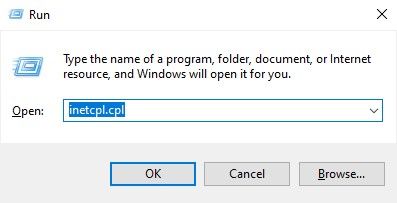
- Tekan Tombol Windows + R lalu ketik inetcpl.cpl dan tekan Enter untuk membuka Internet Properties.
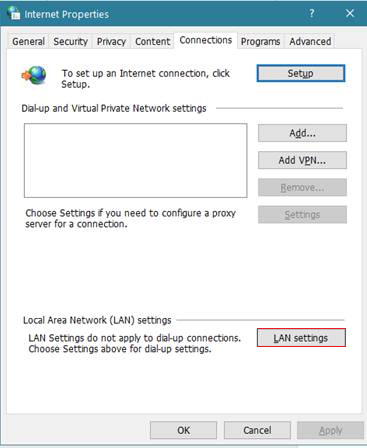
- Setelah itu, Buka tab Connections lalu klik LAN settings.
- Hilangkan centang Use a Proxy Server for your LAN dan pastikan Automatically detect settings dicentang.
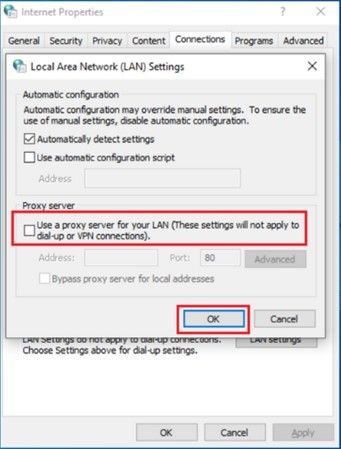
- Klik OK lalu Restart PC atau komputer Anda.
2. HapusWindows Store Cache
- Tekan tombol Windows + R

- Ketik wsreset.exe dan tekan Enter.
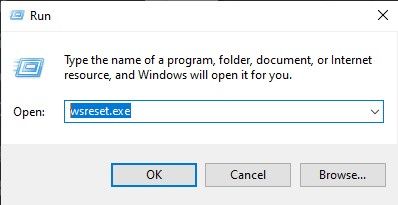
- Tunggu proses perintah di atas yang mengatur ulang cache Windows Store Anda.
- Setelah selesai restart PC Anda untuk menyimpan perubahan. Lihat apakah dapat mengatasi Windows store error 0x80072efd
3. Disable Antivirus untuk Sementara
Terkadang antivirus yang kita install di PC atau komputer bisa mengakibatkan Windows 10 store error code 0x80072efd.
- Klik kanan aplikasi antivirus yang Anda gunakan di halaman desktop dan klik Disable
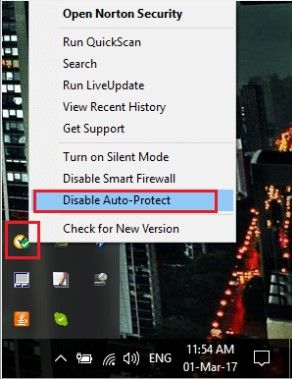
- Selanjutnya pilih jangka waktu yang ingin Anda gunakan, tapi di sini kita sarankan menggunakan jangka waktu sesingkatnya, misal 15 menit.
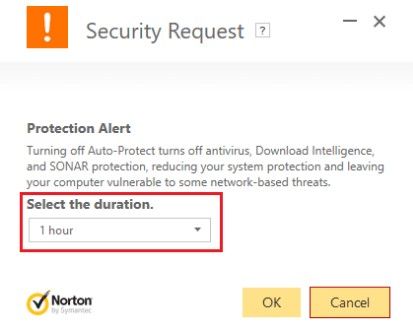
- Setelah selesai 15 menit, coba aktifkan kembali. Periksa error 0x80072efd sudah teratasi atau belum.
4. Disable Firewall
- Buka Control Panel dengan menekan tombol Windows dan R, pada kotak dialog run ketikkan Control Panel setelah itu tekan OK
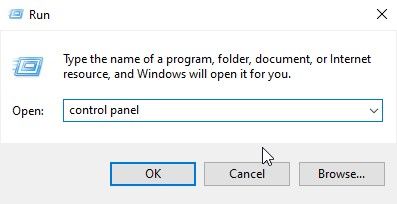
- Dihalaman Control Panel Pilih Windows Defender Firewall
- Setelah itu pilih Turn Windows Defender Firewall on or off dan klik Turn off Windows Firewall
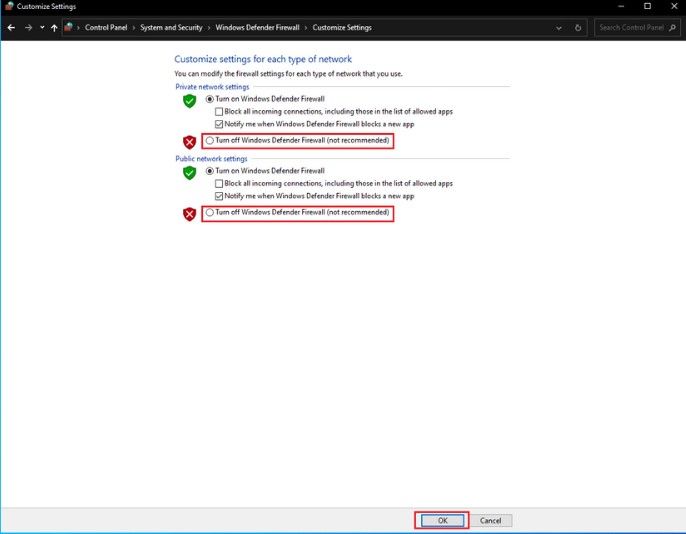
- Setelah itu Restart komputer Anda.
5. Flush DNS dan Reset TCP/IP
- Buka Command Prompt (admin), dengan cara tekan Windows + X.
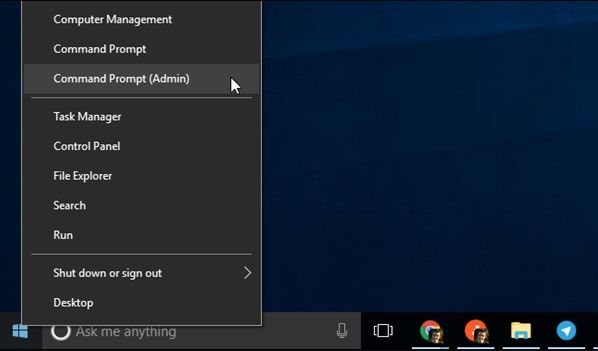
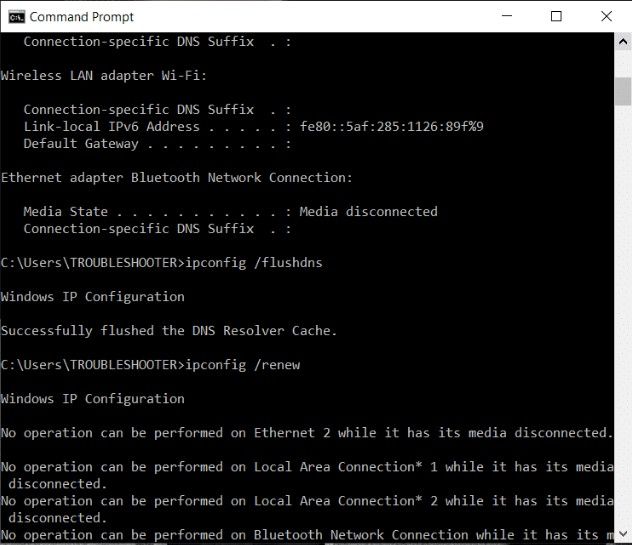
- Sekarang ketikkan perintah di bawah ini dan jangan lupa tekan Enter setelah setiap perintah.
ipconfig /release
ipconfig /flushdns
ipconfig /renew
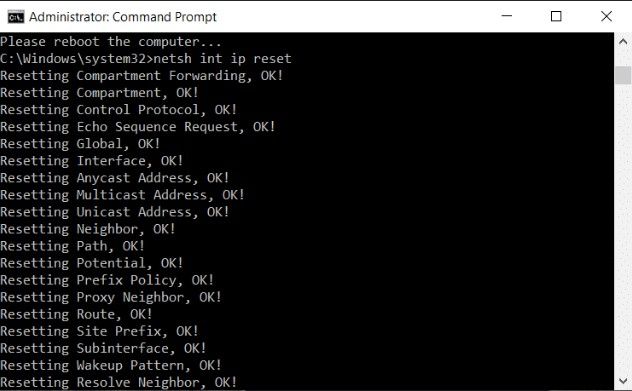
- Gunakan Command Prompt sekali lagi dan ketikkan perintah di bawah:
ipconfig /flushdns
nbtstat –r
netsh int reset ip
reset netsh winsock
- Restart ulang komputer Anda untuk memastikan error 0x80240034 sudah diatasi dengan baik.
6. Rename SoftwareDistribution Folder
- Tekan Windows + X dan pilih Command Prompt (Admin)
- Sekarang ketikkan perintah untuk stop services Windows Update
net stop wuauserv
net stop cryptSvc
net stop bit
net stop msiserver
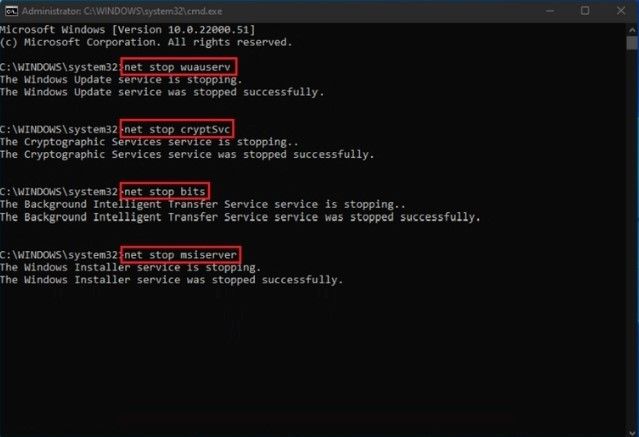
- Langkah selanjutnya mengganti nama folder SoftwareDistribution, ketikkan perintah di bawah lalu tekan Enter. Ren C:\Windows\SoftwareDistribution SoftwareDistribution.old ren C:\Windows\System32\catroot2 catroot2.old

- Terakhir, aktifkan service Windows Update
net start wuauserv
net start cryptSvc
net start bits
net start msiserver
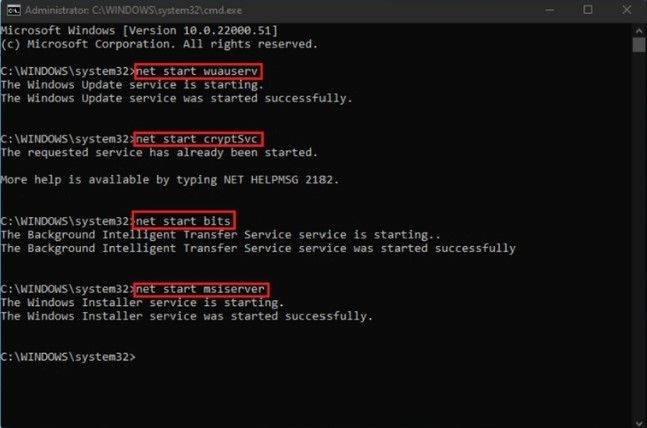
- Setelah itu Restart ulang komputer Anda, dan pastikan error 0x80240034 sudah diatasi.
7. Run Windows Store Troubleshooter
- Buka link dan download Windows Store Apps Troubleshooter.
- Klik 2 kali yang kita download tadi untuk menjalankan Troubleshooter.
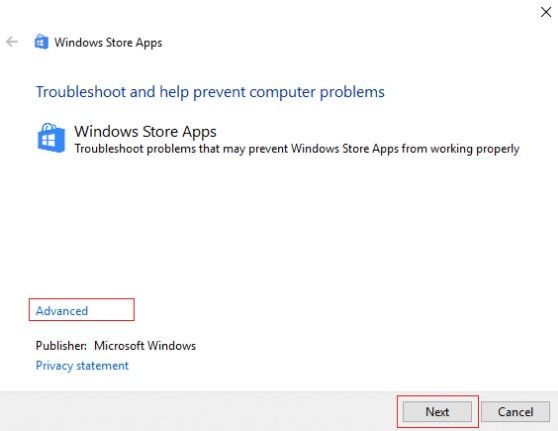
- Pastikan untuk klik Advanced dan centang Apply repair automatically.
- Tunggu proses Troubleshooting memperbaiki error 0x80072efd
- Langkah selanjutnya buka Control Panel dan pilih Troubleshooting
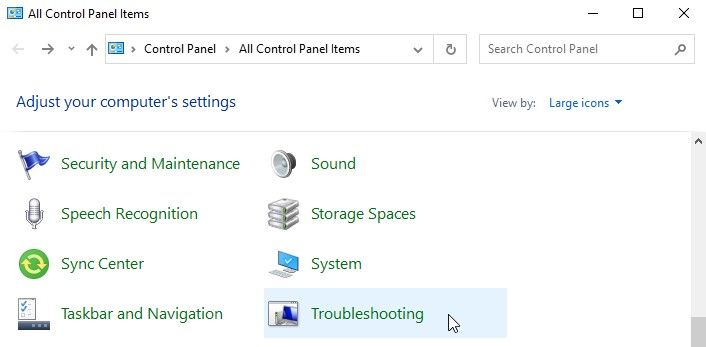
- Selanjutnya pilih View All
- Kemudian dari daftar Troubleshoot computer problems pilih Windows Store Apps
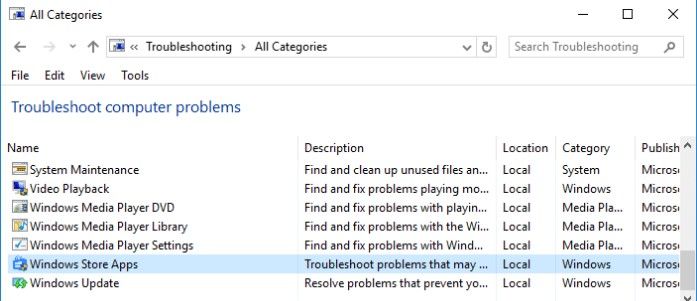
- Ikuti proses Windows Update Troubleshoot hingga selesai
- Restart komputer atau PC Anda kembali.
8. Reset Windows Update Component
- Tekan Windows dan R untuk membuka kotak dialog Run
- Ketik CMD dan tekan OK
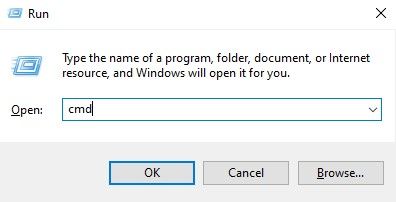
- Ketikkan perintah di bawah ini dan jangan lupa tekan Enter setiap mengetikan perintah.
net stop bit
net stop wuauserv
net stop appidsvc
net stop cryptsvc
- Setelah itu Hapus file qmgr*.dat di Command Prompt Del “%ALLUSERSPROFILE%\Application Data\Microsoft\Network\Downloader\qmgr*.dat”
- Dan ketikkan perintah ini juga dan tekan Enter cd /d %windir%\system32
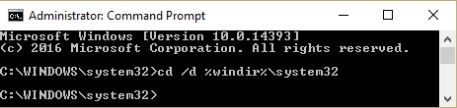
- Reregister file BITS dan file Windows Update dengan cara mengetikan perintah di bawah ini satu persatu:
regsvr32.exe atl.dll
regsvr32.exe urlmon.dll
regsvr32.exe mshtml.dll
regsvr32.exe shdocvw.dll
regsvr32.exe browseui.dll
regsvr32.exe jscript.dll
regsvr32.exe vbscript.dll
regsvr32.exe scrrun.dll
regsvr32.exe msxml.dll
regsvr32.exe msxml3.dll
regsvr32.exe msxml6.dll
regsvr32.exe actxprxy.dll
regsvr32.exe softpub.dll
regsvr32.exe wintrust.dll
regsvr32.exe dssenh.dll
regsvr32.exe rsaenh.dll
regsvr32.exe gppcsp.dll
regsvr32.exe scccbase.dll
regsvr32.exe slbcsp.dll
regsvr32.exe cryptdlg.dll
regsvr32.exe oleaut32.dll
regsvr32.exe ole32.dll
regsvr32.exe shell32.dll
regsvr32.exe initpki.dll
regsvr32.exe wuapi.dll
regsvr32.exe wuaueng.dll
regsvr32.exe wuaueng1.dll
regsvr32.exe wucltui.dll
regsvr32.exe wups.dll
regsvr32.exe wups2.dll
regsvr32.exe wuweb.dll
regsvr32.exe qmgr.dll
regsvr32.exe qmgrprxy.dll
regsvr32.exe wucltux.dll
regsvr32.exe muweb.dll
regsvr32.exe wuwebv.dll
- Selanjutnya reset Winsock di Command Prompt.
netsh winsock reset
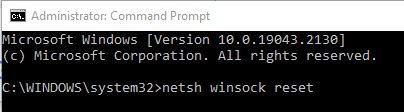
- Reset BITS service dan Windows Update service ke settingan Default atau standar security. sc.exe sdset bits D:(A;;CCLCSWRPWPDTLOCRRC;;;SY)(A;;CCDCLCSWRPWPDTLOCRSDRCWDWO;;;BA)(A;;CCLCSWLOCRRC;;;AU)(A;;CCLCSWRPWPDTLOCRRC;;;PU)sc.exe sdset wuauserv D:(A;;CCLCSWRPWPDTLOCRRC;;;SY)(A;;CCDCLCSWRPWPDTLOCRSDRCWDWO;;;BA)(A;;CCLCSWLOCRRC;;;AU)(A;;CCLCSWRPWPDTLOCRRC;;;PU)
- Start Windows Update services:
net start bits
net start wuauserv
net start appidsvc
net start cryptsvc
- Selanjutnya Install Windows Update Agent
- Restart ulang komputer Anda, dan pastikan error 0x80240034 sudah diatasi
Direkomendasikan:
5 Cara Mengatasi Windows Boot Manager 0xc000000f
7+ Cara Cepat Mengatasi Error hresult 0xc8000222
5+ Cara Cepat Mengatasi Error 0x00000709
17+ Cara Mempercepat Windows 10
Untuk mencoba cara yang tepat alangkah baiknya dicoba satu persatu, karena cara di atas tidak ada satupun solusi yang ideal pasti berhasil.
Jika ada yang ingin ditanyakan terkait masalah di atas silakan corat coret di komentar bawah agar kita bisa diskusi untuk masalah yang Anda hadapi.
Demikian artikel bagaimana cara mengatasi the error code is 0x80072efd, in case you need it. Semoga bermanfaat dan jangan lupa share.



