5+ Cara Mengatasi System Restore Error 0x800700B7
System Restore Error 0x800700B7: Jika Anda menggunakan backup dan restore Windows maka Anda mungkin menghadapi error System Restore did not complete…
Daftar isi1 bagian
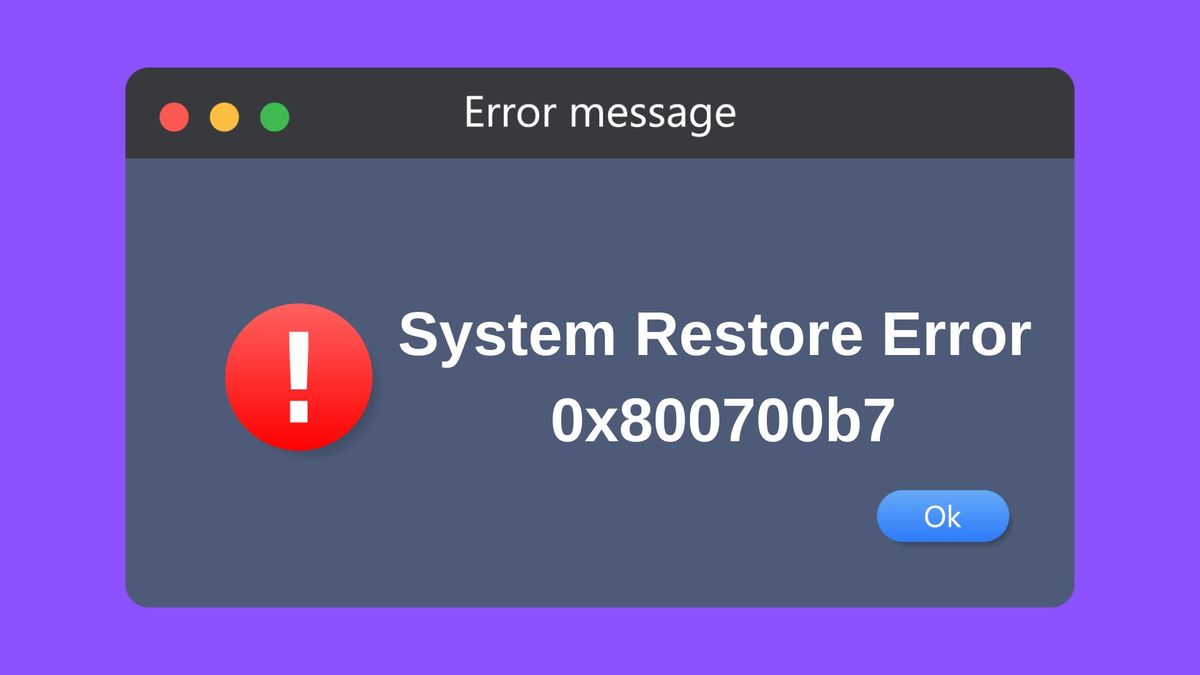
System Restore Error 0x800700B7: Jika Anda menggunakan backup dan restore Windows maka Anda mungkin menghadapi error System Restore did not complete successfully disertai dengan kode error 0x800700B7.
Di antara penyebab error 0x800700b7 adalah karena perangkat lunak antivirus yang tidak kompatibel dengan sistem, registry corrupt atau file sistem yang rusak karena perangkat lunak pihak ketiga, virus atau malware, dll.
Cara Mengatasi 0x800700b7
1. Delete Task Cache di Registry
- Tekan Tombol Windows + R

- Ketik regedit dan tekan Enter.
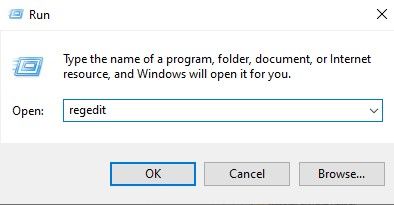
- Masuk ke folder di bawah ini:
HKEY_LOCAL_MACHINE\SOFTWARE\Microsoft\WindowsNT\CurrentVersion\Schedule\TaskCache\Tree\Microsoft\Windows
- Klik kanan pada Windows sub-key dan pilih Delete.
- Setelah selesai jangan lupa untuk Restart komputer Anda. Dan periksa kembali error 0x800700b7 sudah teratasi atau belum.
2. Run SFC
- Tekan Tombol Windows + X lalu klik Command Prompt (Admin).
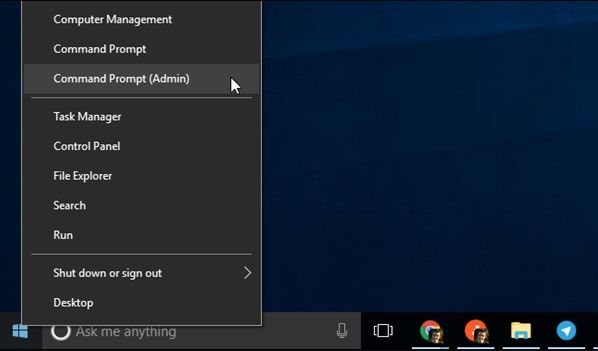
- Sekarang ketik perintah berikut di Command Prompt dan tekan Enter:
sfc /scannow
sfc /scannow /offbootdir=c:\ /offwindir=c:\windows (If above fails)
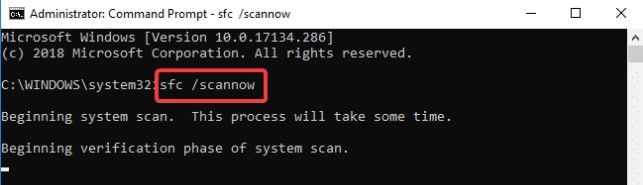
- Setelah itu restart komputer Anda, dan cek kembali error 0x800700b7
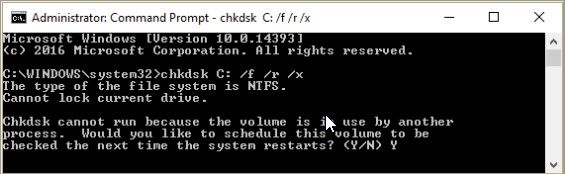
3. Run Chkdsk
- Buka kembali Command Prompt.
- Ketikkan perintah ini, chkdsk C: /f /r /x dan tekan Enter
- Uncheck Safe Boot di sistem dan kemudian restart kembali komputer Anda.
- Perhatikan error 0x800700b7, sudah teratasi belum.
4. System Restore di Safe Mode
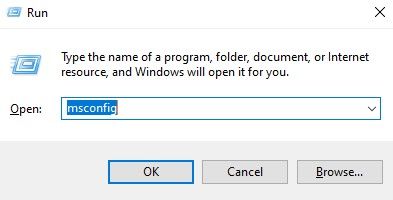
- Tekan Tombol Windows + R lalu ketik msconfig dan tekan Enter untuk membuka System Configuration
- Beralih ke tab boot dan centang boot option, Safe boot.
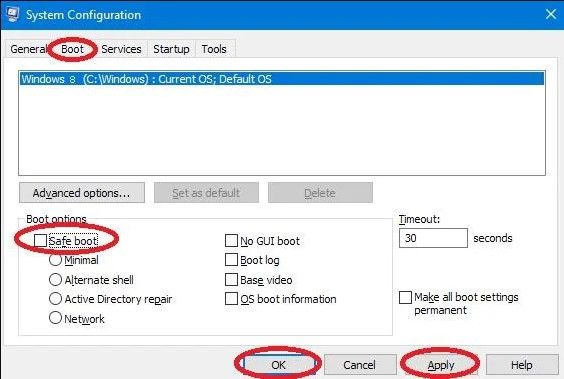
- Klik Apply dan OK.
- Restart PC Anda dan sistem akan boot ke Safe Mode secara otomatis.
- Tekan tombol Windows + R dan ketik sysdm.cpl lalu tekan Enter.
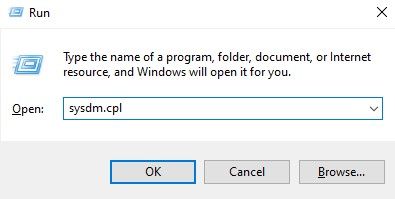
- Pilih tab System Protection dan pilih System Restore.
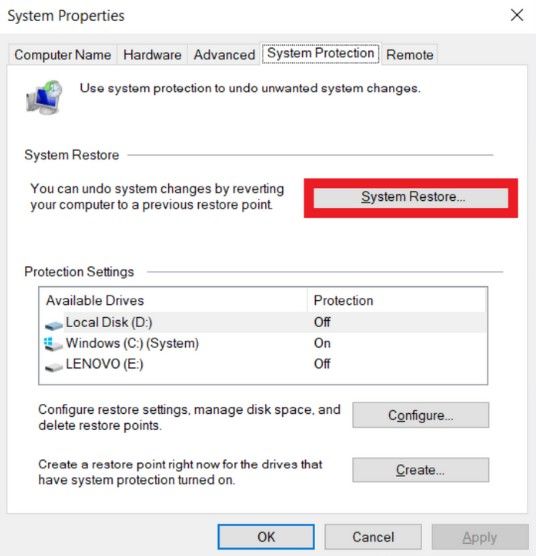
- Klik Next dan pilih System Restore point.
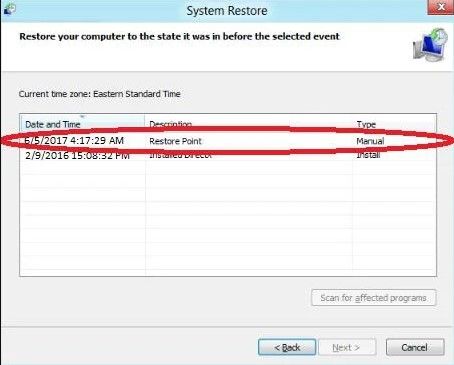
- Ikuti proses System Restore sampai selesai dan jangan lupa Restart komputer Anda.
4. Disable Antivirus
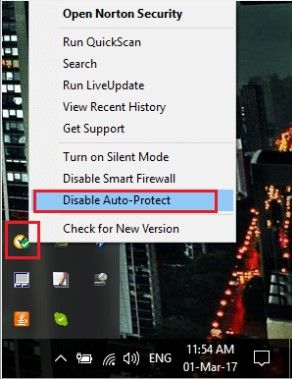
- Klik kanan aplikasi antivirus di desktop Anda dan pilih Disable auto Protect
- Pilih jangka waktu yang Anda inginkan untuk menonaktifkannya.
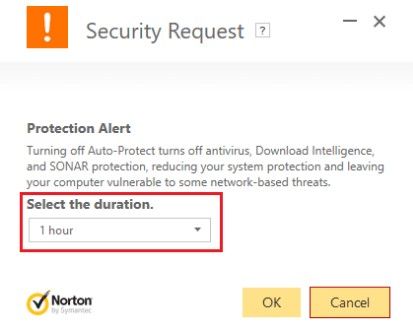
- Setelah selesai, restart komputer Anda.
Direkomendasikan untuk Anda:
5 Cara Mengatasi Windows Boot Manager 0xc000000f
7+ Cara Cepat Mengatasi Error hresult 0xc8000222
5+ Cara Cepat Mengatasi Error 0x00000709
17+ Cara Mempercepat Windows 10
8 Cara Screenshot Windows 10
Jika Anda masih memiliki pertanyaan tentang posting ini, silakan tanyakan di bagian komentar.
Sumber:
techloris.com
techcult.com



