5+ Cara Cepat Mengatasi Error 0x00000709
Tidak bisa mengatur printer default karena error 0x00000709? Atasi dengan mematikan pengelolaan printer otomatis, atur manual, perbaiki registry, atau akun baru.
Daftar isi4 bagian
Saat mencoba menjadikan sebuah printer sebagai printer default di Windows 10, Anda mungkin justru mendapat pesan berikut:
Operation could not be completed (error 0x00000709). Double check the printer name and make sure that the printer is connected to the network.
Error 0x00000709 berarti Windows menolak mengubah printer default. Biasanya ini terjadi karena fitur "Let Windows manage my default printer" masih aktif, atau karena nilai printer default di registry terkunci ke printer sebelumnya. Berikut empat cara mengatasinya, mulai dari mengubah pengaturan sederhana hingga memperbaiki registry.
Baca juga: 17+ Cara Mempercepat Windows 10
1. Disable Windows Automatic Printer Management
- Tekan Tombol Windows + I untuk membuka Settings lalu klik Devices.
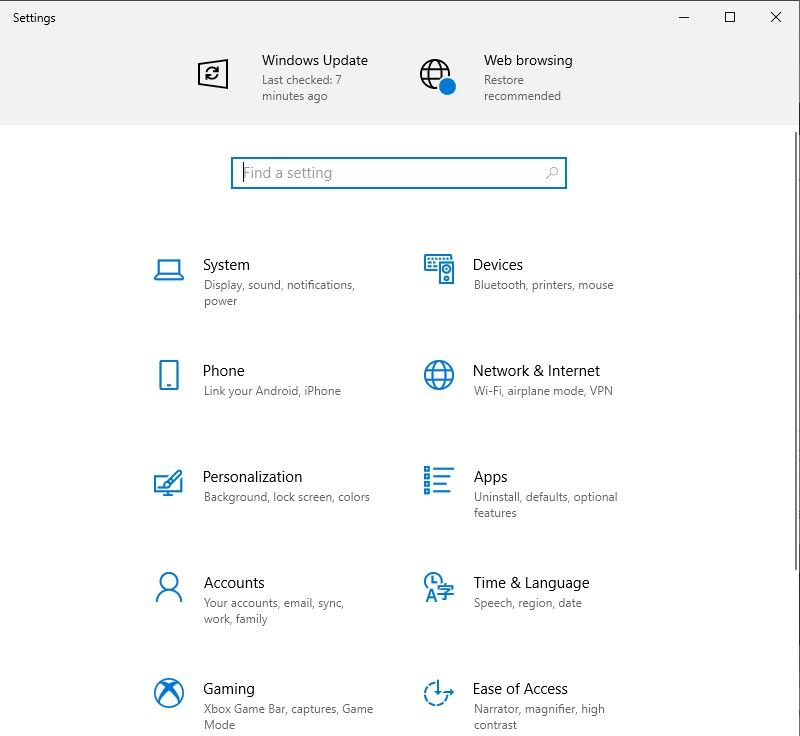
- Sekarang dari menu sebelah kiri pilih Printers & scanners.
- Disable Let Windows manage my default printer
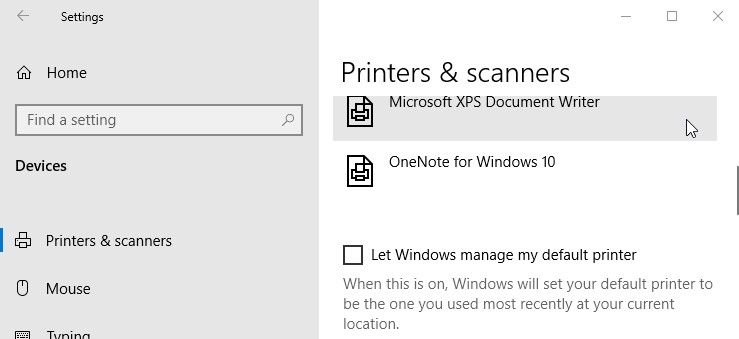
- Setelah Restart komputer Anda dan periksa dulu error 0x00000709 sudah diatasi.
Baca juga:
8+ Cara Memperbaiki Error Code 0x80070005
Cara Mengatasi Error 0x800f081f Windows 10
2. Setting Default Printer Manual
- Tekan tombol Windows + R

- Ketik Control Panel di kotak dialog Run
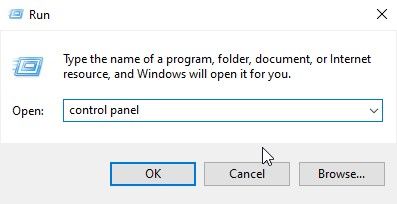
- Klik Hardware and Sound dan pilih Devices and Printers.
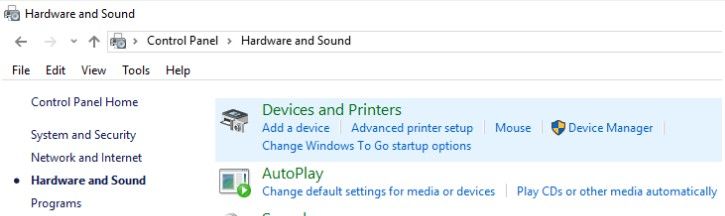
- Klik kanan pada printer Anda dan pilih Set as default printer.
- Restart PC Anda untuk menyimpan perubahan dan periksa kembali error 0x00000709.
Baca juga: 7 Cara Mengatasi 0x80240017 - Unspecified Error
3. Perbaiki Via Registry
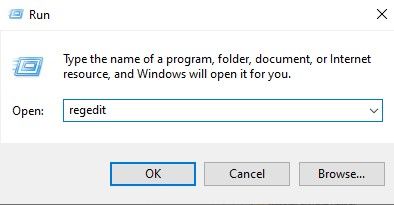
- Tekan Tombol Windows + R lalu ketik regedit dan tekan Enter.
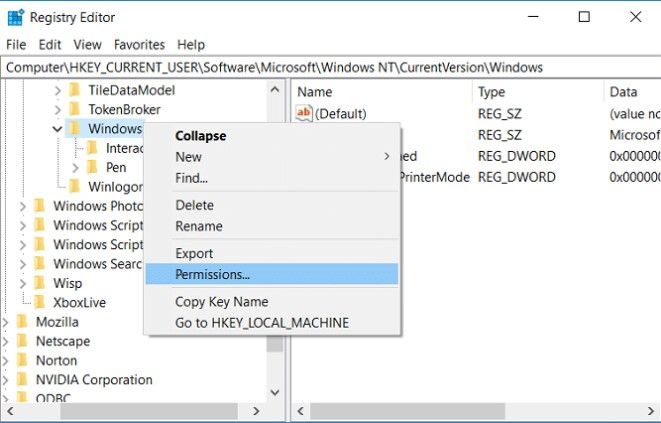
- Buka direktori di bawah ini HKEY_CURRENT_USER\Software\Microsoft\Windows NT\CurrentVersion\Windows
- Klik kanan pada tombol Windows dan pilih Permissions.
- Di Group or Usernames, pilih administrator dan centang Full Control.
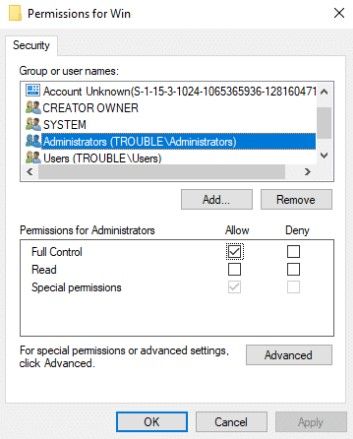
- Klik Apply dan lanjutkan dengan OK.
- Selanjutnya, pilih Windows registry key kemudian di panel kanan klik dua kali pada Device key.
- Di bawah kolom data nilai ketik nama printer Anda dan klik OK.
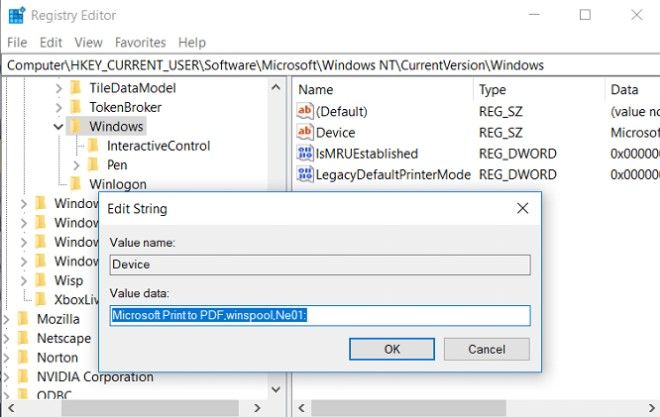
- Setelah itu Restart kembali komputer Anda, perhatikan error 0x00000709 sudah diatasi atau belum.
Baca juga: 5+ Cara Cepat Mengatasi Error 0x80070026
4. New User Account
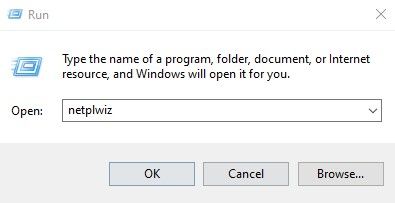
- Tekan Tombol Windows + R dan ketik netplwiz,jangan lupa tekan Enter untuk membuka Akun Pengguna.
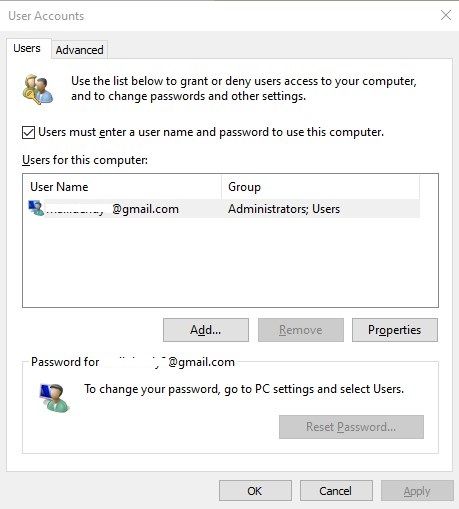
- Sekarang klik Add untuk menambahkan akun pengguna baru.
- Pada halaman How will this person sign in?, klik Sign in without a Microsoft account.
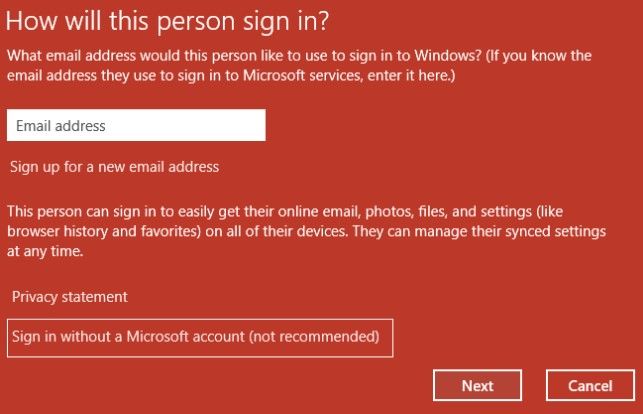
- Ini akan menampilkan dua opsi untuk masuk: Microsoft account dan Local account.
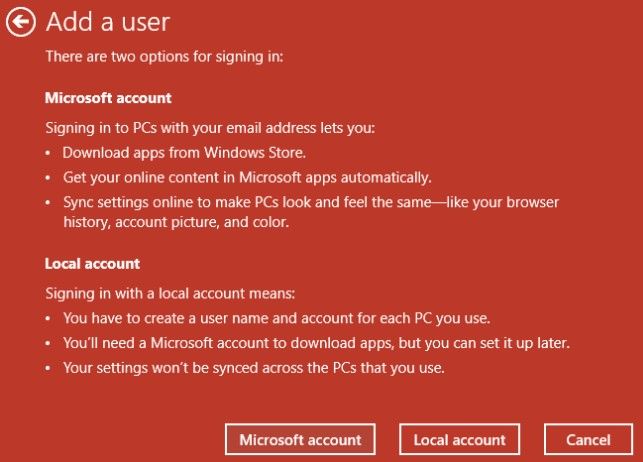
- Klik Local account.
- Tambahkan Username & password dan klik Next. Catatan: Kosongkan Kata sandi.
- Ikuti petunjuk di layar untuk membuat akun baru.
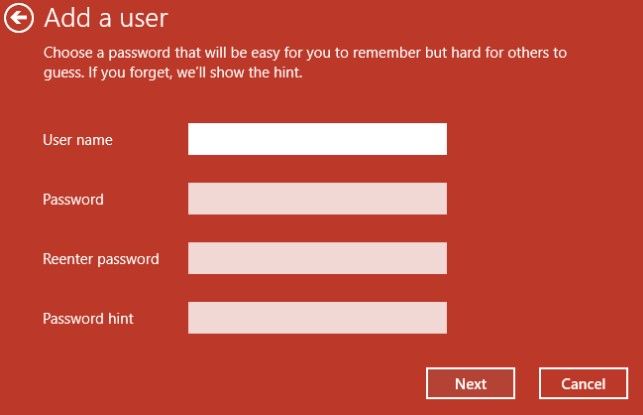
- Restart kembali komputer Anda dan pastikan error 0x00000709 sudah bisa diatasi.
Langkah di atas sudah bisa mengatasi error 0x00000709 Windows 10. tetapi jika Anda masih memiliki pertanyaan tentang panduan ini, silakan tanyakan di bagian komentar.
Sumber:
https://techcult.com
https://techloris.com



