9+ Cara Mengatasi Windows Update Error 0x8024401C
Pada dasarnya, Anda tidak akan dapat mengunduh atau menginstal update terbaru karena error ini 0x8024401c.
Daftar isi10 bagian
Pada dasarnya, Anda tidak akan dapat mengunduh atau menginstal update terbaru karena error ini 0x8024401c. Windows Update adalah bagian penting dari sistem untuk mencegah PC Anda dari bahaya, yang mengarah ke malware atau virus, spyware, atau adware pada sistem Anda.
Penyebab Windows Update Error 0x8024401c
- Registry entries yang rusak atau corrupt
- File sistem yang rusak
- Driver yang tidak pernah update atau tidak kompatibel
- File instalasi program aplikasi yang tidak lengkap
Berikut di bawah cara mengatasi error 0x8024401c:
Baca juga:
6+ Cara Cepat Mengatasi Error 0x8007007e
Fix: The Exception Unknown Software Exception (0xc0000417)
4+ Cara Cepat Mengatasi Error 0x8007042
7+ Cara Cepat Mengatasi Error hresult 0xc8000222
1. Run Windows Update Troubleshooter
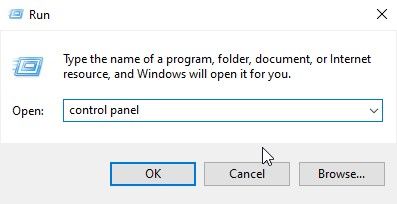
- Ketik Control Panel di kotak dialog Run, dengan cara tekan tombol Windows + R
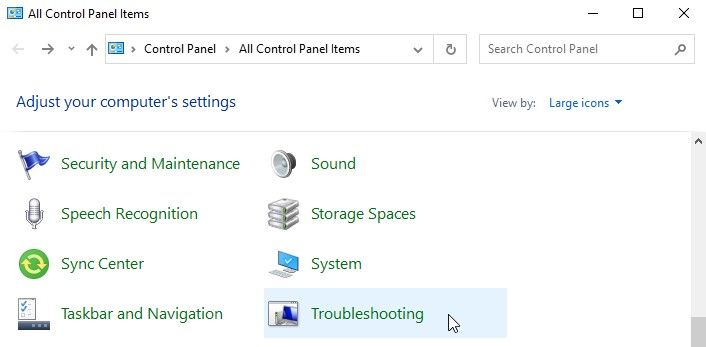
- Di halaman Control Panel pilih Troubleshooting
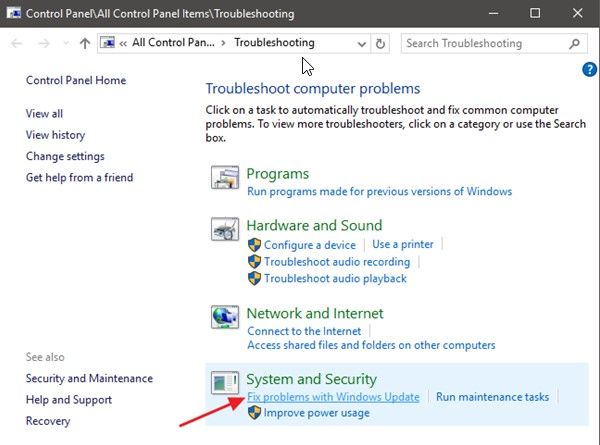
- Di bawah System and Security pilih Fix Problems with Windows Update
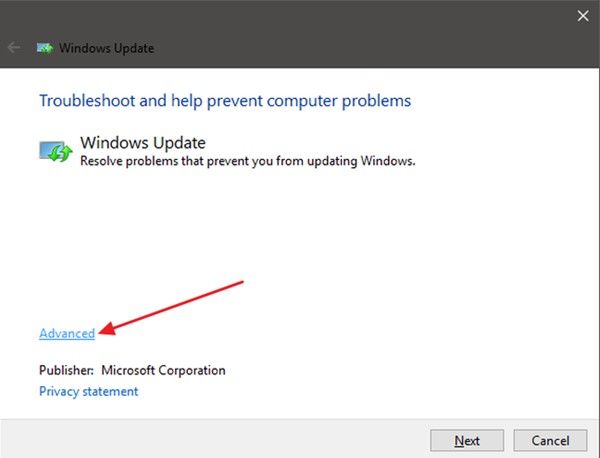
- Selanjutnya, Klik pada opsi 'Advanced'
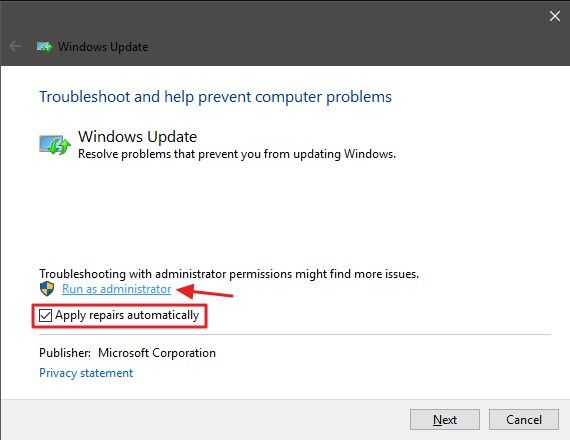
- Pilih fitur 'Run as Administrator' dan klik 'Next'.
- Tunggu proses selesai dan Restart komputer Anda, pastikan juga error sudah diatasi.
2. Run SFC
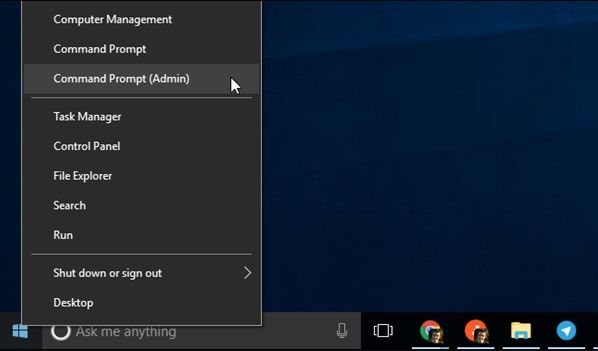
- Tekan tombol Windows + X dan pilih Command Prompt (Admin)
- Sekarang ketik perintah berikut di CMD dan tekan Enter:
sfc /scannow
sfc /scannow /offbootdir=c:\ /offwindir=c:\windows
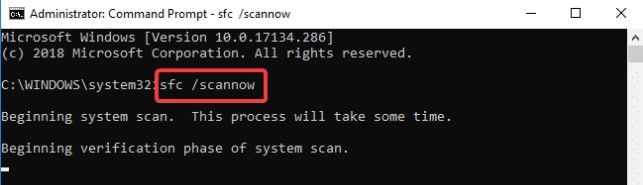
- Tunggu proses hingga selesai dan jangan lupa Restart komputer Anda kembali.
3. Periksa Disk (CHKDSK)
- Tekan tombol Windows + X
- Pilih Command Prompt (Admin)
- Di halaman CMD ketik CHKDSK /f /r dan tekan Enter.
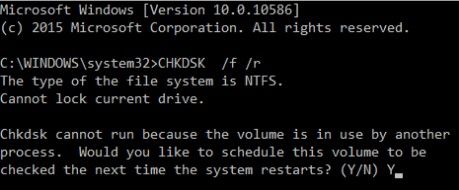
- Tekan Huruf Y untuk konfirmasi.
- Pastikan proses selesai dan Restart komputer Anda kembali.
4. Run DISM
- Bukan Command Prompt kembali dengan menekan tombol Windows + X dan pilih Command Prompt (Admin)
- Ketikkan perintah di bawah dan tekan Enter setelah setiap perintah:
Dism /Online /Cleanup-Image /CheckHealth
Dism /Online /Cleanup-Image /ScanHealth
Dism /Online /Cleanup-Image /RestoreHealth
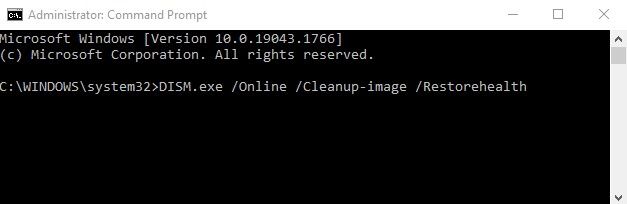
- Biarkan perintah DISM berjalan dan tunggu sampai selesai.
- Jika tidak berhasil dengan perintah di atas coba dengan perintah di bawah.
Dism /Image:C:\offline /Cleanup-Image /RestoreHealth /Source:c:\test\mount\windows
Dism /Online /Cleanup-Image /RestoreHealth /Source:c:\test\mount\windows /LimitAccess
- Restart komputer Anda, dan pastikan error 0x8024401c sudah diatasi.
5. Disable IPv6
- Klik kanan pada icon Network di pojok kanan bawah komputer Anda dan klik Open Network and Sharing Center.
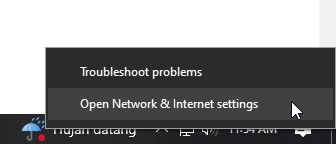
- Sekarang klik koneksi Anda saat ini untuk membuka Settings.
- Klik tombol Properties
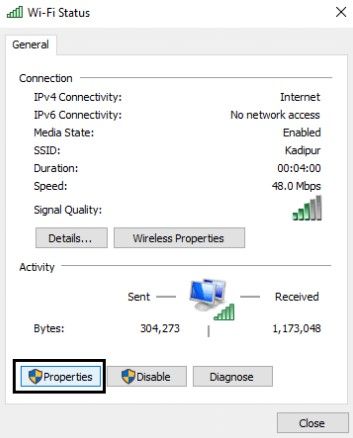
- Pastikan untuk uncheck Internet Protocol Version 6 (TCP/IP).
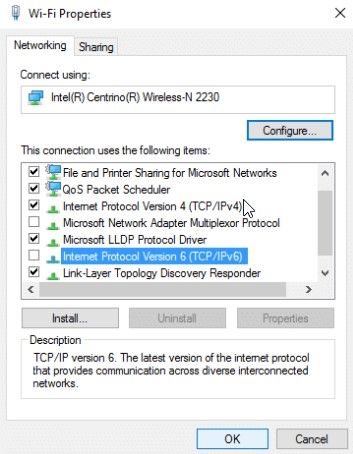
- Klik Ok dan tutup.
- Reboot PC Anda untuk menyimpan perubahan, pastikan juga error 0x8024401c sudah diatasi.
6. Run System Restore
- Tekan Windows + R untuk membuka kotak dialog Run

- Ketik sysdm.cpl lalu tekan Enter.
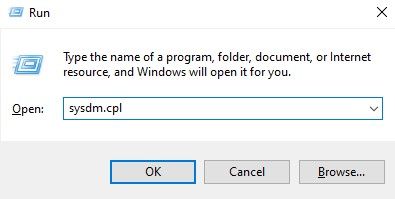
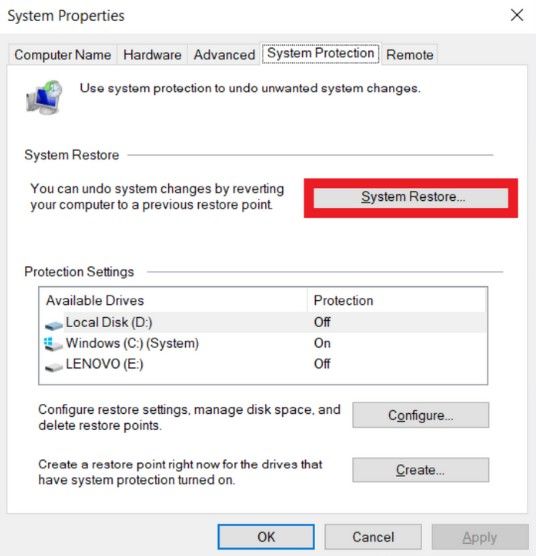
- Pilih tab System Protection dan pilih System Restore.
- Klik Next dan pilih System Restore point.
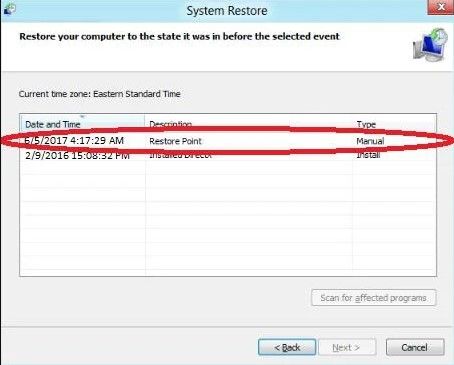
- Ikuti proses hingga selesai, setelah itu reboot komputer Anda dan pastikan error 0x8024401c teratasi.
7. Regedit
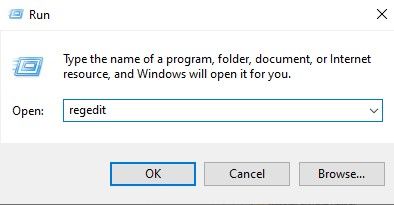
- Tekan tombol Windows + R lalu ketik regedit dan tekan Enter untuk membuka Registry.
- Arahkan ke folderComputer\HKEY_LOCAL_MACHINE\SOFTWARE\Policies\Microsoft\Windows\WindowsUpdate\AU
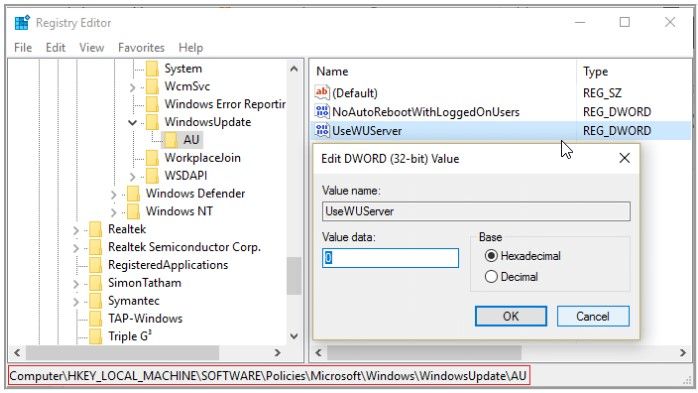
- Pastikan untuk memilih AU di panel jendela kanan dan klik dua kali pada UseWUServer DWORD.
- Sekarang, di value data, masukkan 0 dan klik OK.
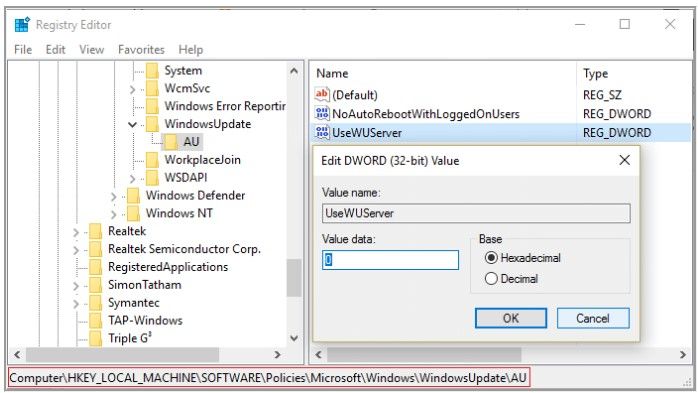
- Reboot PC Anda untuk menyimpan perubahan dan lihat kembali error 0x8024401c.
8. Gunakan DNS Google
- Tekan Windows + X dan pilih Settings
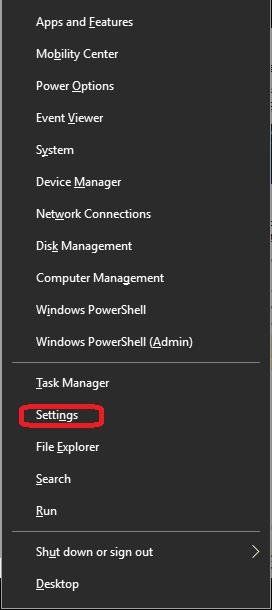
- Pilih Network & Internet. Setelah itu klik Ethernet. Di sebelah kanan, pilih Change adapter settings.
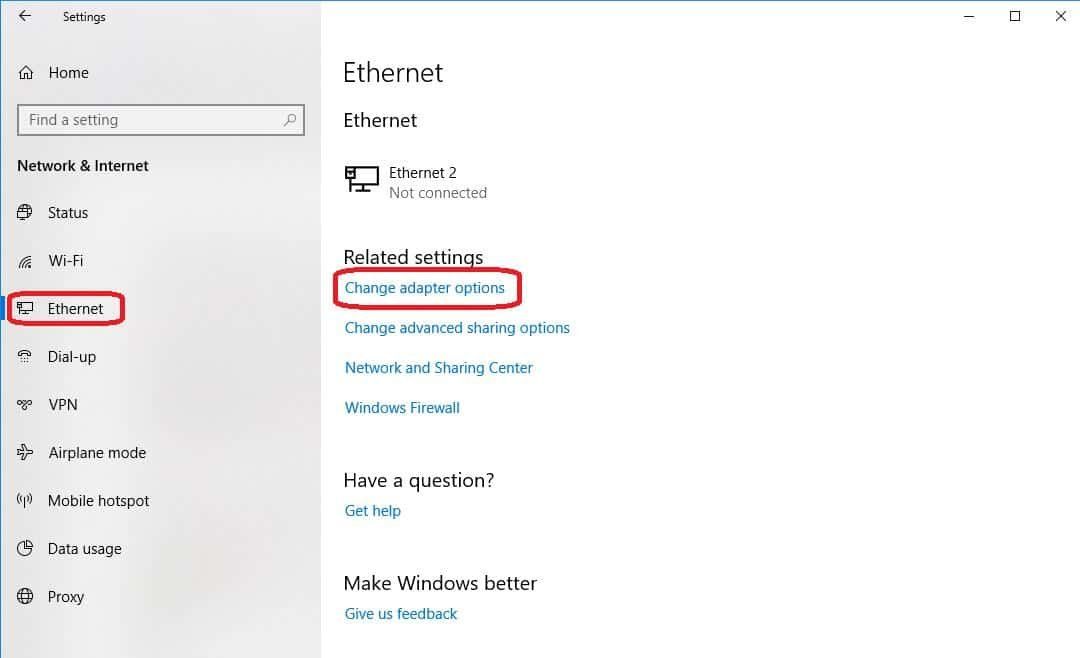
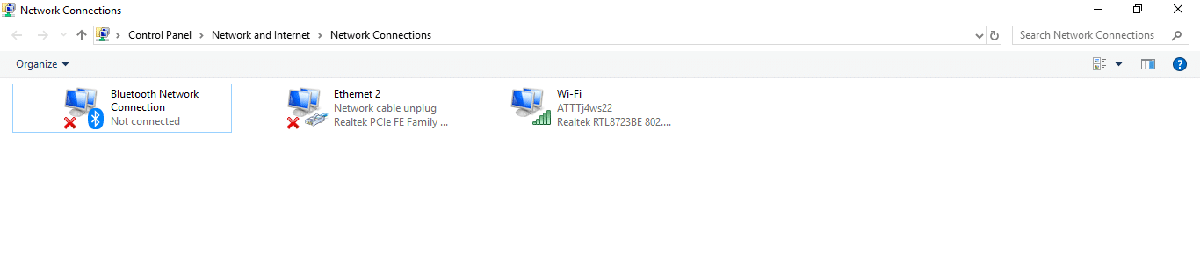
- Klik kanan di Network yang Anda gunakan dan pilih Properties
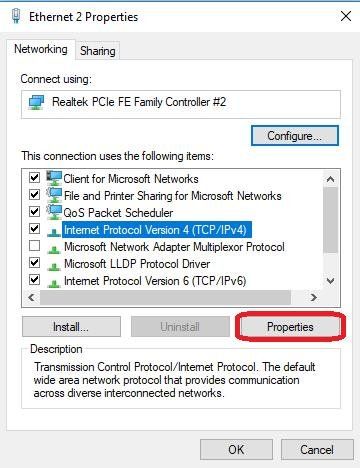
- Klik Internet Protocol Version 4 (TCP/Ipv4) dan klik Properties.
- Klik Use the following DNS server address, dan isi bagian:
Preferred DNS server: 8.8.8.8
Alternate DNS server: 8.8.4.4
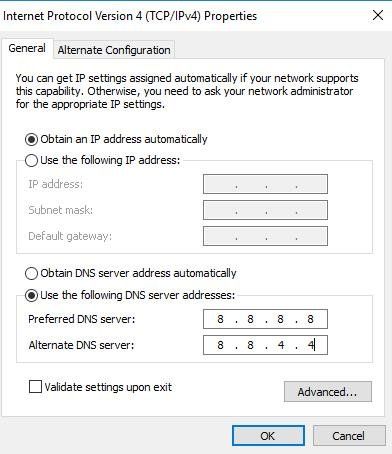
- Klik OK, dan Restart komputer Anda. Pastikan kembali error 0x8024401c sudah diatasi.
9. Clean Boot
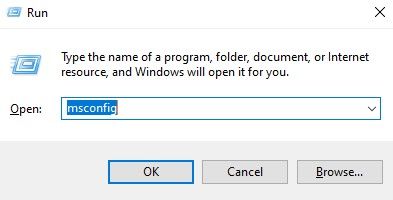
- Buka kotak dialog Run, dengan cara tekan tombol Windows + R
- Ketik di kotak Run, msconfig dan Tekan OK
- Klik tab Services dan centang kotak Hide all Microsoft services, setelah itu klik Disable all lalu pilih tombol Apply
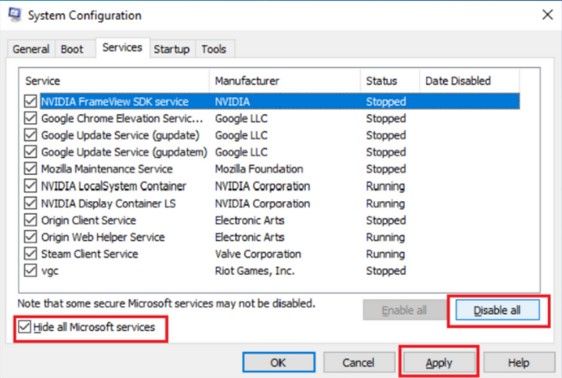
- Langkah terakhir Restart PC Anda.



