7+ Cara Cepat Mengatasi Error HRESULT 0xC8000222
Windows Update gagal dengan error HRESULT 0xC8000222? Atasi dengan troubleshooter, matikan antivirus, rename SoftwareDistribution, clean boot, SFC, dan DISM.
Daftar isi7 bagian
Windows Update gagal memasang pembaruan dan menampilkan kode HRESULT 0xC8000222? Error ini biasanya muncul ketika komponen Windows Update tidak bisa bekerja dengan semestinya, sehingga file pembaruan gagal diunduh atau dipasang.
Penyebab paling umum adalah file di folder SoftwareDistribution yang rusak, layanan Windows Update yang tidak berjalan, antivirus atau firewall yang memblokir proses pembaruan, serta file sistem yang corrupt. Berikut tujuh cara mengatasi error 0xC8000222, dari troubleshooter bawaan Windows hingga perintah SFC, CHKDSK, dan DISM.
1. Run Windows Update Troubleshooter
- Sekarang ketik troubleshooting di Pencarian Windows dan klik troubleshooting.
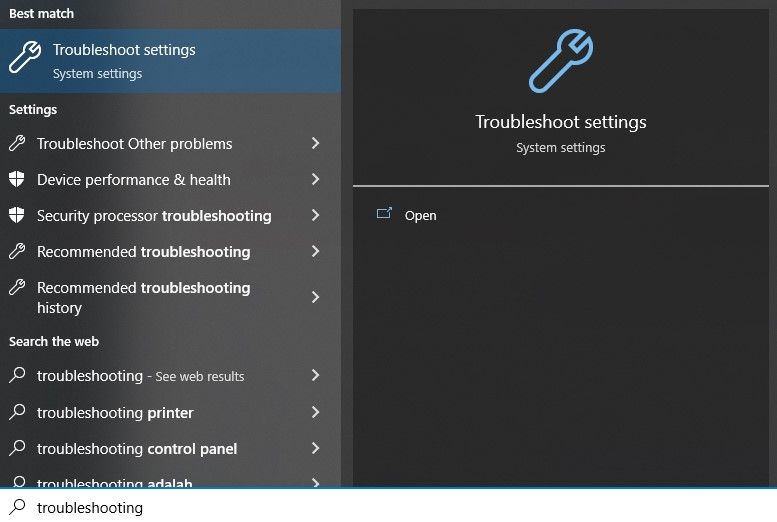
- Dipanel kiri klik View all
- Kemudian dari daftar Troubleshoot computer problem pilih Windows Update.
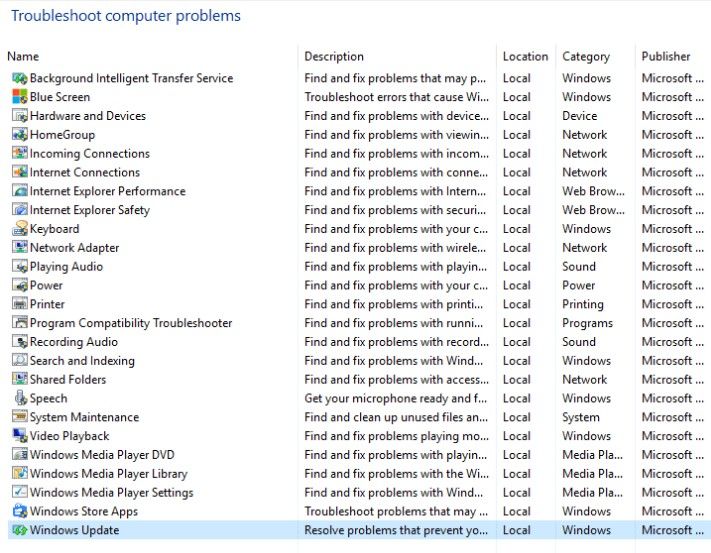
- Ikuti proses Windows Update Troubleshoot selesai, dan Restart komputer Anda.
Baca juga:
6+ Cara Cepat Mengatasi Error 0x8007007e
Fix: The Exception Unknown Software Exception (0xc0000417)
4+ Cara Cepat Mengatasi Error 0x8007042c
9+ Cara Mengatasi Windows Update Error 0x8024401c
2. Disable Sementara Antivirus and Firewall
- Klik kanan pada shortcut aplikasi Antivirus di Desktop dan pilih Disable Auto Protect
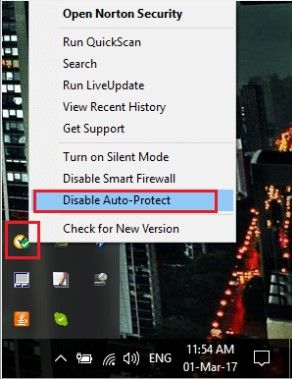
- Pilih durasi waktu ingin Anda nonaktifkan.
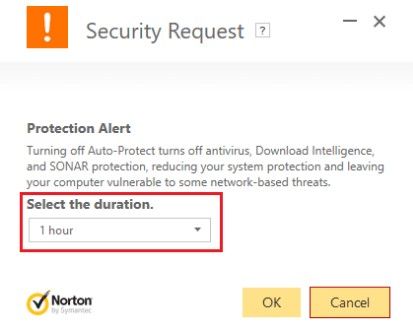
- Setelah selesai, coba jalankan kembali Windows Update dan apakah error hresult 0xc8000222 sudah teratasi? Jika belum lanjutkan ke langkah no 4.
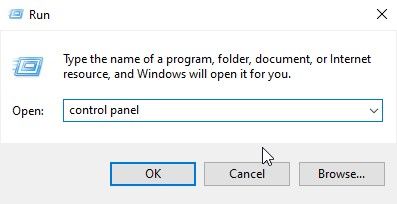
- Tekan tombol Windows + X, pilih Run
- Pada kotak dialog Run ketik Control Panel dan tekan OK
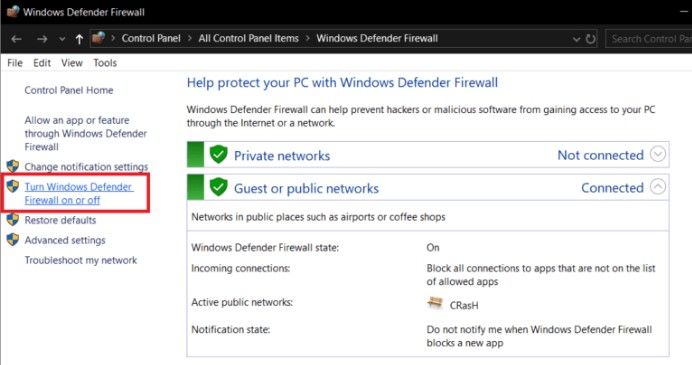
- Di panel bagian kiri Pilih Turn Windows Defender Firewall on or off.
- Setelah itu klik Turn off Windows Firewall di halaman Turn Windows Defender Firewall on or off
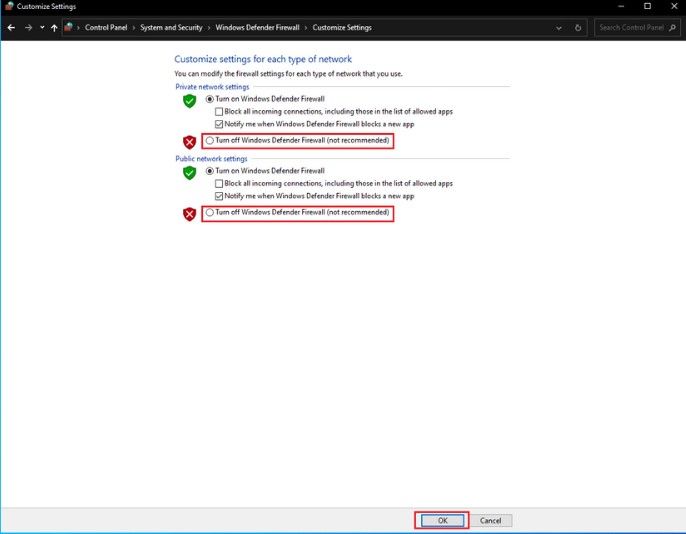
- Langkah terakhir Restart komputer Anda dan periksa error hresult 0xc8000222
3. Rename Folder SoftwareDistribution
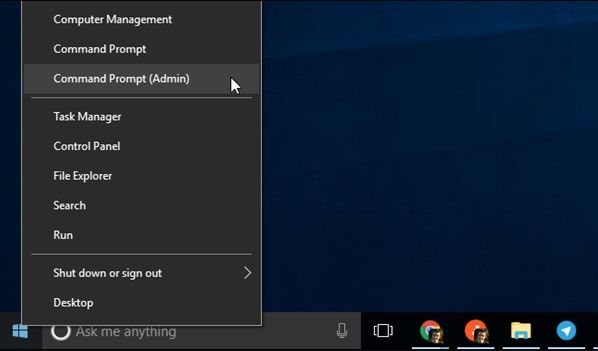
- Buka kembali Command Prompt (Admin) dengan cara menekan tombol pada keyboard Windows + X
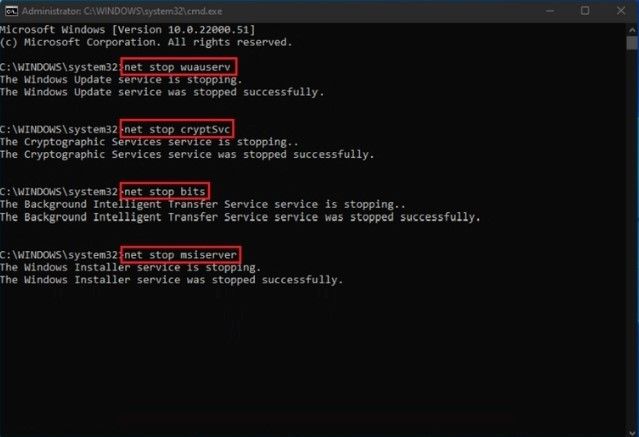
- Sekarang ketikkan perintah berikut untuk Stop Windows Update service dan kemudian tekan Enter. Net stop wuauserv net stop cryptSvc net stop bit net stop msiserver
- Setelah itu ganti nama folder SoftwareDistribution dengan perintah di bawah ini:
ren C:\Windows\SoftwareDistribution SoftwareDistribution.old
ren C:\Windows\System32\catroot2 catroot2.old

- Langkah terakhir pada metode nomor 3 ini, Start Windows Update service kembali dengan perintah di bawah ini:
net start wuauserv
net start cryptSvc
net start bits
net start msiserver
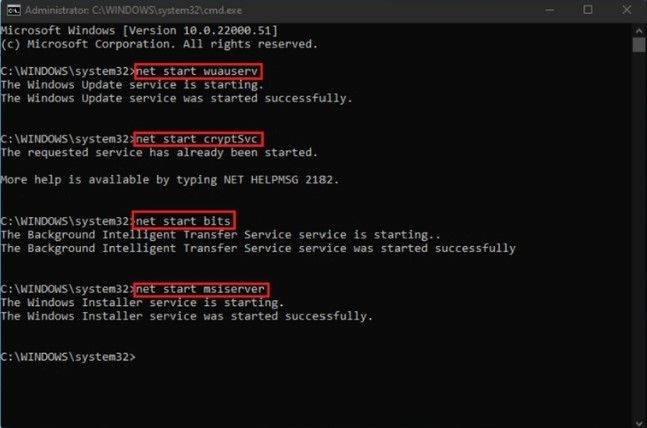
- Setelah itu Restart komputer Anda dan pastikan error hresult 0xc8000222 sudah diatasi.
4. Clean boot
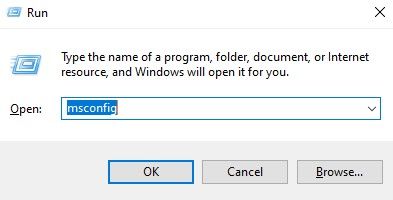
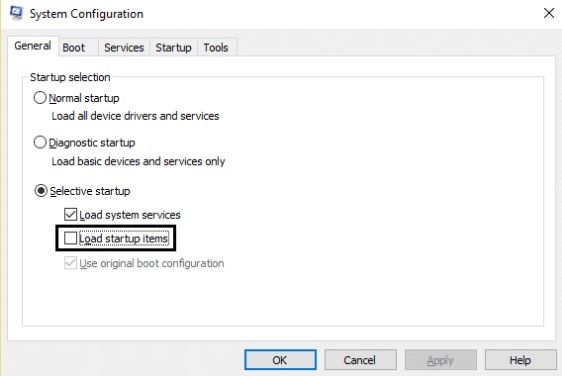
- Tekan tombol Windows + R pada keyboard Anda untuk membuka kotak Run dan setelah itu ketikkan msconfig dan tekan OK
- Pilih Selective Startup, pada tab General dan pada opsi load startup items pastikan tidak dicentang.
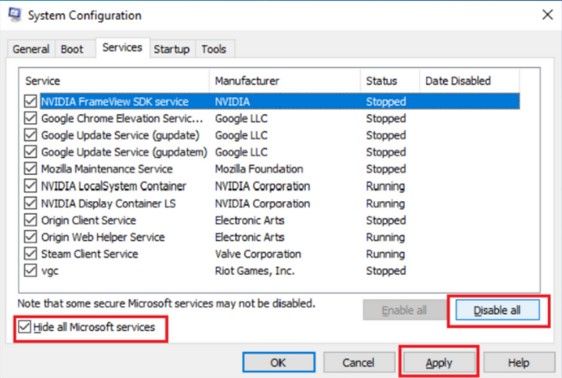
- Centang kotak Hide all Microsoft services pada tab Services dan klik Disable all, terakhir klik OK dan Apply untuk menyimpan pengaturan.
- Restart komputer Anda untuk langkah selanjutnya dan periksa kembali error hresult 0xc8000222.
5. Run Tool SFC
- Tekan tombol keyboard Windows + X lalu klik Command Prompt (Admin).
- Sekarang ketik di CMD dan tekan Enter:
Sfc /scannow
sfc /scannow /offbootdir=c:\ /offwindir=c:\windows
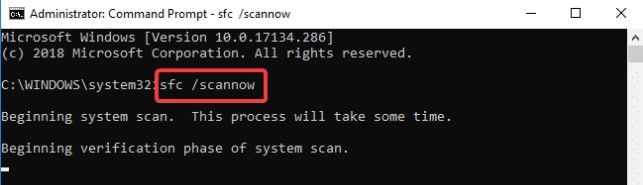
- Tunggu proses Scanning dan perbaikan oleh tools SFC selesai.
- Restart komputer Anda.
6. Run Tool CHKDSK
- Sekarang buka Command Prompt (Admin) dengan cara klik kanan Ikon Windows pada pojok kiri bawah.
- Ketikkan CHKDSK di Command Prompt dengan perintah lengkah seperti ini, dan jangan lupa tekan Enter.
CHKDSK /f /r
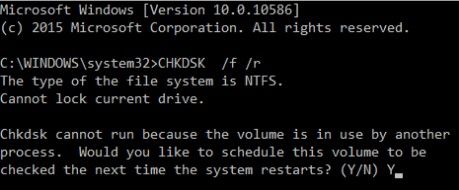
- Pilih dan Ketikkan Huruf Y jika ada pertanyaan. Langkah terakhir Restart komputer dan PC Anda, cek kembali error hresult 0xc8000222 sudah teratasi dengan baik.
7. Run DISM
- Tekan tombol keyboard Windows + X lalu klik Command Prompt (Admin).
- Sekarang ketik perintah berikut di CMD dan tekan Enter setiap perintah:
Dism /Online /Cleanup-Image /CheckHealth
Dism /Online /Cleanup-Image /ScanHealth
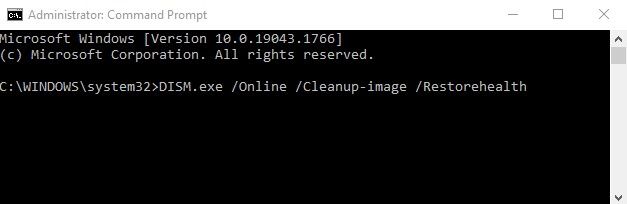
Dism /Online /Cleanup-Image /RestoreHealth
- Jika tidak berhasil, ketikkan perintah:
Dism /Image:C:\offline /Cleanup-Image /RestoreHealth /Source:c:\test\mount\windows
Dism /Online /Cleanup-Image /RestoreHealth /Source:c:\test\mount\windows /LimitAccess
- Setelah ketikkan perintah di atas, tunggu proses hingga selesai dan Restart untuk menyimpan pengaturan.
- Periksa kembali error hresult 0xc8000222.
Rekomendasi Solusi Error:
5+ Cara Cepat Mengatasi Error 0x00000709
17+ Cara Mempercepat Windows 10
8 Cara Screenshot Windows 10
7 Cara Cepat Mengatasi vcruntime140dll
Sumber:
techcult.com
techloris.com



