6+ Cara Cepat Mengatasi Error 0x8007007E
Jika Anda mencoba untuk meng-upgrade Windows Anda ke versi terbaru atau Anda baru saja update pada Windows 10 maka kemungkinan Anda mengalami Error 0x8007007e
Daftar isi1 bagian
Jika Anda mencoba untuk meng-upgrade Windows Anda ke versi terbaru atau Anda baru saja update pada Windows 10 maka kemungkinan Anda mengalami Error 0x8007007e.
Dengan pesan error Windows have encountered an unknown error atau Failed to install the update. Sekarang ada beberapa masalah utama yang dapat menyebabkan error, selain Windows Update error, beberapa di antaranya adalah Antivirus pihak ke-3, Registry yang rusak dan file sistem yang rusak atau corrupt.
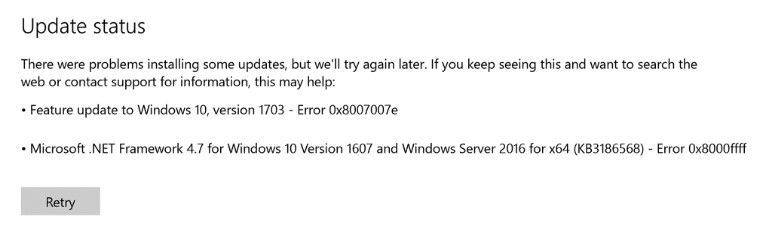
Update Status
There were problems installing some updates, but we’ll try again later. If you keep seeing this and want to search the web or contact support for information, this may help:
Feature update to Windows 10, version 1703 – Error 0x8007007e
Microsoft NET Framework 4.7 for Windows 10 version 1607 and Windows Server 2016 for x64 (KB3186568) – Error 0x8000ffff
Baca juga: 7+ Cara Cepat Mengatasi Error hresult 0xc8000222
Cara Mengatasi Error 0x8007007e
1. Disable Antivirus and Firewall
- Klik kanan pada ikon Program Antivirus dari baki sistem dan pilih Nonaktifkan.
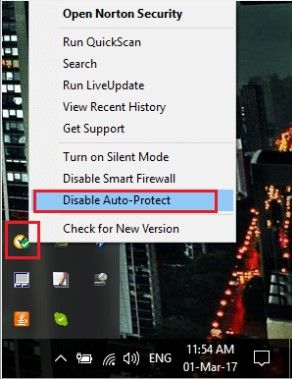
- Sekarang atur waktu Antivirus akan tetap dinonaktifkan.
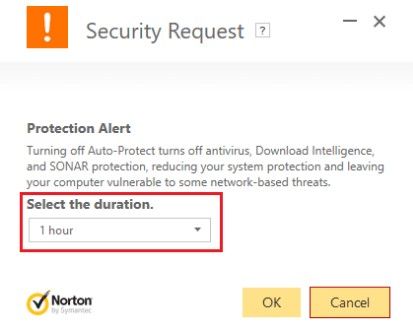
- Restart komputer Anda dan perhatikan error 0x8007007e, sudah diatasi atau belum. Kalau belum coba disable Firewall dengan langkah di bawah.
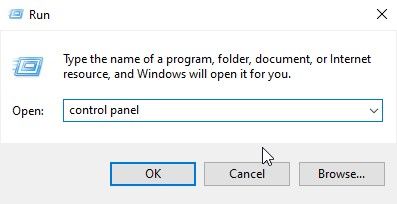
- Tekan tombol Windows + R dan ketik Control Panel di kotak dialog Run
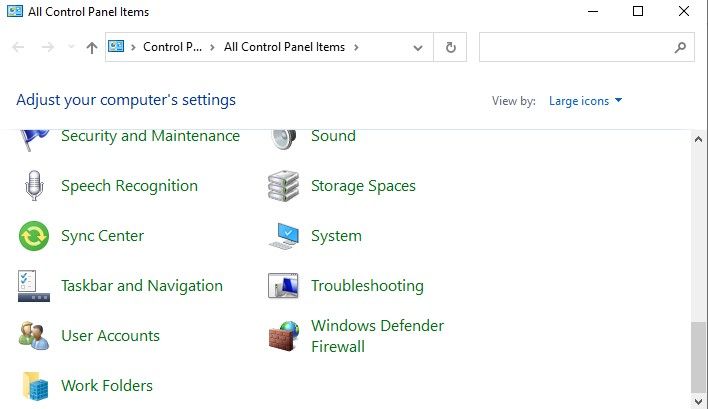
- Setelah itu pilih Windows Defender Firewall
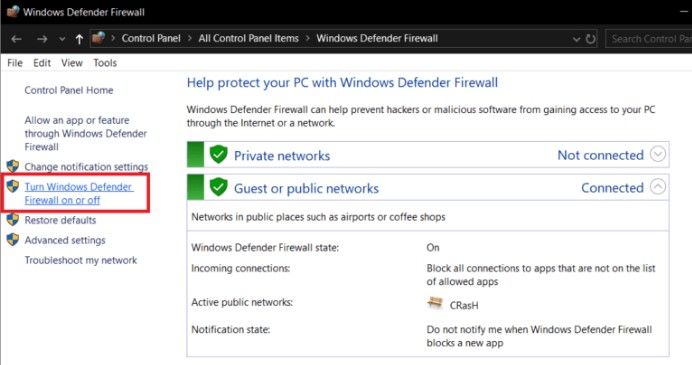
- Pilih Turn Windows Defender Firewall on or off pada panel kiri
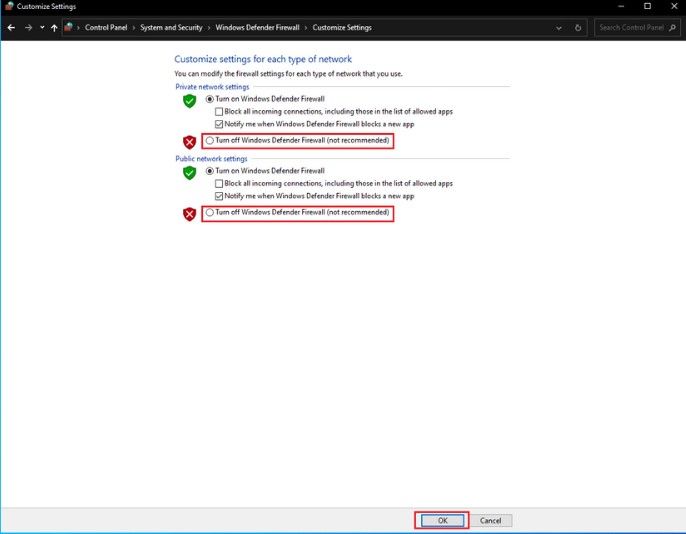
- Selanjutnya pilih Turn off Windows Firewall dan Restart PC Anda kembali untuk memastikan error 0x8007007e sudah di atas atau belum
Baca juga:
Fix: The Exception Unknown Software Exception (0xc0000417)
4+ Cara Cepat Mengatasi Error 0x8007042c
2. Download .NET Framework 4.7
Bisa jadi error ini disebabkan oleh .NET Framework yang rusak pada PC Anda. Uninstall dan Install kembali ke versi terbaru dapat error 0x8007007e. Pokoknya tidak ada salahnya mencoba dan itu hanya akan memperbarui PC Anda ke .NET Framework terbaru. Buka website resminya dan download .NET Framework 4.7, lalu instal.
3. Run Windows Update Troubleshooter
- Download Windows Update Troubleshooter dari website resmi Microsoft.
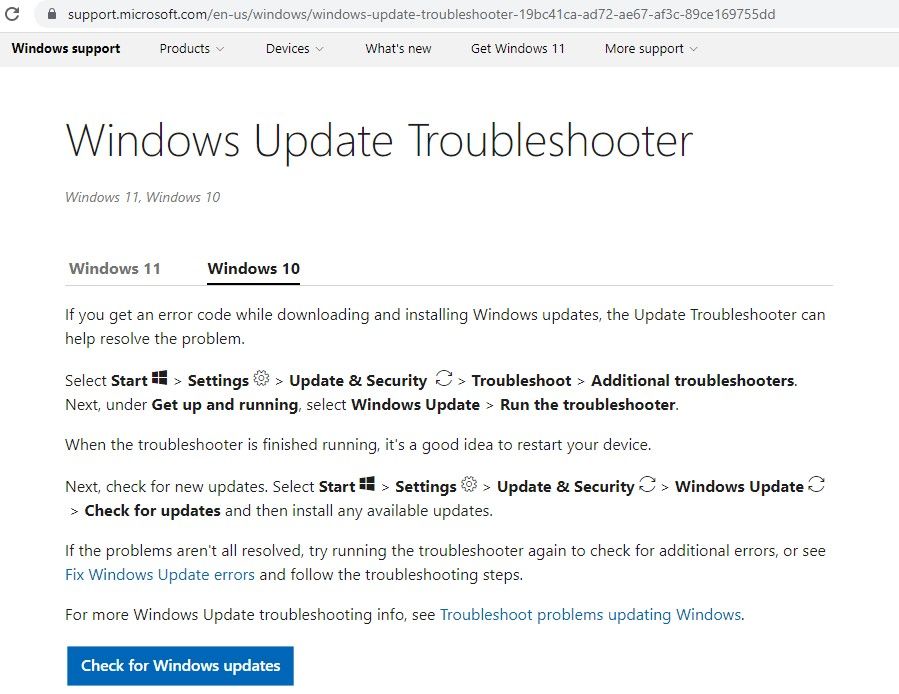
- Klik dua kali pada file yang diunduh barusan untuk menjalankan Windows Update Troubleshooter.
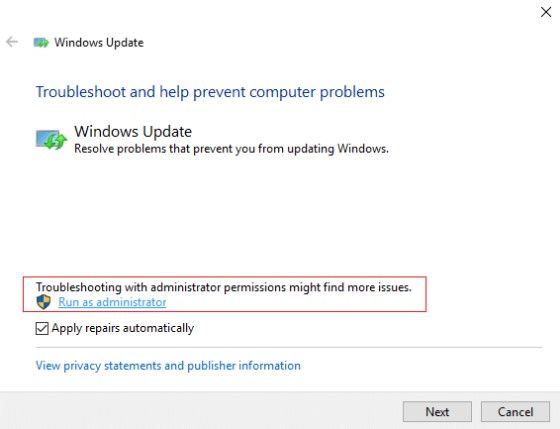
- Ikuti proses sampai selesai, dan Jangan lupa Restart komputer Anda, setelah itu cek kembali error 0x8007007e.
4. Rename Folder SoftwareDistribution
- Tekan tombol Windows + X lalu pilih Command Prompt (Admin).
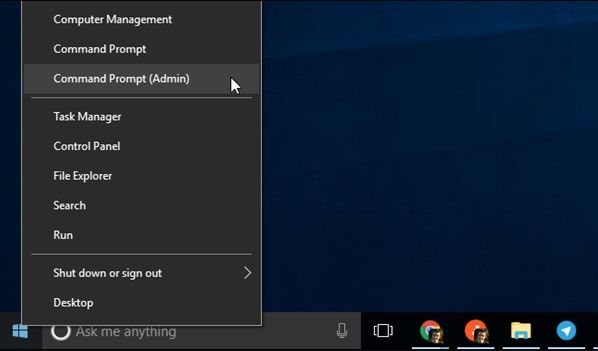
- Sekarang ketik perintah berikut untuk Stop Windows Update services dan kemudian tekan Enter setelah setiap perintah:
net stop wuauserv
net stop cryptSvc
net stop bit
net stop msiserver
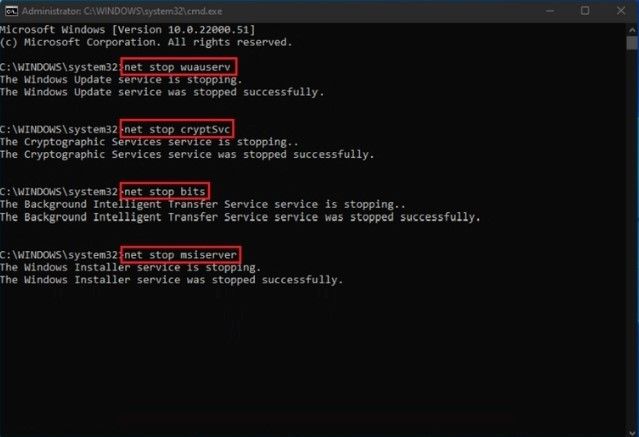
- Selanjutnya, ketik perintah berikut untuk mengganti nama Folder SoftwareDistribution dan kemudian tekan Enter:
ren C:\Windows\SoftwareDistribution SoftwareDistribution.old
ren C:\Windows\System32\catroot2 catroot2.old

- Terakhir, ketik perintah berikut untuk Start Windows Update services dan tekan Enter setelah setiap perintah:
net start wuauserv
net start cryptSvc
net start bits
net start msiserver
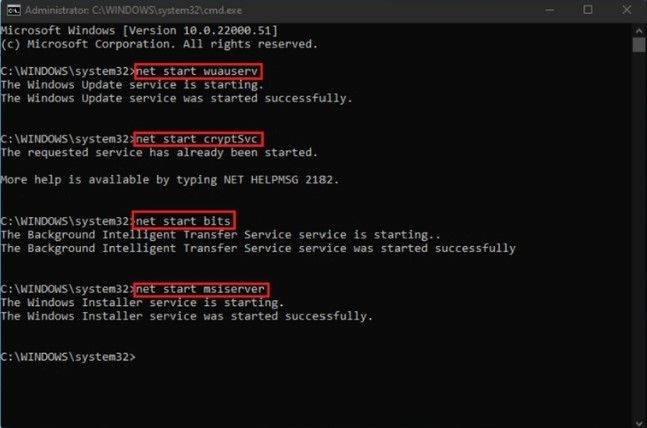
- Reboot PC Anda dan periksa apakah metode ini bisa memperbaiki Windows Update Error 0x8007007e.
5. Reset Windows Update Component
- Tekan tombol Windows + X lalu pilih Command Prompt (Admin).
- Ketik perintah berikut ke dalam CMD dan tekan Enter setelah masing-masing perintah:
net stop bit
net stop wuauserv
net stop appidsvc
net stop cryptsvc
- Hapus file qmgr*.dat, ketik perintah di Command Prompt: Del "%ALLUSERSPROFILE%\Application Data\Microsoft\Network\Downloader\qmgr*.dat"
- Ketik yang berikut ini ke dalam CMD dan tekan Enter:
cd /d %windir%\system32
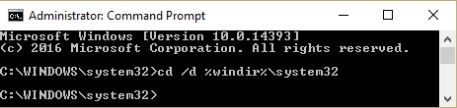
- Setelah itu ketik perintah di bawah ini dan jangan lupa tekan Enter setelah setiap perintah:
regsvr32.exe atl.dll
regsvr32.exe urlmon.dll
regsvr32.exe mshtml.dll
regsvr32.exe shdocvw.dll
regsvr32.exe browseui.dll
regsvr32.exe jscript.dll
regsvr32.exe vbscript.dll
regsvr32.exe scrrun.dll
regsvr32.exe msxml.dll
regsvr32.exe msxml3.dll
regsvr32.exe msxml6.dll
regsvr32.exe actxprxy.dll
regsvr32.exe softpub.dll
regsvr32.exe wintrust.dll
regsvr32.exe dssenh.dll
regsvr32.exe rsaenh.dll
regsvr32.exe gpkcsp.dll
regsvr32.exe sccbase.dll
regsvr32.exe slbcsp.dll
regsvr32.exe cryptdlg.dll
regsvr32.exe oleaut32.dll
regsvr32.exe ole32.dll
regsvr32.exe shell32.dll
regsvr32.exe initpki.dll
regsvr32.exe wuapi.dll
regsvr32.exe wuaueng.dll
regsvr32.exe wuaueng1.dll
regsvr32.exe wucltui.dll
regsvr32.exe wups.dll
regsvr32.exe wups2.dll
regsvr32.exe wuweb.dll
regsvr32.exe qmgr.dll
regsvr32.exe qmgrprxy.dll
regsvr32.exe wucltux.dll
regsvr32.exe muweb.dll
regsvr32.exe wuwebv.dll
- Selanjutnya reset Winsock, dengan cara ketikkan perintah di bawah ini:
netsh winsock reset
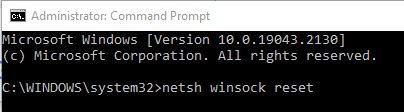
- Selanjutnya ketik perintah start Windows Update services:
net start bits
net start wuauserv
net start appidsvc
net start cryptsvc
- Install Windows Update Agent, download di sini https://support.microsoft.com/en-us/help/949104/how-to-update-the-windows-update-agent-to-the-latest-version
- Reboot PC dan lihat apakah ini membantu mengatasi error 0x8007007e
6. Clean Boot
- Tekan Windows + R lalu ketik msconfig dan tekan Enter
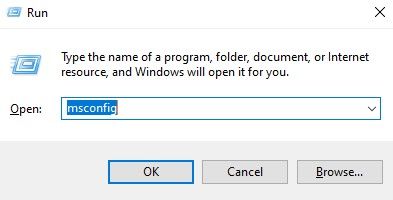
- Pada tab General, pilih Selective Startup dan di bawahnya pastikan opsi load startup items tidak dicentang.
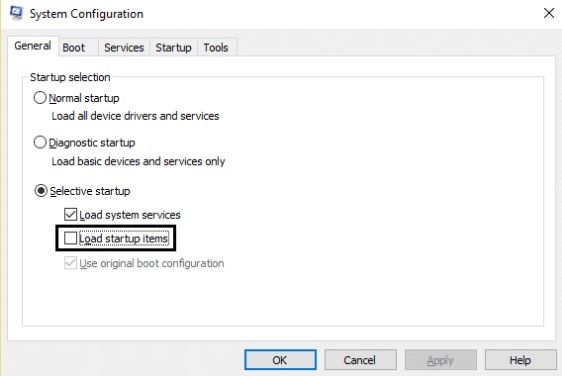
- Setelah itu klik tab Services dan centang kotak yang bertuliskan Hide all Microsoft services.
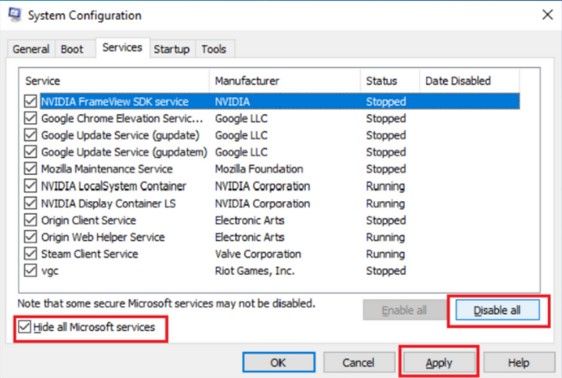
- Selanjutnya klik Disable all
- Langkah terakhir Restart komputer Anda, dan pastikan error 0x8007007e sudah teratasi.
Rekomendasi Untuk di Baca:
5+ Cara Cepat Mengatasi Error 0x00000709
17+ Cara Mempercepat Windows 10
8 Cara Screenshot Windows 10
7 Cara Cepat Mengatasi vcruntime140dll
7 Cara Mengatasi Err_empty_response Google Chrome



