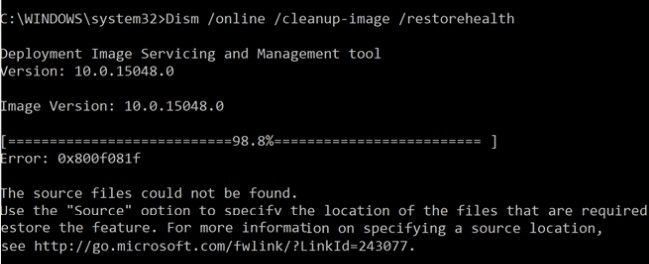
User Windows mendapatkan error 0x800f081f setelah menggunakan perintah di atas dan pesan errornya adalah: Error 0x800f081f, The source files could be found.
0x800f081f - Deployment Image Servicing and Management (DISM) adalah tools bawaan dari Windows berupa baris perintah yang digunakan untuk memperbaiki Windows Image. DISM dapat digunakan untuk Windows image (.wim) atau hard disk virtual (.vhd atau .vhdx). Perintah DISM berikut ini paling sering digunakan:
DISM /Online /Cleanup-Image /RestoreHealth
User Windows mendapatkan error 0x800f081f setelah menggunakan perintah di atas dan pesan errornya adalah: Error 0x800f081f, The source files could be found.
Pesan error di atas, jelas menyatakan bahwa DISM tidak dapat memperbaiki komputer Anda karena file yang dibutuhkan untuk memperbaiki Windows tidak ditemukan sumbernya. Berikut di bawah ini cara mengatasi error code 0x800f081f.
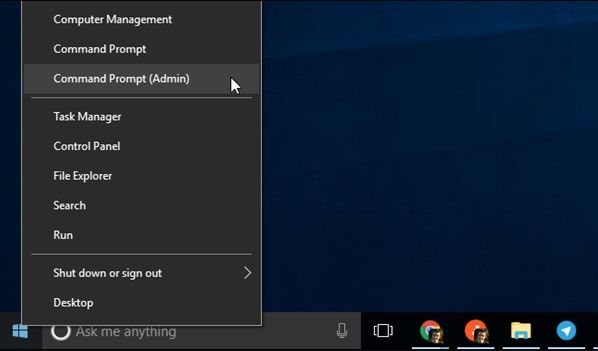
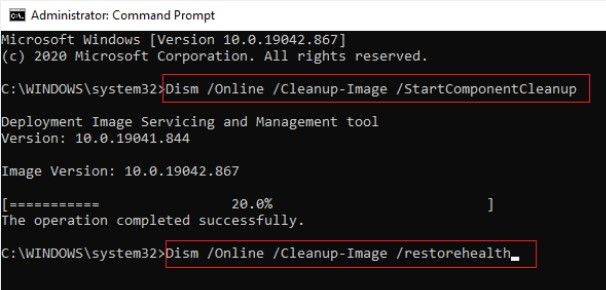
Buka Command Prompt, dengan cara klik kanan pada icon Windows pojok kiri bawah dan pilih Command Prompt (Admin)
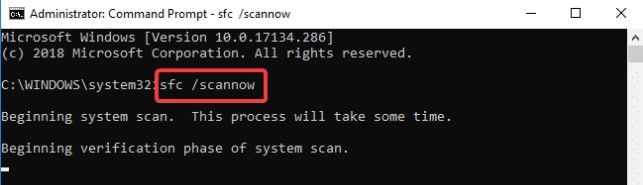
Pada Command Prompt ketikkan perintah dan tekan Enter setelah itu. sfc /scannow
Setelah perintah di atas selesai diproses, ketik perintah DISM ke dalam CMD dan tekan Enter:
dism /Online /Cleanup-Image /restoreHealth
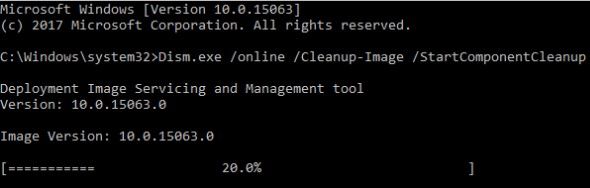
dism.exe /online /Cleanup-Image /StartComponentCleanup
Setelah itu Restart PC Anda dan lihat apakah Error 0x800f081f dapat diatasi. Jika belum lanjutkan ke metode selanjutnya.
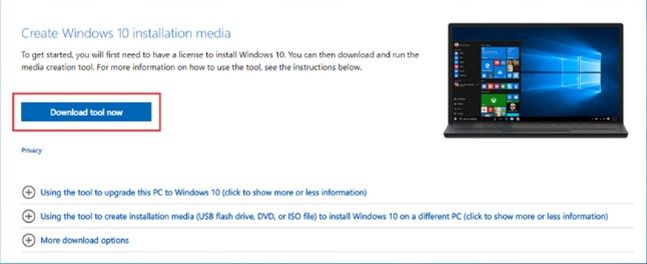
Klik dua kali pada file MediaCreationTool.exe untuk memulai instalasi.
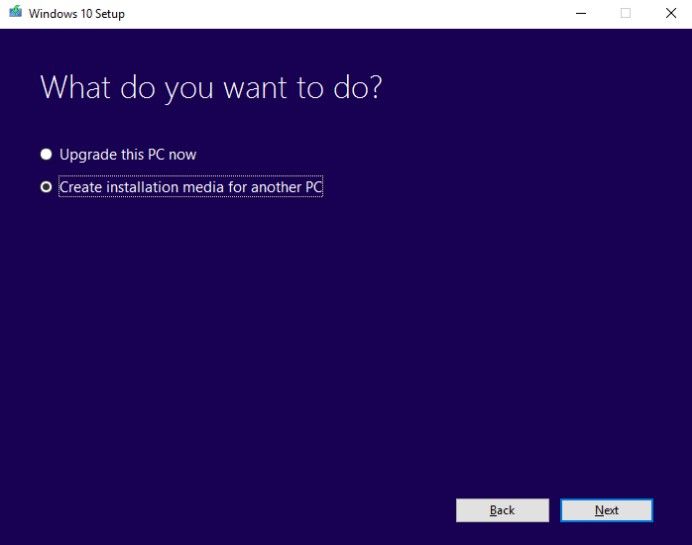
Accept License terms lalu pilih Create installation media for another PC dan klik Next.
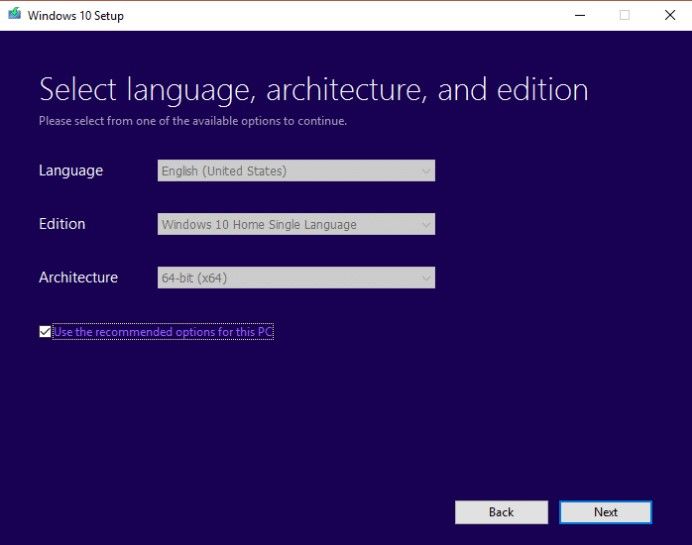
Sekarang language, edition, dan architecture akan secara otomatis dipilih sesuai dengan konfigurasi PC Anda, tetapi jika ingin mengaturnya sendiri, hapus centang pada opsi di bagian bawah Use the recommended options for this PC.
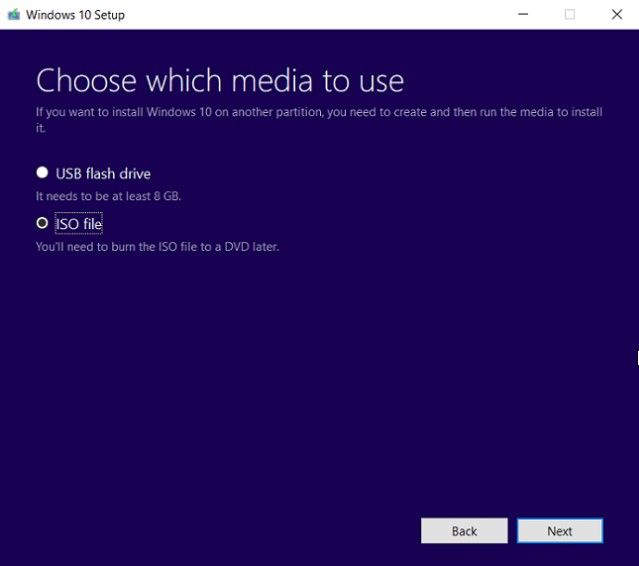
Pada layar Choose which media to use pilih ISOfile dan klik Next.
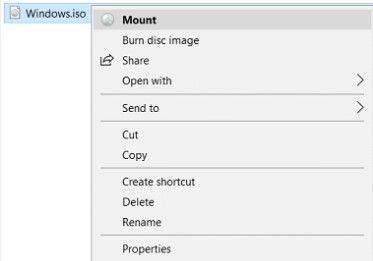
Setelah file ISO di download, klik kanan padanya dan pilih Mount. Catatan: Anda perlu download Virtual Clone Drive atau tools Daemon untuk menggunakan file ISO.
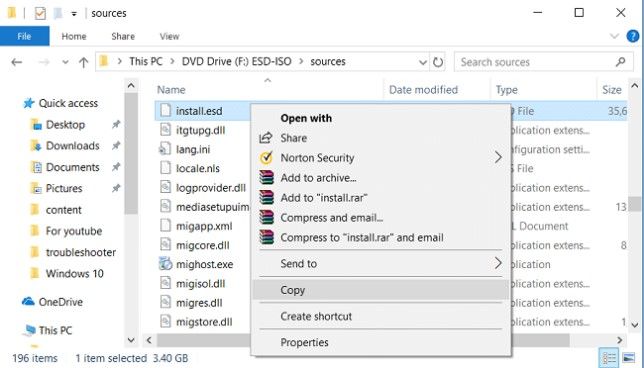
Buka file ISO Windows yang di-mount dari File Explorer dan kemudian arahkan ke folder sources.
Klik kanan file install.esd lalu pilih copy dan paste ke drive C:
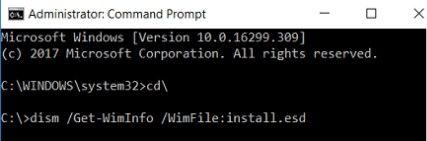
Tekan Windows Key + X lalu pilih Command Prompt (Admin).
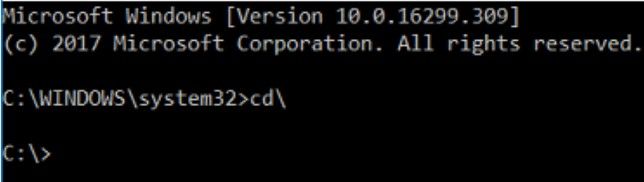
Ketik cd\ dan tekan Enter untuk membuka folder root drive C:
Sekarang ketik perintah berikut ke CMD dan tekan Enter:
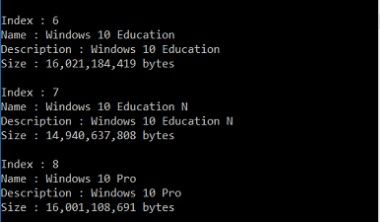
dism /Get-WimInfo /WimFile:install.esd
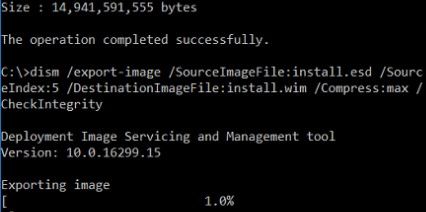
Daftar Indeks akan ditampilkan, sesuai dengan versi Windows Anda, catat nomor indeks. Misalnya, jika Anda memiliki edisi Windows 10 Education, maka nomor indeksnya adalah 6.
Setelah itu ketik perintah berikut ke dalam CMD dan tekan Enter:
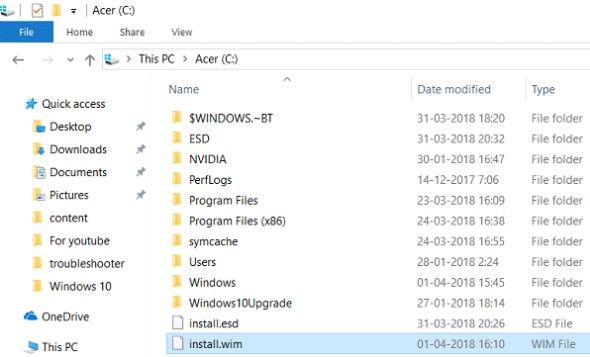
Setelah perintah di atas selesai dieksekusi, Anda akan menemukan file install.wim yang dibuat di drive C:
Sekali lagi buka Command Prompt dengan hak admin lalu ketik perintah berikut satu per satu dan tekan Enter setelahnya:
DISM /Online /Cleanup-Image /StartComponentCleanupDISM /Online /Cleanup-Image /AnalyzeComponentStore
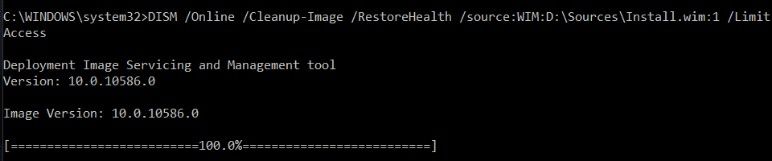
Sekarang ketik perintah DISM / RestoreHealth dengan file Source Windows:
DISM /Online /Cleanup-Image /RestoreHealth /Source:WIM:c:\install.wim:1 /LimitAccess
Setelah itu jalankan System File Checker untuk menyelesaikan proses selanjutnya:
Sfc /Scannow
Setalah itu Restart kembali komputer Anda dan Periksa error 0x800f081f