4+ Cara Cepat Mengatasi Error 0x8007042C
Ketika Anda memperbarui Windows Anda dan mengalami error 0x8007042c. Windows Update sangat penting untuk memfungsikan Windows dengan benar.
Daftar isi4 bagian
Ketika Anda memperbarui Windows Anda dan mengalami error 0x8007042c. Anda berada ditempat yang tepat. Windows Update sangat penting untuk memfungsikan Windows dengan benar tetapi dengan adanya error ini, Anda tidak akan dapat memperbarui PC Anda yang akan membuatnya rentan terhadap virus dan ancaman lainnya. Tanpa membuang waktu, mari kita lihat bagaimana cara mengatasi Windows Update error 0x8007042c di bawah ini.
1. Pastikan Windows Services Running
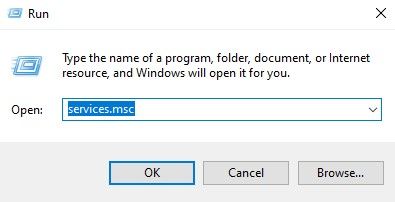
- Tekan Tombol Windows + R lalu ketik services.msc dan tekan Enter.
- Cari Services di bawah ini: Background Intelligent Transfer Service (BITS) Cryptographic Service Windows Update MSI Installer
- Klik kanan pada masing-masing service di atas dan kemudian pilih Properties. Pastikan Startup type mereka diatur ke Automatic.
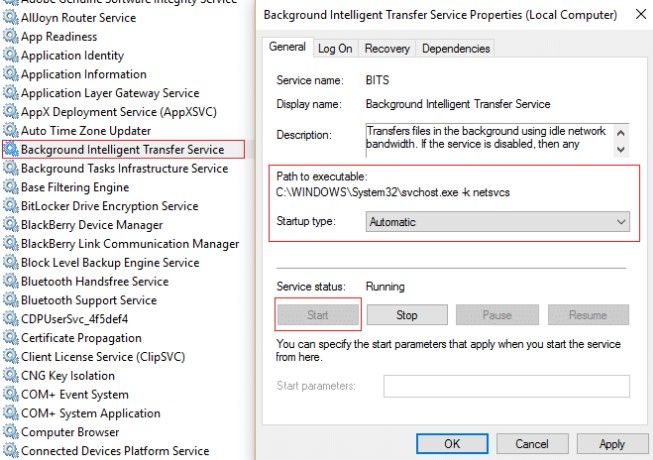
- Sekarang jika salah satu services di atas distop, pastikan untuk mengklik Start di bawah Service Status.
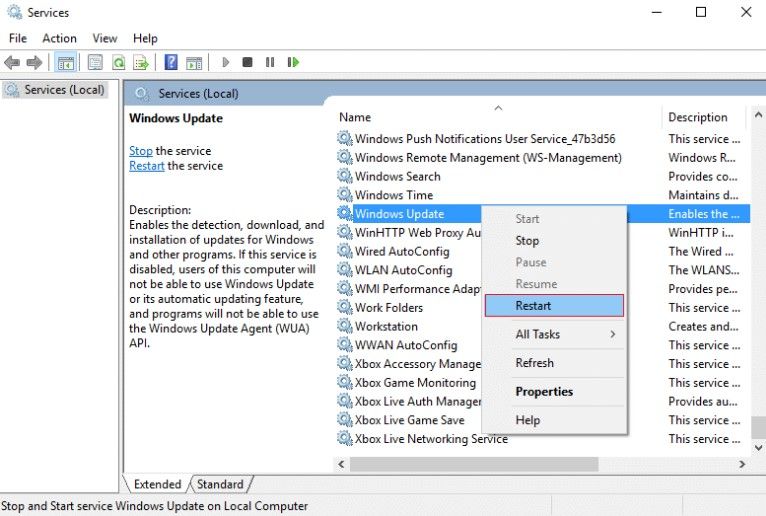
- Selanjutnya, klik kanan pada Windows Update service dan pilih Restart.
- Klik Apply, dan OK dan kemudian reboot PC Anda untuk menyimpan perubahan.
- Pastikan error 0x8007042c sudah diatasi, jika belum lanjutkan ke metode di bawah.
Baca juga:
6+ Cara Cepat Mengatasi Error 0x8007007e
Fix: The Exception Unknown Software Exception (0xc0000417)
2. Rename Folder SoftwareDistribution
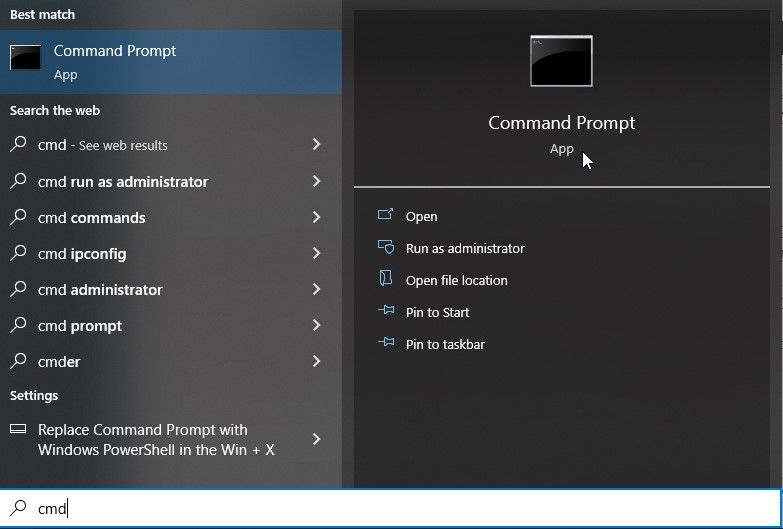
- Ketik CMD dipencarian taskbar dan klik Run as administrator
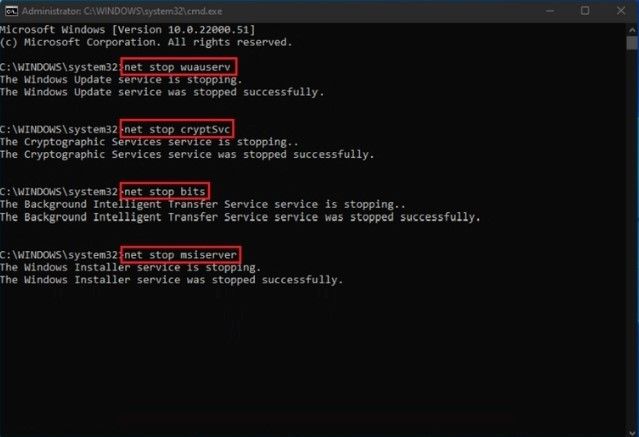
- Untuk stop Windows Update Services, ketikkan perintah:
net stop wuauserv
net stop cryptSvc
net stop bit
net stop msiserver
- Selanjutnya, ketik perintah berikut untuk mengganti nama Folder SoftwareDistribution dan kemudian tekan Enter:
ren C:\Windows\SoftwareDistribution SoftwareDistribution.old
ren C:\Windows\System32\catroot2 catroot2.old

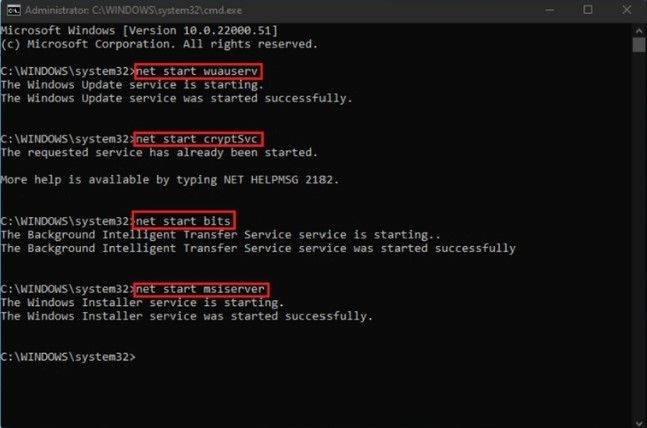
- Untuk Start Windows Update Services, ketikkan perintah di bawah dan jangan lupa tekan Enter setiap perintah.
net start wuauserv
net start cryptSvc
net start bits
net start msiserver
- Reboot komputer Anda dan lihat kembali error 0x8007042c.
3. Disable Antivirus
- Klik kanan aplikasi antivirus di desktop Anda, dan pilih Disable Auto Protect
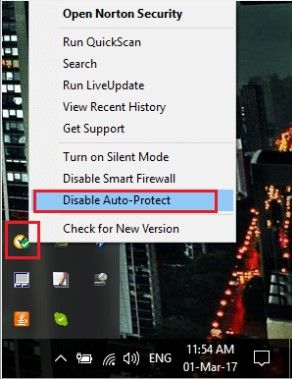
- Selanjutnya pilih waktu yang Anda inginkan di Select the duration
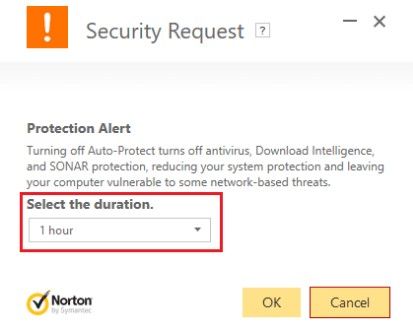
- Klik OK untuk menyimpan pengaturan.
4. Disable Firewall untuk Sementara
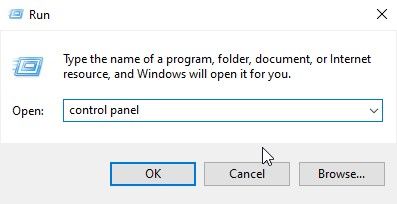
- Tekan tombol Windows + R

- Dan ketikkan Control Panel pada kotak dialog Run
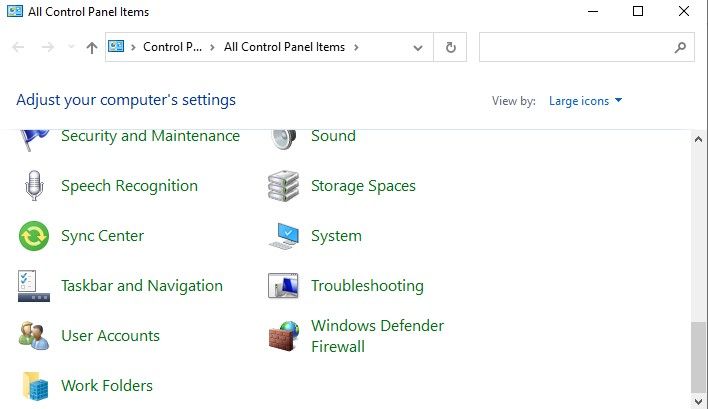
- Pilih Windows Defender Firewall
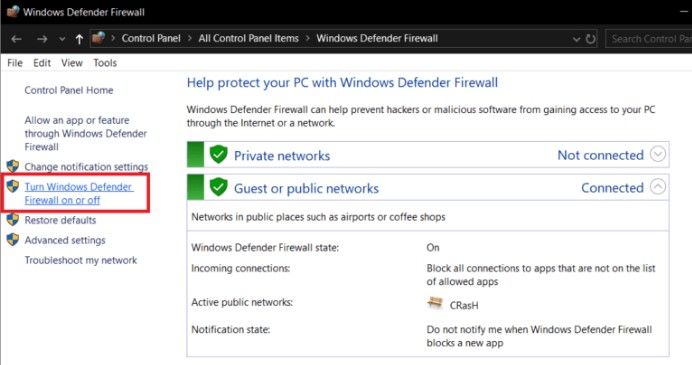
- Pilih Turn Windows Defender Firewall on or off di panel kiri
- Setelah itu pilih Turn off Windows Firewall
-
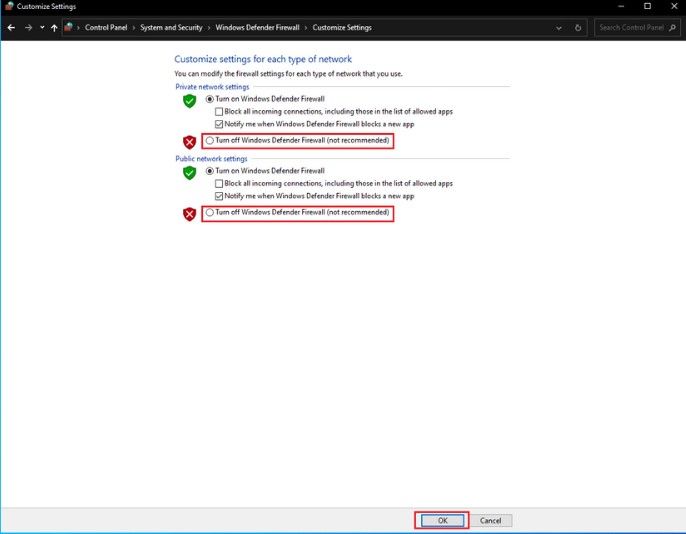
- Pilih OK
- Restart komputer, setelah itu cek kembali error 0x8007042c
Direkomendasikan:
5+ Cara Cepat Mengatasi Error 0x00000709
17+ Cara Mempercepat Windows 10
8 Cara Screenshot Windows 10
7 Cara Cepat Mengatasi vcruntime140dll
Dengan metode di atas Anda telah berhasil Memperbaiki Windows 10 Update Error 0x8007042c tetapi jika Anda masih memiliki pertanyaan tentang artikel ini, silakan tanyakan di bagian komentar.
Sumber
techcult.com
techloris.com



