7 Cara Mengatasi ERR_EMPTY_RESPONSE Google Chrome
ERR_EMPTY_RESPONSE di Chrome berarti server tidak mengirim data. Atasi dengan 7 cara: reset jaringan via CMD, matikan ekstensi, nonaktifkan VPN, cek LAN.

Daftar isi3 bagian
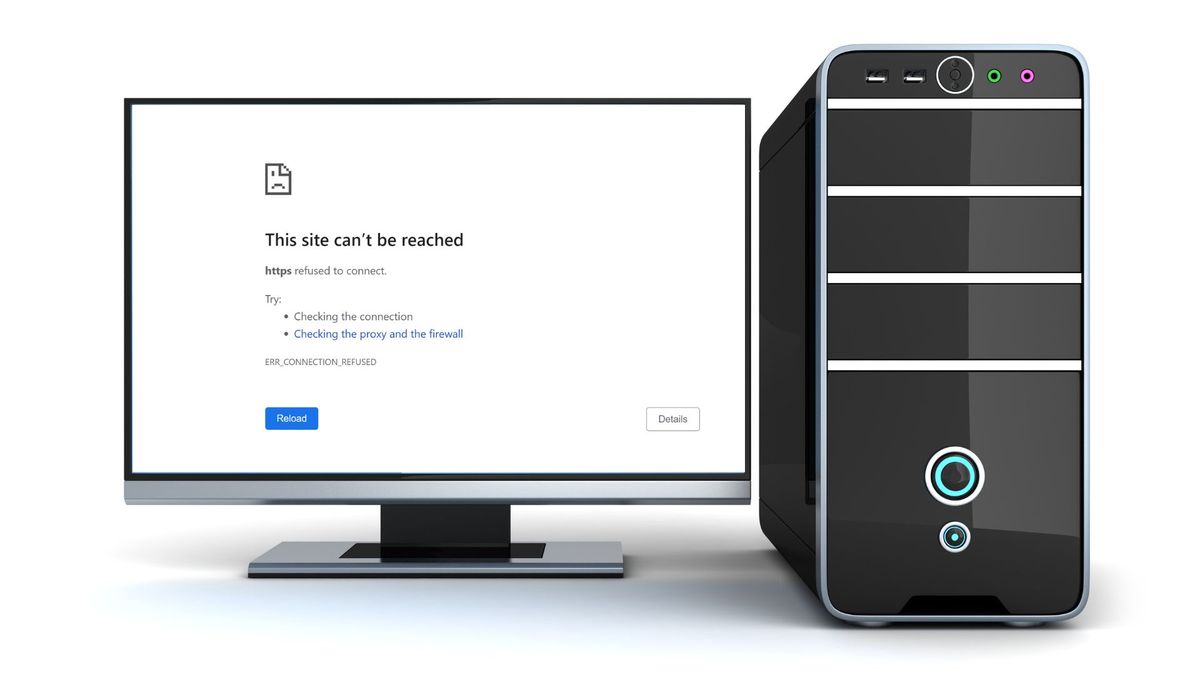
ERR_EMPTY_RESPONSE adalah pesan error di Google Chrome yang muncul bersama tulisan "This page isn't working" atau "didn't send any data". Artinya, browser berhasil terhubung ke server, tetapi server tidak mengirimkan data apa pun sebagai balasan, sehingga halaman tidak bisa ditampilkan.
Masalah ini bisa berasal dari pengaturan jaringan Windows yang perlu direset, ekstensi atau add-on Chrome yang bermasalah, software VPN, Windows Security yang memblokir Chrome, atau koneksi LAN yang tidak stabil. Di artikel ini kami bahas penyebab ERR_EMPTY_RESPONSE dan tujuh cara mengatasinya.
Penyebab Err_empty_response di Google Chrome
“ERR_EMPTY_RESPONSE”, juga dikenal sebagai No data received, terjadi karena Anda mencoba mengakses situs web yang tidak merespons. Terkadang, muncul ketika Internet Anda gagal dalam mengirim input Anda.
Sementara alasan paling umum untuk ini adalah koneksi jaringan yang bermasalah, itu bisa terjadi karena alasan lain. Misalnya, extensions di Google Chrome mungkin membatasi akses Anda ke situs web tertentu.
Atau jaringan Anda perlu di-restart. Meskipun mungkin ada banyak penyebab masalah ini, jangan khawatir! Di sini kami berbagai solusi untuk menyelesaikan error “ERR_EMPTY_RESPONSE”.
Baca juga:
9 Cara Cepat Mengatasi Error 0x80080008
5 Cara Mengatasi Error 0x80080005
12 Cara Mengatasi Error 0x80070422
Cara Mengatasi Unspecified Error 0x80004005 Failed Remote Failed to Write Partition
12 Cara Mengatasi Error Code 0x80070035
7 Cara Mengatasi Err_empty_response Google Chrome
1. Gunakan Command Prompt
Command Prompt adalah tool yang ampuh dan banyak yang digunakan pengguna Windows untuk dapat membantu Anda memperbaiki masalah apa pun, termasuk Google Chrome yang bermasalah.
- Tahan tombol "Windows" dan tekan "R"

- Ketik "CMD" di baris perintah run. Tahan kedua tombol "ctrl dan shift" bersama-sama dan tekan Enter. Klik "OK" di jendela berikutnya untuk memberikan izin administrator.
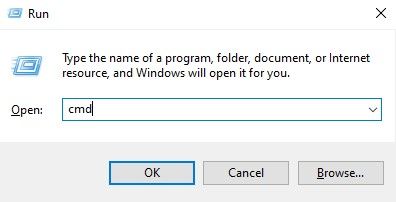
- Ketik perintah berikut di Command Prompt dan tekan Enter setelah selesai perintah: netsh winsock reset netsh int IP reset ipconfig /release ipconfig /renew ipconfig /flushdns
- Ketik "exit" di Command Prompt dan tekan "Enter"
- Restart komputer Anda setelah Anda selesai menjalankan semua perintah di atas. Periksa kembali untuk melihat apakah error "Err_empty_response" di Google Chrome telah diperbaiki.
2. Hapus atau Stop Extensions dan Add-ons
Extensions Google Chrome dapat menyebabkan error jika tidak diperbarui. Hapus atau stop terlebih dahulu untuk memeriksa apakah ekstensi Chrome Anda menyebabkan masalah “ERR_EMPTY_RESPONSE”.
- Buka Google Chrome
- Pilih ikon Menu, klik tiga titik di bagian atas.
- Pilih More Tools dan klik Extensions
- Anda juga dapat membuka ekstensi secara langsung dengan mengeklik link ini, atau mengetiknya Chrome://extensions
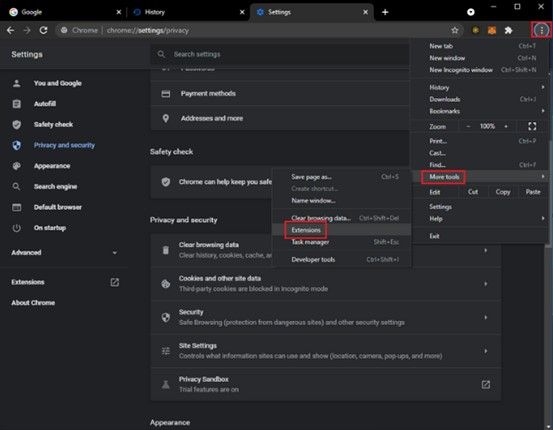
- Di tab Extensions, hapus atau nonaktifkan ekstensi Anda.
- Coba lagi akses web yang ingin Anda buka, jika belum bisa lanjutkan ke langkah di bawah ini.
3. Buka New Incognito Window
Cara lain untuk memeriksa apakah Extensions menyebabkan error adalah dengan membuka situs web dari incognito window.
- Buka ikon Menu lagi.
- Pilih New Incognito Window.
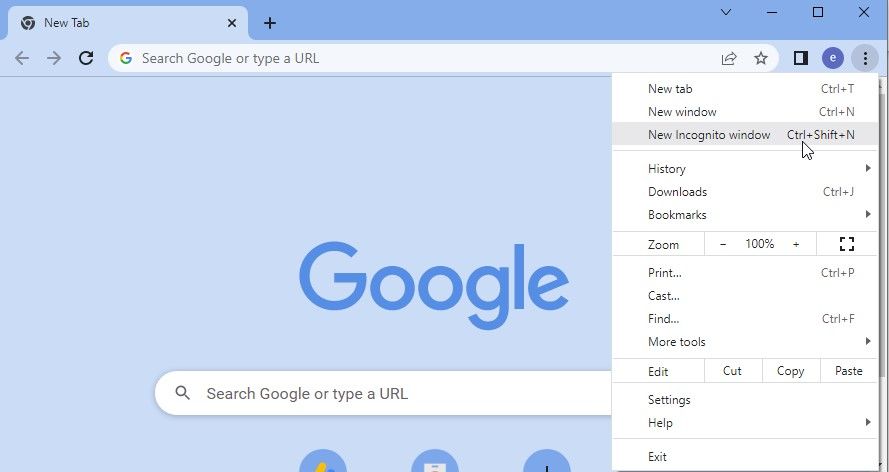
- Atau, Anda dapat membukanya dengan menekan Ctrl + Shift + N pada keyboard Anda.
4. Disable VPN software
Beberapa pengguna mengalami error saat mereka aktif menggunakan VPN di komputer mereka. Pada saat yang sama, VPN adalah tools yang membantu Anda untuk melindungi saat berselancar di browser. Namun, beberapa website mungkin membatasi browser Anda. Nonaktifkan VPN Anda, dan jalankan kembali Chrome. Error seharusnya tidak muncul lagi.
5. Re-install atau NonAktifkan Windows Security
Anda dapat menonaktifkan antivirus di Windows Anda untuk melihat apakah ini sebabnya, Anda mungkin mengalami masalah dengan Chrome Anda.
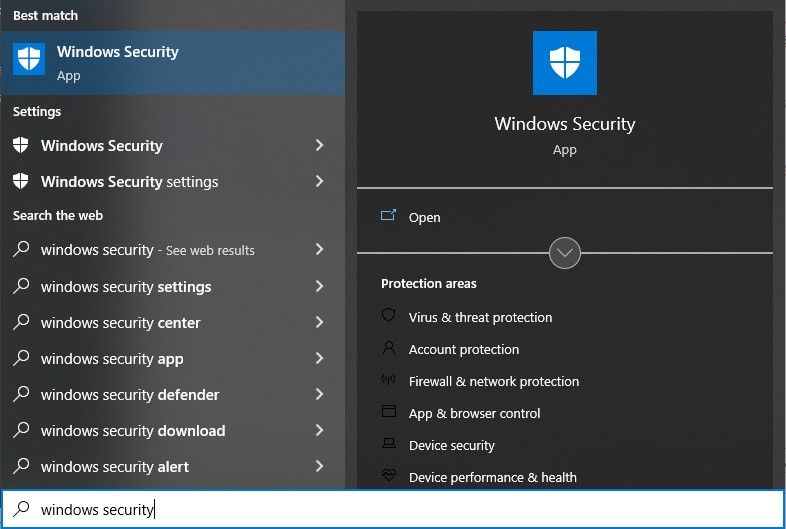
- Buka Windows Defender dengan mengklik tombol Windows dan ketik "Windows Security" dan tekan "Enter".
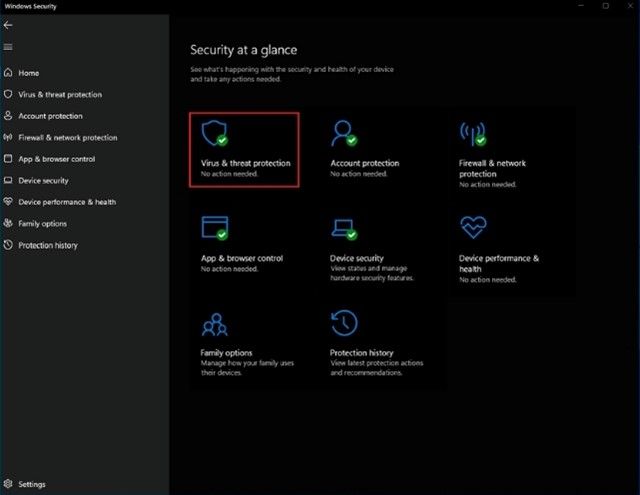
- Klik Virus & Threat Protection
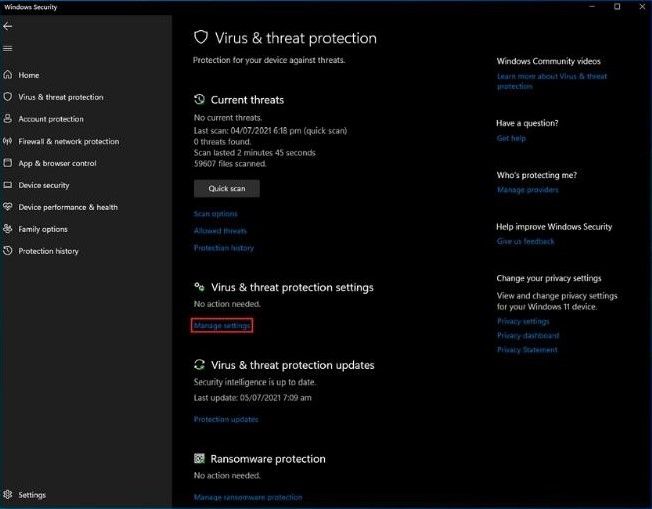
- Klik Manage Settings dan nonaktifkan atau disable pilihan berikut:
Real-time Protection
Cloud-delivered Protection
Automatic Sample Submission
Tamper Protection
6. Tambahkan Google Chrome di Keamanan Windows
Jika langkah di atas memperbaiki error Err_empty_response, maka itu hanya berarti bahwa Windows Security memblokir Google Chrome agar tidakdapat berfungsi dengan baik. Dalam hal ini, Anda harus menambahkan Google Chrome ke Whitelist Windows Security.
- Buka Windows Defender dengan mengklik tombol Windows dan ketik "Windows Security" dan tekan "Enter".
- Di halaman Virus & Threat Protection, klik “Manage Settings”.
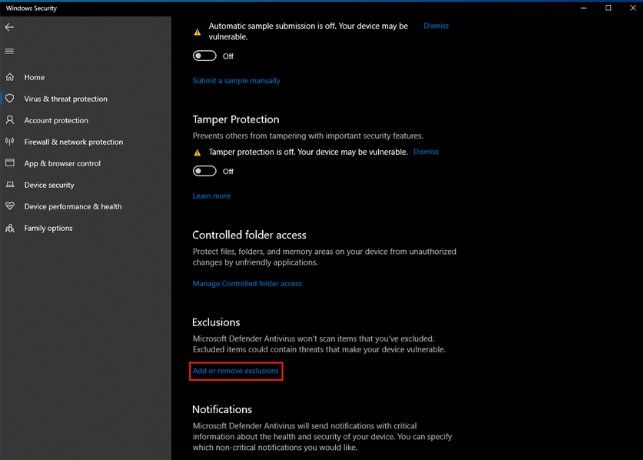
- Klik Add or Remove Exclusions di bawah opsi Exclusions.
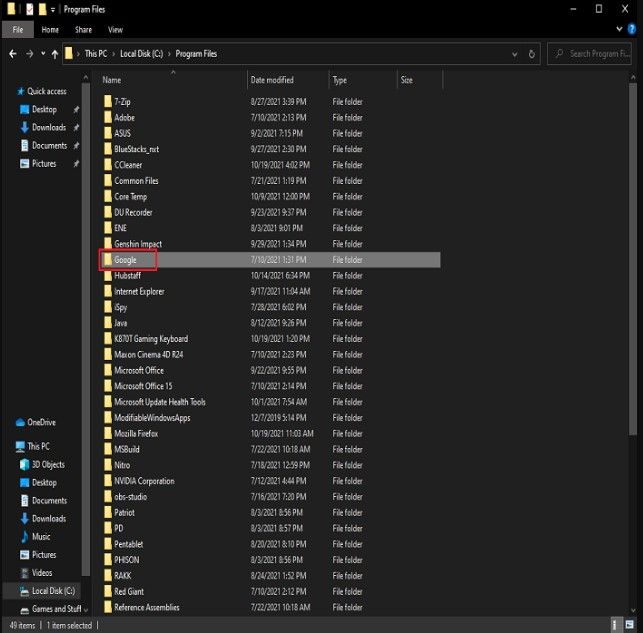
- Klik Add an exclusion dan pilih Folder Google.
7. Cek Jaringan LAN
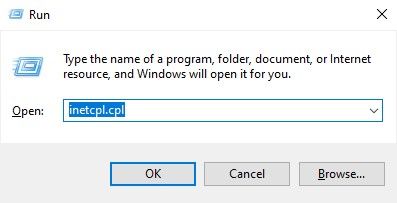
- Tekan tombol Win + R secara bersamaan untuk membuka perintah run.
- Ketik "inetcpl.cpl" dan tekan "Enter".
- Klik Connections di menu atas, dan klik LAN Settings
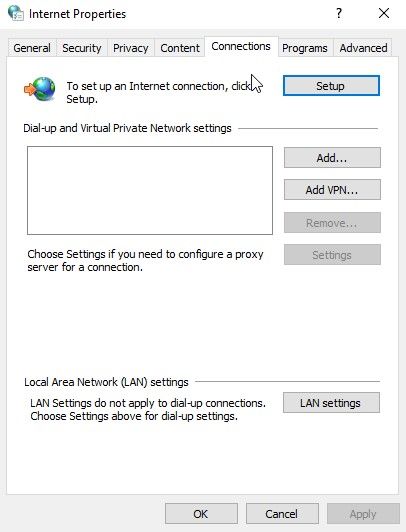
- Di tab Local Area Network (LAN) Settings, temukan "Use a proxy server for your LAN". Pastikan ini tidak dicentang jika dicentang.
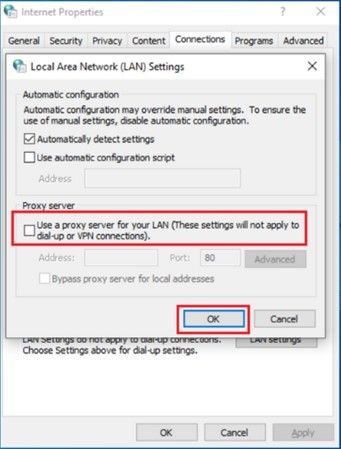
- Kemudian pilih Apply dan OK. Sekarang periksa apakah error Google Chrome Err_empty_response telah diperbaiki.
Kesimpulan
Cara memperbaiki Err_empty_response sudah kita jelaskan di atas, antara lain:
1. Gunakan Command Prompt
2. Hapus atau Stop Extensions dan Add-ons
3. Buka New Incognito Window
4. Disable VPN software
5. Re-install atau NonAktifkan Windows Security
6. Tambahkan Google Chrome di Keamanan Windows
7. Cek Jaringan LAN
Semoga bisa membantu, apabila langkah di atas membantu Anda, silakan share agar bermanfaat untuk yang lainnya.