4 Cara Cepat Mengatasi Error Code 0xC00000F Windows 10
Error code 0xc00000f dipicu dengan berbagai penyebab dan ini bisa terjadi diberbagai versi Windows, seperti Windows 7, Windows 8/8.1 atau Windows 10. Pesan…
Daftar isi4 bagian
Error code 0xc00000f dipicu dengan berbagai penyebab dan ini bisa terjadi diberbagai versi Windows, seperti Windows 7, Windows 8/8.1 atau Windows 10. Pesan error ini muncul ketika booting komputer dengan informasi Windows gagal untuk start. Beberapa Pesan error yang muncul, terkait error code 0xc00000f:
- Windows failed to start 0xc00000f
- Windows boot manager status 0xc00000f
- The boot selection failed because a required device is inaccessible 0xc00000f
- Your pc/device needs to be repaired 0xc00000f
Salah satu penyebab adanya aplikasi baru yang diinstal dan perangkat keras baru yang digunakan di komputer, hal ini mengganggu user dalam menggunakan komputer, di bawah ini ada 6 cara mengatasi error code 0xc00000f:
1. Lepaskan Semua Perangkat Eksternal
Sebelum Anda melanjutkan ke solusi yang lainnya, langkah pertama adalah pastikan tidak ada perangkat eksternal lain yang terpasang ke komputer Anda.
- Pastikan komputer Anda sudah di shutdown

- Kemudian, lepaskan semua kabel dari sumbernya dengan sangat hati-hati (colokan listrik). Berikutnya, periksa kabel dari kerusakan, apa pun itu misalnya seperti pecah, robek, dll.
- Pada langkah berikutnya, lepaskan semua perangkat USB eksternal atau perangkat keras eksternal seperti adaptor Bluetooth, HDD eksternal dan yang lainnya.
- Pastikan tidak ada satu pun perangkat eksternal yang tersambung ke sistem. Kemudian, cukup sambungkan kabel power ke sistem dan nyalakan.
- Sekarang periksa error code 0xc00000f sudah di atas atau belum, jika belum lanjutkan dengan metode di bawah.
2. Master Boot Record
Master Boot Record (MBR) yang corrupt atau rusak dapat menyebabkan error code 0xc00000f.
- Setelah masuk ke Automatic Repair, pilih dan klik Advanced options
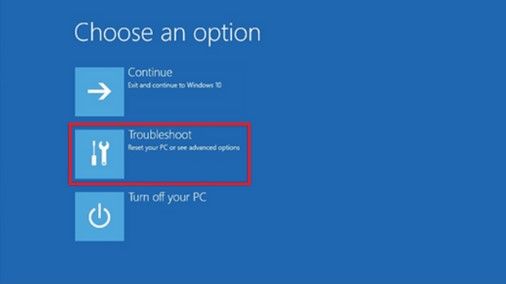
- Selanjutnya pada halaman Choose an Option, klik Troubleshoot.
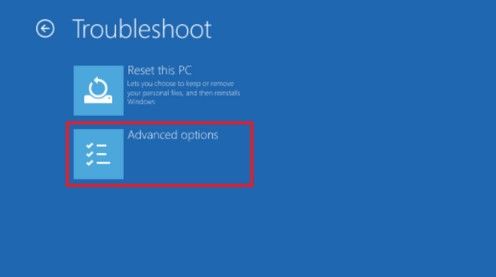
- Kemudian klik Advanced options untuk mengakses pengaturan lainnya.
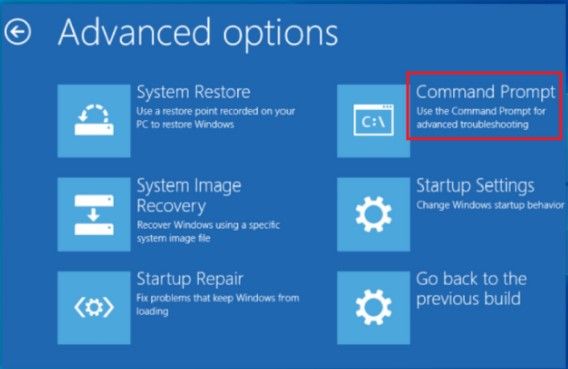
- Pada halaman selanjutnya pilih Command Prompt
- Setelah itu, ketikkan perintah di Command Promptbootrec /fixMBR bootrec /rebuildbcd
Dan lupa menekan Enter setelah input perintah di atas.
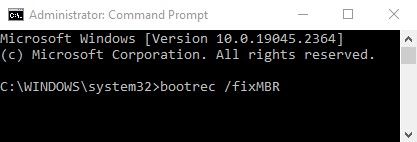
- Sekarang, tunggu sistem untuk memeriksa dan memperbaiki Master Boot Record. Setelah Anda melakukan ini, tutup Command Prompt.
- Selanjutnya restart komputer dan pastikan error 0xc00000f sudah diatasi.
3. Run chkdsk
- Reboot komputer Anda, setelah itu hubungan installer Windows menggunakan USB atau DVD.
- Setelah booting, klik Repair your computer dibagian bawah kiri.
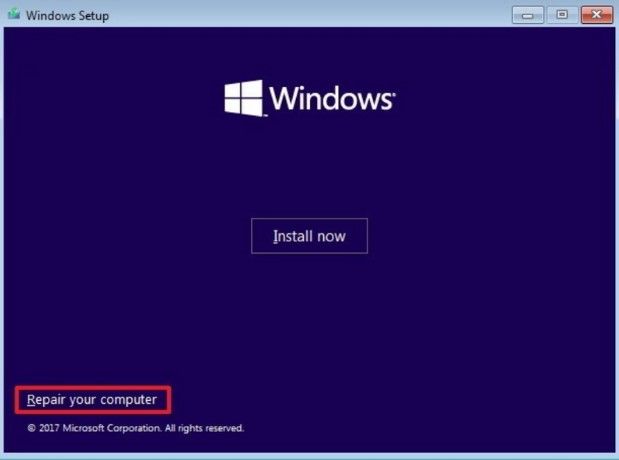
- Selanjutnya klik Troubleshoot > Advanced Options > Command Prompt untuk melanjutkan.
- Di Command Prompt, ketikkan baris ini untuk menjalankan tools chkdsk.
chkdsk C: /f /r
Jangan lupa tekan Enter setelah perintah di atas.
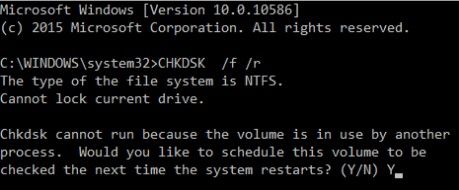
- Setelah itu ketik Exit untuk keluar dari Command Prompt dan tekan Enter
- Setelah itu Restart komputer Anda kembali error code 0xc00000f.
4. Reset PC
Ini merupakan langkah terakhir, menggunakan tools bawaan dari Windows yaitu Reset PC. Ikuti langkah di bawah ini untuk mengatasi error code 0xc00000f.
- Booting kembali komputer Anda, dengan menghubungkan komputer Anda dengan USB atau DVD installer.
- Setelah booting masuk ke pilihan Choose an option, kemudian klik Troubleshoot.
- Di halaman Troubleshoot, klik "Reset this PC" untuk mengaksesnya.
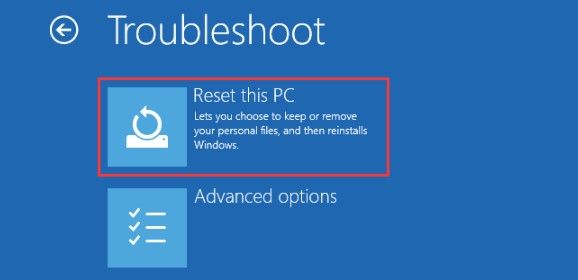
Sumber gambar: minitool - Pada halaman selanjutnya terdapat dua pilihan Keep my files dan Remove everything. Anda untuk kasus error code 0xc00000f, Anda hanya memilih Keep my files.
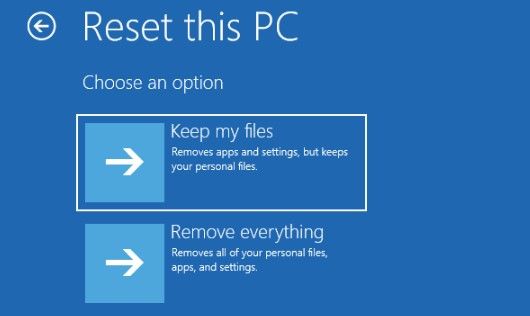
Sumber gambar: minitool
Komputer Anda akan restart beberapa kali. Setelah itu seharusnya masalah sudah diatasi, dan komputer sudah bisa digunakan kembali.
Rekomendasi:
10 Cara Mengatasi Error Code 0xc00000e Windows 10
9 Cara Cepat Mengatasi Error Code 0xc00000e9
3 Cara Cepat Mengatasi Error 0x0000011b
6 Cara Mengatasi Error Code 0xc000000e Windows 10
7 Cara Cepat Mengatasi Error Code 0xc0000005
8 Cara Memperbaiki Error Code 0xc0000185
10 Cara Cepat Mengatasi Error Code 0x80004002
8 Cara Cepat Mengatasi error 0x800701b1
6 Cara Singkat Mengatasi Error Code 0xc0000001
Sumber:
minitools.com
tachloris.com



