7 Cara Mengatasi Error Code 0x80072F8F
Pesan error code 0x80072f8f biasanya muncul ketika Anda mengunduh aplikasi dari Microsoft Store dan bisa juga penyebabnya adalah ketika Anda gagal saat…
Daftar isi7 bagian
Pesan error code 0x80072f8f biasanya muncul ketika Anda mengunduh aplikasi dari Microsoft Store dan bisa juga penyebabnya adalah ketika Anda gagal saat memperbarui Windows dan pengaturan tanggal dan waktu yang salah. Langkah pertama yang Anda lakukan adalah me-restart komputer Anda. Jika masih terdapat error, sebaiknya Anda menggunakan metode di bawah ini untuk mengatasi error code 0x80072f8f.
Ikuti langkah di bawah ini:
1. Wsrest
Salah satu penyebab error code 0x80072f8f saat gagal mengunduh aplikasi di Microsoft Store, untuk memperbaikinya coba gunakan wsreset untuk reset Microsoft Store. Biasanya reset Microsoft Store memperbaiki error yang ada di Windows.
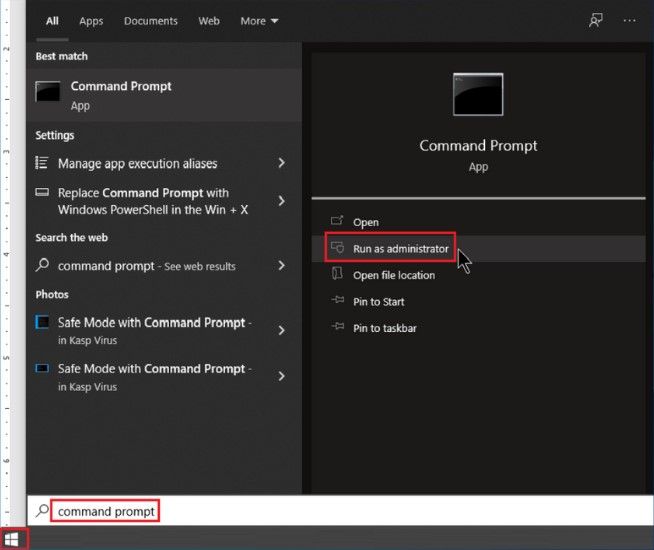
- Ketik Command Prompt di menu pencarian Windows, pilih dan klik Run as administrator
- Selanjutnya ketik perintah wsreset di Command Prompt dan jangan lupa menekan Enter.
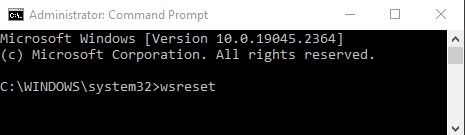
- Tunggu beberapa detik hingga running dan memperbaiki Windows store. Setelah proses wsreset selesai Microsoft Store otomatis terbuka, dan perhatikan error code 0x80072f8f sudah teratasi.
2. Powershell
Register-kan kembali aplikasi yang ada di Microsoft Store. Dengan menggunakan powershell dengan kode perintah di bawah ini dan ikuti langkahnya:
- Ketik powershell di menu pencarian Windows, pilih dan klik Run as administrator.
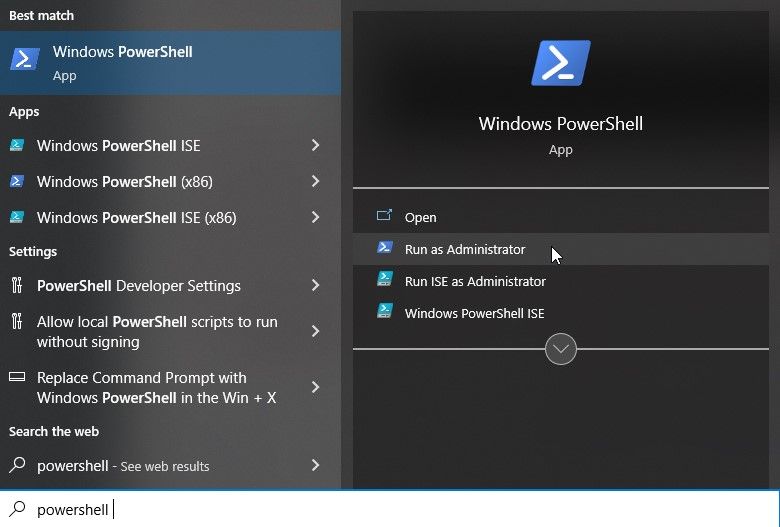
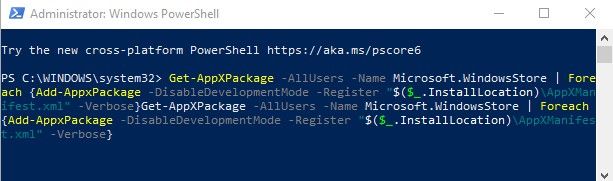
- Sekarang copy paste perintah di bawah ini, dan jangan lupa tekan Enter setelah itu.
Get-AppXPackage -AllUsers -Name Microsoft.WindowsStore | Foreach {Add-AppxPackage -DisableDevelopmentMode -Register "$($_.InstallLocation)\AppXManifest.xml" -Verbose}
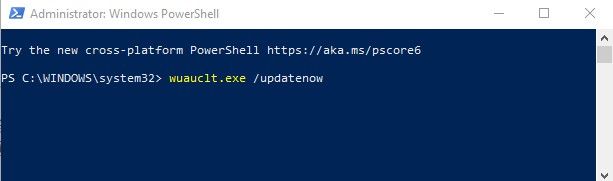
- Setelah itu lanjutkan dengan meng-eksekusi perintah di bawah ini:
wuauclt.exe /updatenow
- Keluar dari halaman powershell dan Restart komputer Anda, perhatikan error code 0x80072f8f, sudah diatasi atau belum.
3. Periksa Pengaturan Time and Region
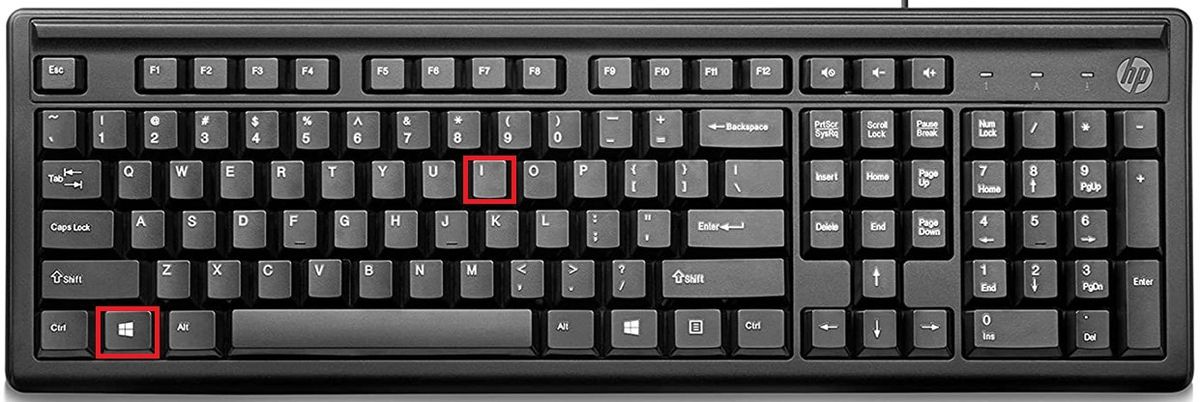
- Buka Settings dengan menekan tombol keyboard Windows + I
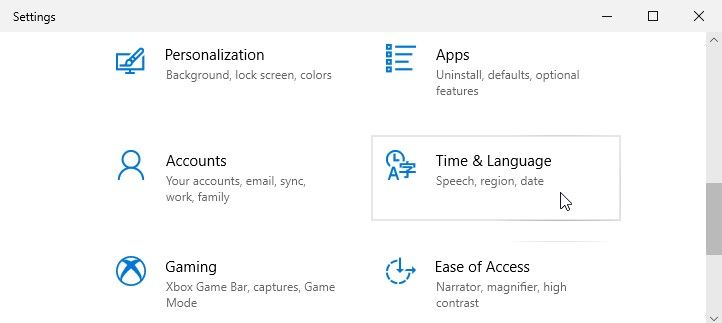
- Sekarang pilih dan klik menu Time & Language
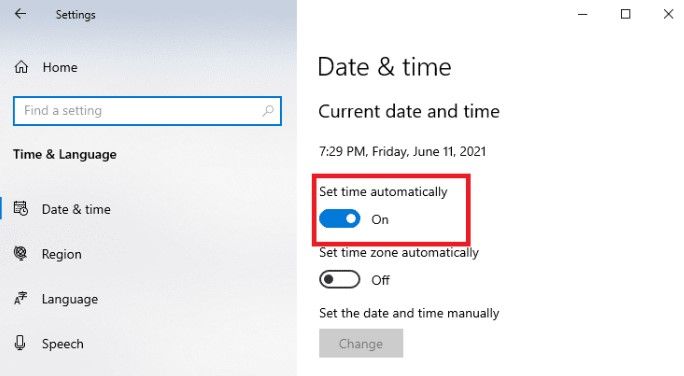
- Sekarang pilih Set Time Automatically dan Set time zone automatically untuk mengaktifkannya agar diatur otomatis oleh Windows.
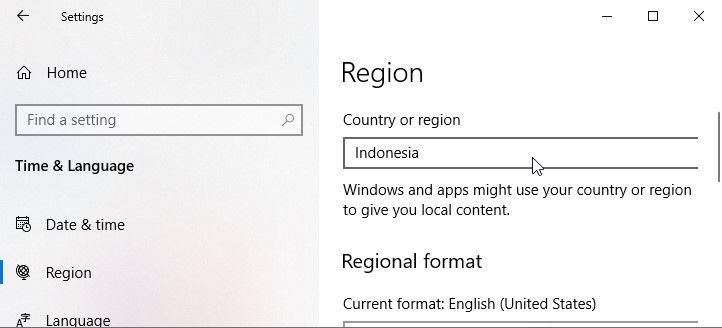
- Sekarang klik Region di panel sebelah kiri dan pilih Indonesia untuk settingan defaultnya
- Setelah itu Restart kembali komputer Anda.
4. Open Settings
- Tekan secara bersamaan tombol keyboard Windows + I untuk membuka Settings
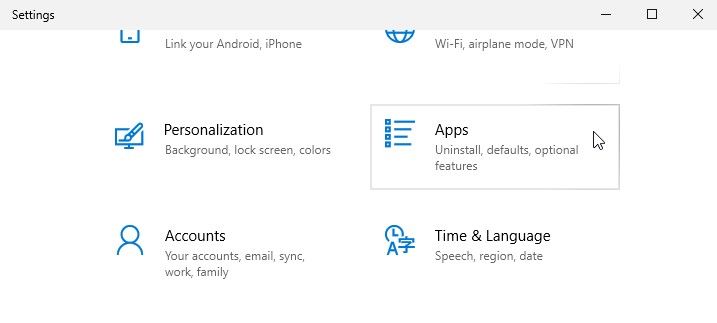
- Pilih dan klik Apps
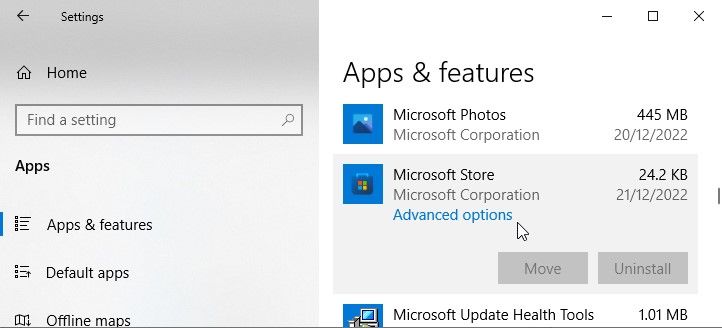
- Pada panel kiri pilih Apps & Features dan scroll sampai ketemu menu Microsoft Store
- Selanjutnya klik Advanced options di bawah Microsoft Store
- Sekarang, Scroll sampai ke bawah dan klik Reset
- Ikuti proses hingga selesai dan pastikan semua data di Microsoft Store terhapus.
- Setelah itu Restart kembali komputer Anda dan pastikan error code 0x80072f8f sudah diatasi.
5. Run SFC
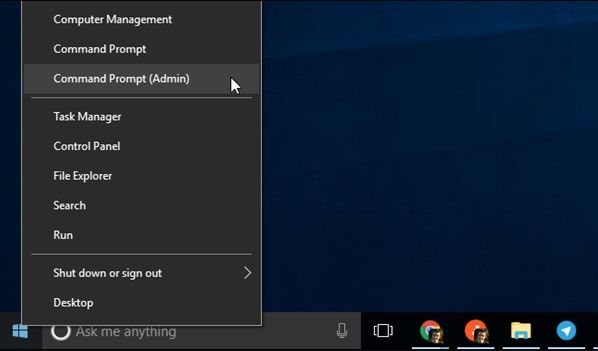
- Klik kanan Start dan pilih Command Prompt (Admin)
- Ketik perintah SFC /SCANNOW dan tekan Enter untuk mulai.
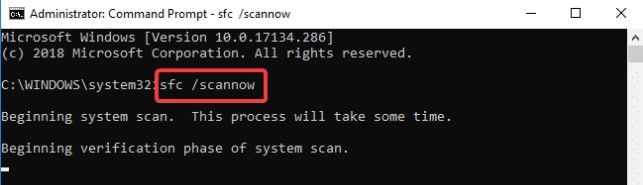
- Setelah itu Restart komputer Anda dan cek kembali error code 0x80072f8f.
6. MediaBootInstall
- Buka kotak dialog RUN, tekan tombol Windows + R.

- Ketik Regedit dalam kotak dialog RUN
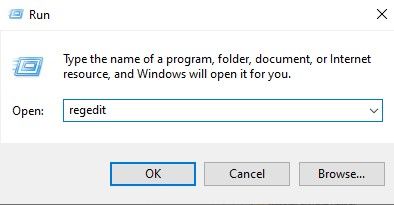
- Buka Folder di regedit sesuai urutan di bawah ini: HKEY_LOCAL_MACHINE/Software/Microsoft/Windows/CurrentVersion/Setup/OOBE
- Di panel kanan, klik dua kali pada nilai REG_DWORD MediaBootInstall dan ubah value dari 1 menjadi 0.
- Klik Ok
7. Slmgr /rearm
- Klik kanan Start di pojok kiri bawah dan pilih Command Prompt (Admin)
- Pada Command Prompt ketikkan perintah slmgr /rearm dan jangan lupa tekan Enter
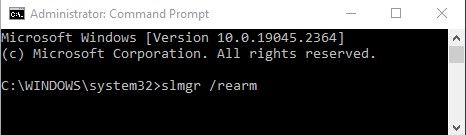
- Setelah itu Restart komputer Anda dan perhatikan error code 0x80072f8f
Untuk mengatasi error code 0x80072f8f di atas, apabila metode satu tidak berhasil, gunakan metode selanjutnya hingga berhasil mengatasi error. Setelah berhasil, jalankan kembali Microsoft Stores dan siap untuk digunakan. Jika ada pertanyaan atau ada yang perlu didiskusikan silakan komentar di bawah ini. Jangan lupa untuk share jika bermanfaat untuk Anda yang lain.
Rekomendasi:
10 Cara Mengatasi Error Code 0xc00000e Windows 10
9 Cara Cepat Mengatasi Error Code 0xc00000e9
3 Cara Cepat Mengatasi Error 0x0000011b
6 Cara Mengatasi Error Code 0xc000000e Windows 10
7 Cara Cepat Mengatasi Error Code 0xc0000005
8 Cara Memperbaiki Error Code 0xc0000185
10 Cara Cepat Mengatasi Error Code 0x80004002
8 Cara Cepat Mengatasi error 0x800701b1
6 Cara Singkat Mengatasi Error Code 0xc0000001
Sumber:
lifewire.com
appuals.com
repairwin.com



