5+ Cara Cepat Mengatasi Error 0x80070026
Jika mendapatkan pesan error 0x80070026 saat mengunduh atau menginstal Windows Update, Anda bisa mengatasinya dengan metode yang kita jelaskan di bawah ini.
Daftar isi5 bagian
Jika mendapatkan pesan error 0x80070026 saat mengunduh atau menginstal Windows Update, Anda bisa mengatasinya dengan metode yang kita jelaskan di bawah ini.
Tidak ada penyebab khusus untuk error ini, tetapi file corrupt atau rusak pada sistem adalah penyebab yang paling dominan, jadi tanpa membuang waktu, mari kita lihat cara mengatasi reached the end of the file.(0x80070026: receiving hello packet) di bawah ini:
Baca juga: 5+ Cara Cepat Mengatasi Error 0x00000709
1. Run SFC
- Buka Command Prompt dengan menekan tombol Windows + X, klik Command Prompt (Admin)
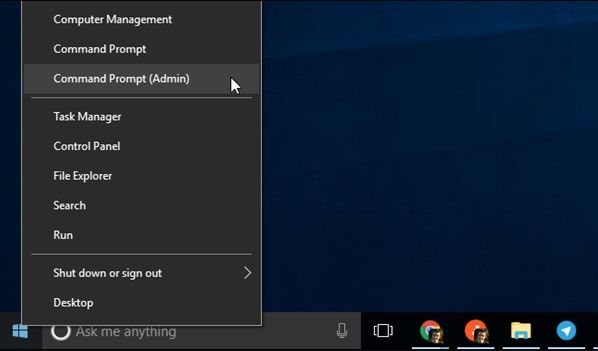
- Setelah Command Prompt dibuka, ketikkan perintah di bawah ini:
sfc /scannow
sfc /scannow /offbootdir=c:\ /offwindir=c:\windows
dan jangan lupa tekan Enter, setelah selesai mengetikan perintah di atas.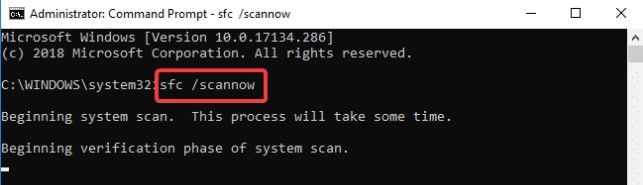
- Tunggu proses di atas selesai dan Restart PC Anda.
Baca juga: 8+ Cara Memperbaiki Error Code 0x80070005
2. Run CHKDSK
- Klik kanan pada icon Windows dan pilih Command Prompt (Admin)
- Di Command Prompt, ketikkan CHKDSK /f /r dan tekan Enter.
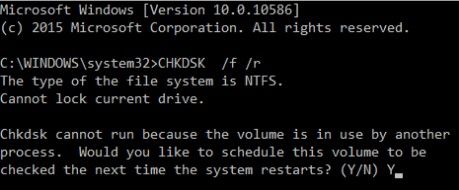
- Ini akan meminta konfirmasi Anda untuk melanjutkan prosesnya, silakan ketikkan huruf Y
- Setelah proses di atas selesai, Restart kembali komputer atau PC Anda, dan cek kembali error 0x80070026
3. Disable Antivirus dan Firewall
Terkadang perangkat lunak Antivirus dapat menyebabkan error 0x80070026, dan untuk memverifikasi ini tidak terjadi karena perangkat lunak antivirus. Anda perlu menonaktifkan antivirus, sehingga Anda dapat memeriksa apakah error masih muncul saat antivirus dimatikan.
- Klik kanan pada ikon Program Antivirus dan pilih disable.
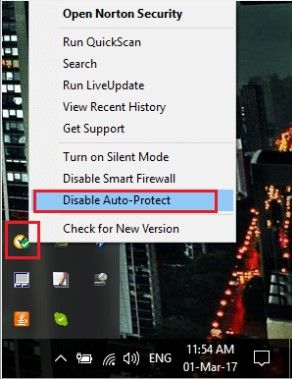
- Selanjutnya, pilih jangka waktu di mana Antivirus akan dinonaktifkan, dan pilih waktu yang sedikit.
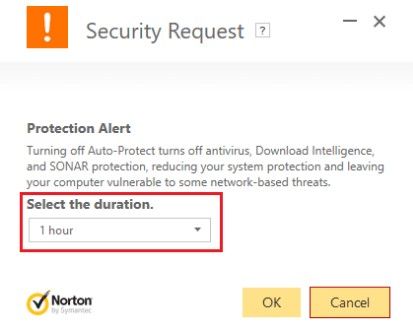
- Setelah selesai, coba periksa kembali apakah error 0x80070026 sudah teratasi.
- Langkah selanjutnya, buka Control Panel
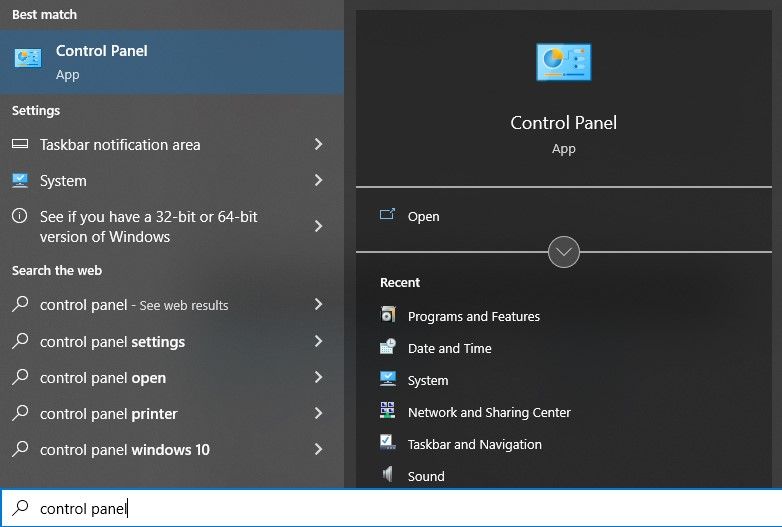
- Pada halaman Control Panel, pilih Windows Defender firewall
- Sekarang di panel kiri, klik Turn Windows Firewall on or off.
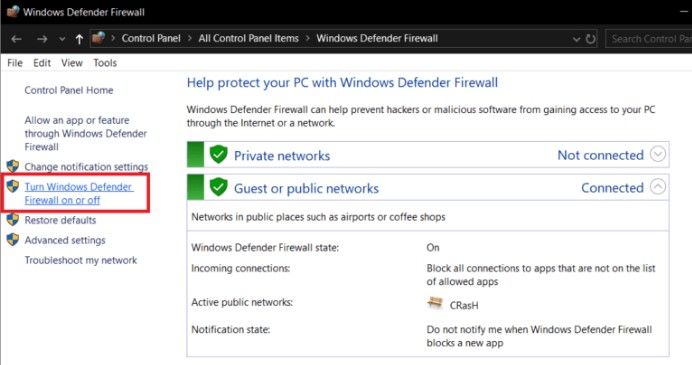
- Pilih Turn off Windows Firewall dan restart PC Anda.
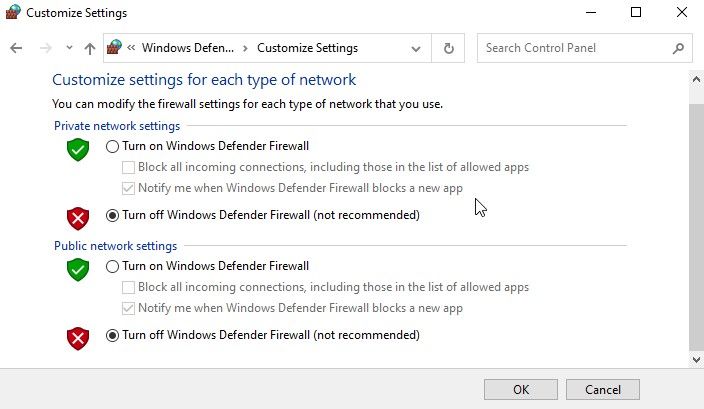
- Setelah itu periksa kembali error 0x80070026, jika masih ada, aktifkan kembali antivirus dan Windows Defender firewall Anda.
4. Run DISM
- Buka kembali Command Prompt, bisa dengan tekan tombol Windows + X
- Ketik perintah berikut di bawah ini pada Command Prompt dan tekan Enter setelah masing-masing:
Dism /Online /Cleanup-Image /CheckHealth
Dism /Online /Cleanup-Image /ScanHealth
Dism /Online /Cleanup-Image /RestoreHealth
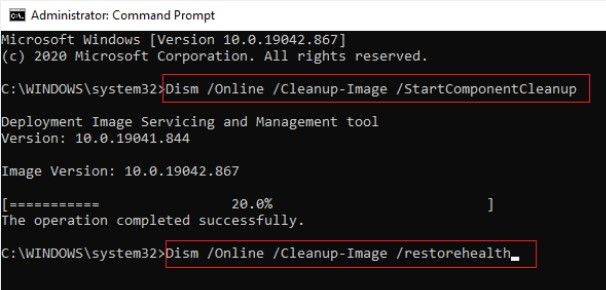
- Jika perintah di atas belum bisa mengatasi error 0x80070026, coba lagi dengan perintah di bawah ini:
Dism /Image:C:\offline /Cleanup-Image /RestoreHealth /Source:c:\test\mount\windows
Dism /Online /Cleanup-Image /RestoreHealth /Source:c:\test\mount\windows /LimitAccess
- Langkah terakhir restart untuk menyimpan perubahan dan lihat kembali error 0x80070026, sudah bisa diatasi atau belum.
5. Rename SoftwareDistribution
- Tekan tombol Windows + X untuk membuka Command Prompt (admin)
- Sekarang ketik perintah berikut untuk stop Windows Update Services dan kemudian tekan Enter setelah setiap perintah:
net stop wuauserv
net stop cryptSvc
net stop bits
net stop msiserver
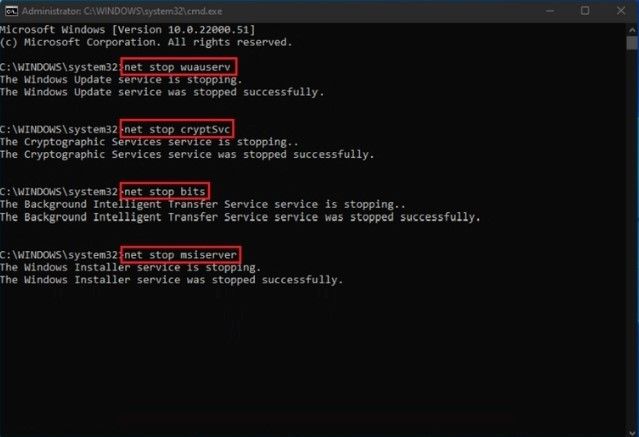
- Selanjutnya, ketik perintah berikut untuk mengganti nama Folder SoftwareDistribution dan kemudian tekan Enter:
ren C:\Windows\SoftwareDistribution SoftwareDistribution.old
ren C:\Windows\System32\catroot2 catroot2.old

- Langkah terakhir, ketik perintah berikut untuk memulai Windows Update Services dan tekan Enter setelah masing-masing:
net start wuauserv
net start cryptSvc
net start bits
net start msiserver
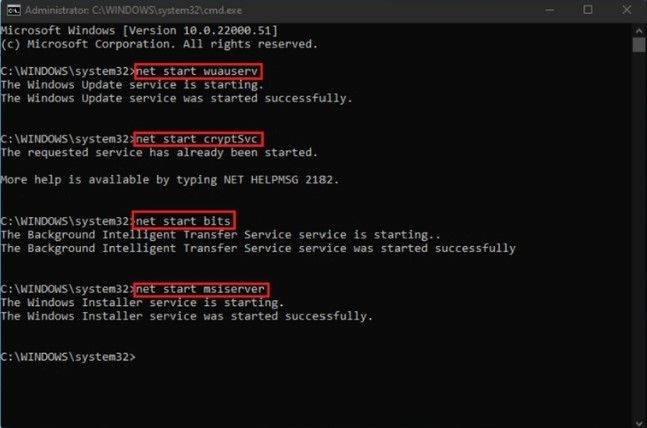
- Restart PC Anda setelah proses selesai.
Rekomendasi:
5+ Cara Cepat Mengatasi Error 0x00000709
17+ Cara Mempercepat Windows 10
8 Cara Screenshot Windows 10
7 Cara Cepat Mengatasi vcruntime140dll
7 Cara Mengatasi Err_empty_response Google Chrome
Dengan mengikuti step by step cara mengatasi reached the end of the file. (0x80070026; receiving hello packet) kami berharap bisa menyelesaikan error yang Anda hadapi, tetapi jika Anda masih memiliki pertanyaan tentang metode ini, silakan tanyakan di bagian komentar.



