4+ Cara Cepat Mengatasi Error Code 0x800C0006
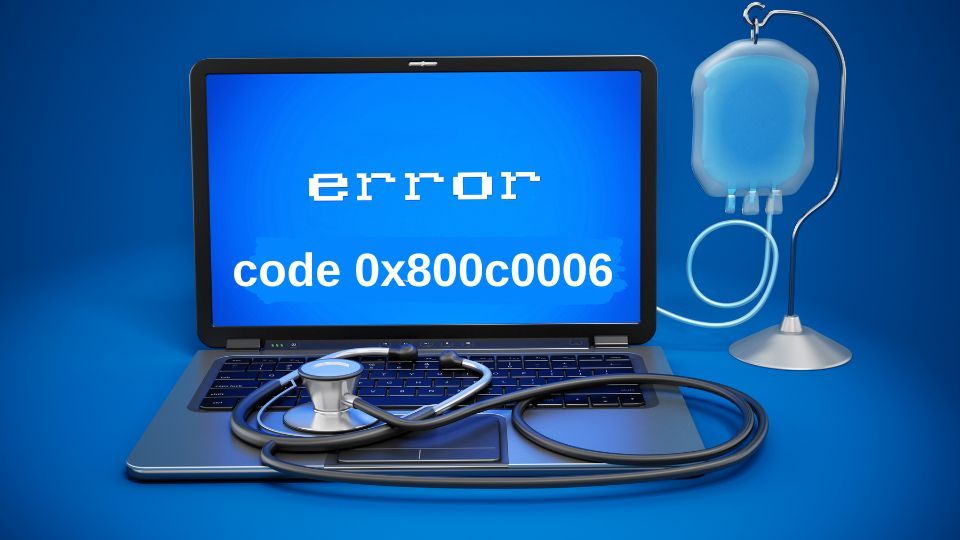
Pesan error code ".NET Framework 4 has not been installed because Download failed with error code 0x800c0006". Atasi dengan Metode yang sudah kita sediakan.
Daftar isi1 bagian
.NET Framework 4 wajib dimiliki bagi programmer dan user Windows untuk menjalankan aplikasi versi terbaru di Windows. Tetapi, saat download dan melakukan instalasi .NET Framework 4, banyak pengguna mengeluh bahwa mendapatkan pesan error code ".NET Framework 4 has not been installed because Download failed with error code 0x800c0006".
Baca juga: 8 Cara Screenshot Windows 10
Cara Mengatasi Error Code 0x800c0006 Net Framework
1. Periksa Jaringan Internet
Hal pertama yang harus Anda periksa adalah apakah komputer Windows Anda memiliki koneksi jaringan internet yang stabil. .NET Framework 4 terhubung ke internet dan mengunduh paket file untuk menginstalnya.
- Tutup instalasi .NET Framework.
- Kemudian restart jaringan komputer Anda, jika Anda menggunakan Wi-Fi. Matikan Router.
- Jika Anda menggunakan kabel LAN, Anda harus mencabutnya dari komputer.
- Kemudian, tunggu selama 1-2 menit. Kemudian, hidupkan router.
- Hubungkan sistem Anda kembali ke jaringan Wi-Fi.
- Kemudian, download dan Install kembali .NET Framework 4 dan ikuti petunjuk di monitor untuk menyelesaikan proses sampai selesai.
Baca juga:
Mengatasi error update Windows 10 0x8024402f
17+ Cara Mempercepat Windows 10
7 Cara Cepat Mengatasi Error 80072efe
6 Cara Cepat Mengatasi Error 0xc000000d
7+ Cara Cepat Mengatasi Error 0x8024402f
2. Install .NET Framework Manual
Download paket .NET Framework 4 dan install di komputer Anda sehingga tidak perlu khawatir tentang jaringan internet sama sekali!
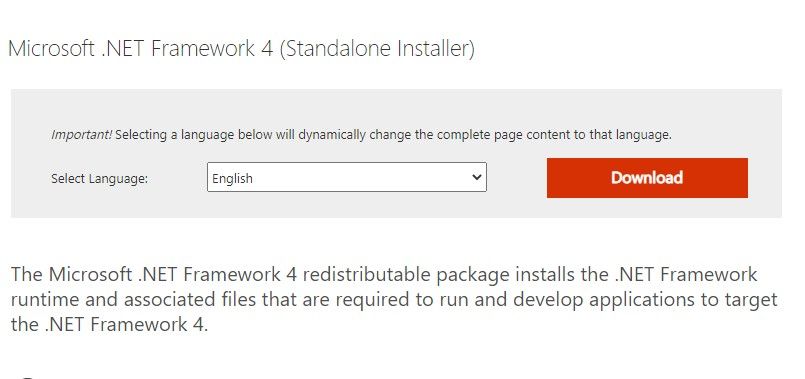
- Buka website resmi .NET Framework 4 (Standalone Installer).
- Pada halaman website klik Download
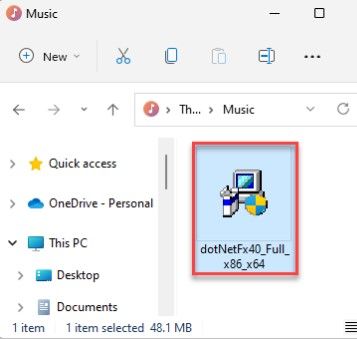
- Setelah proses download selesai, buka file installer.
- Klik dua kali file installer dotNetFx40_Full_X86_x64
- Pada langkah selanjutnya, centang I have read and accept the license terms.
- Kemudian, klik Install untuk menginstal file .NET Framework 4 di komputer Anda.
- Setelah itu restart komputer Anda, dan periksa kembali error code 0x800c0006 apakah sudah diatasi.
3. Unblock Installer
Ketika Anda transfer file dari komputer lain, ada kemungkinan file installer dapat diblokir di komputer Anda.
- Buka File Explorer tempat Anda menyimpan file download.
- Kemudian klik kanan dan pilih properties
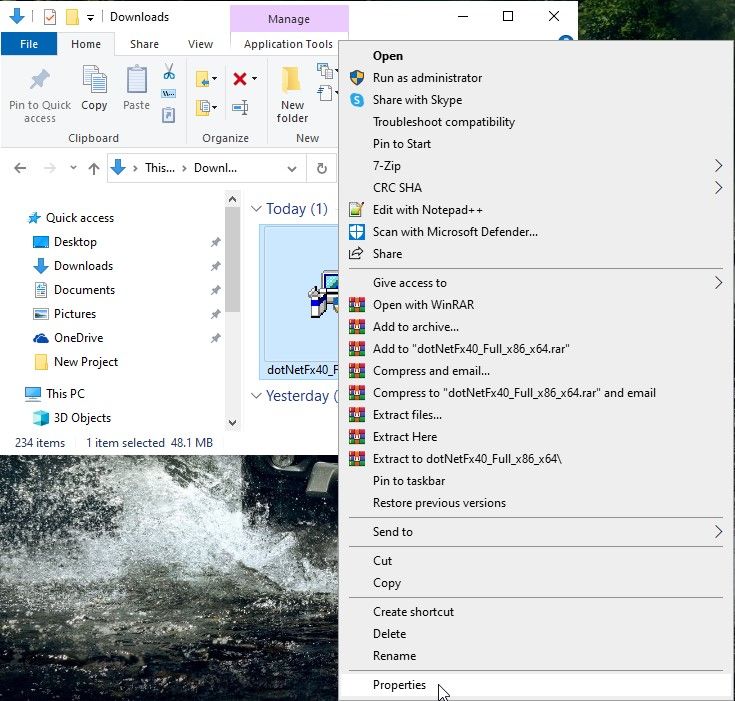
- Setelah itu klik General tab
- Selanjutnya centang Unblock.
- Terakhir klik Apply dan OK
- Langkah terakhir jalankan installer .NET
- Setelah itu restart komputer Anda untuk periksa error code 0x800c0006
4. Enable .NET Framework 3.5
- Tekan Tombol Windows + R

- Ketik optionalfeatures dan tekan Enter
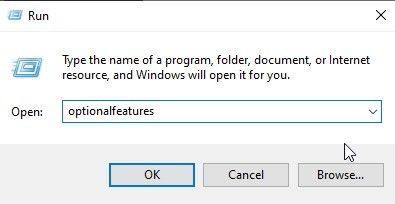
- Pada halaman Windows Features, centang kotak .NET Framework 3.5 (includes .NET 2.0 and 3.0)
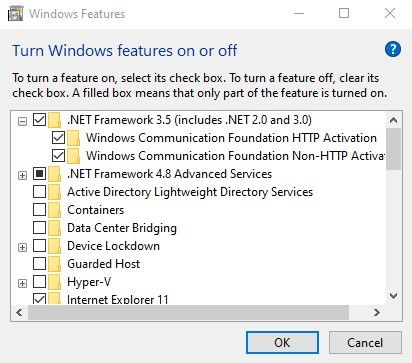
- Setelah itu klik OK
- Biarkan Windows beberapa saat untuk mengaktifkan fitur di sistem Anda. Setelah selesai, Restart komputer Anda untuk mengaktifkan kembali fitur framework. Cek kembali error code 0x800c0006



