7 Cara Mengatasi Error 0x80240017 (Unspecified Error)
Jika Anda menerima pesan error 0x80240017 - Undefined error ketika menginstal Microsoft Visual C++ 2015 Redistributable kita mencoba mengulasnya
Daftar isi1 bagian
Jika Anda menerima pesan error 0x80240017 - Undefined error ketika menginstal Microsoft Visual C++ 2015 Redistributable kita mencoba mengulasnya solusinya step by step. Visual C++ 2015 Redistributable diperlukan untuk menjalankan berbagai aplikasi atau program, dan jika tidak menginstal Redistributable, Anda mungkin tidak dapat mengakses aplikasi tersebut.
Jadi tanpa membuang waktu, mari kita lihat bagaimana mengatasi 0x80240017 di bawah ini:
Cara Mengatasi 0x80240017 - Unspecified Error
Baca juga: 8+ Cara Memperbaiki Error Code 0x80070005
1. Download dan install Visual C++ Redistributable
Sebelum melakukan instalasi visual C++ terbaru, terlebih dahulu uninstall yang sudah terinstall visual c++ di komputer atau PC Anda. Setelah itu lanjutkan langkah di bawah ini:
- Download Visual C++ Redistributable for Visual Studio 2015 from Microsoft Website.
- Pilih Language dan klik Download.
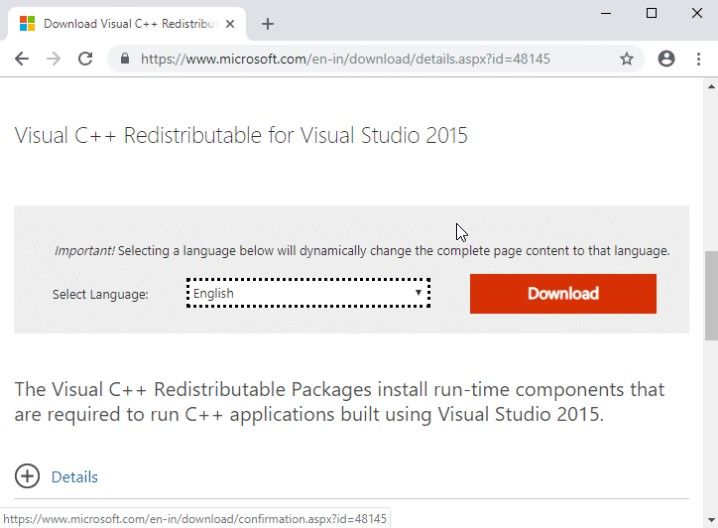
- Pilih vc-redist.x64.exe (untuk Windows 64-bit) atau vc_redis.x86.exe (untuk Windows 32-bit) sesuai dengan sistem operasi Windows Anda dan klik Next.
- Setelah proses download selesai, Klik dua kali pada file yang diunduh dan ikuti petunjuk di layar untuk menyelesaikan proses instalasi.
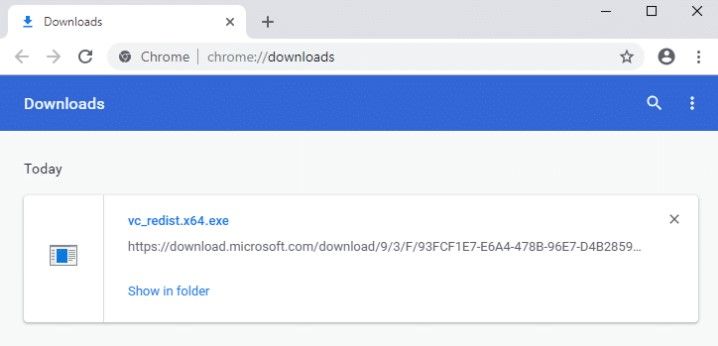
- Reboot PC setelah itu dan lihat apakah Anda dapat Memperbaiki Microsoft Visual C++ 2015 Redistributable Setup Fails Error 0x80240017.
Baca juga: 5+ Cara Cepat Mengatasi Error 0x00000709
2. Clean Boot
- Tekan tombol Windows + R

- Ketik perintah di kotak dialog Run, msconfig dan klik OK
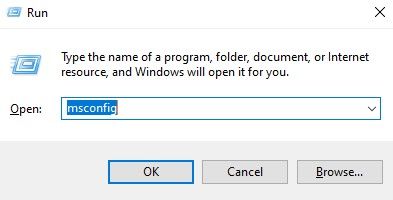
- Di tab General, pastikan centang Selective startup
- Setelah itu hapus centang Load startup items
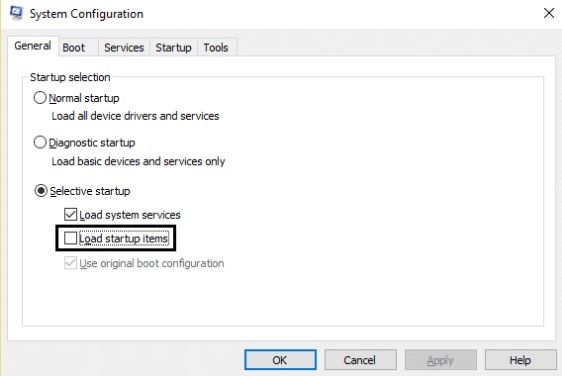
- Pilih tab General dan centang kotak Hide all Microsoft services.
- Sekarang klik Disable all untuk menonaktifkan semua service yang tidak perlu yang dapat menyebabkan konflik.
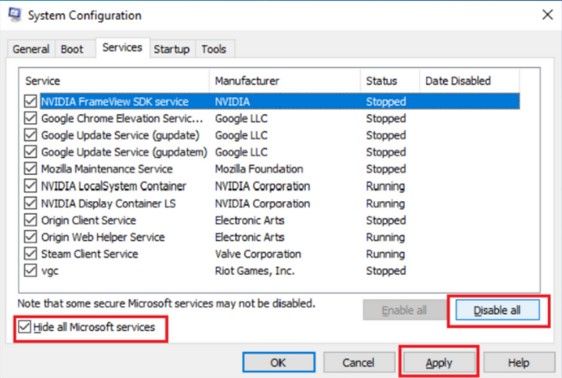
- Setelah itu pilih tab Startup, dan klik Open Task Manager.
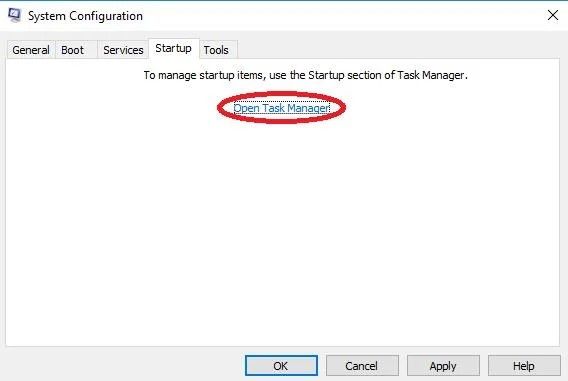
- Sekarang, di tab Startup, disable semua item startup yang diaktifkan.
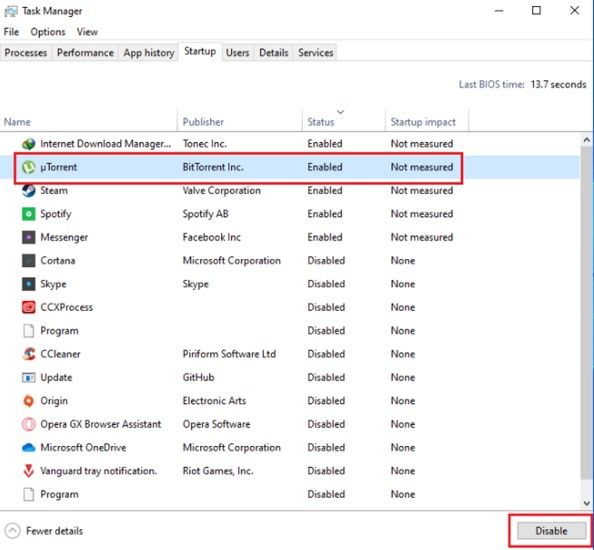
- Klik OK dan kemudian Restart. Setelah itu perhatikan kembali error 0x80240017 sudah teratasi
3. Pastikan Date and Time Sudah Benar
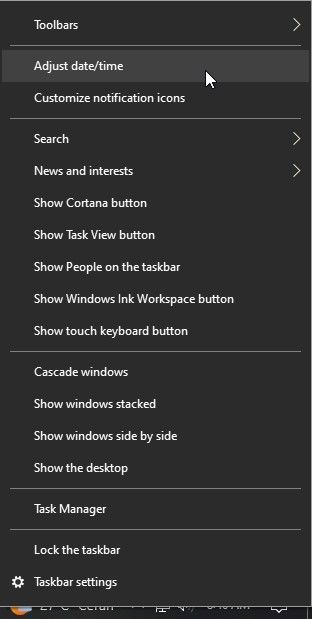
- Klik kanan pada date and time pada taskbar dan kemudian pilih Adjust date/time.
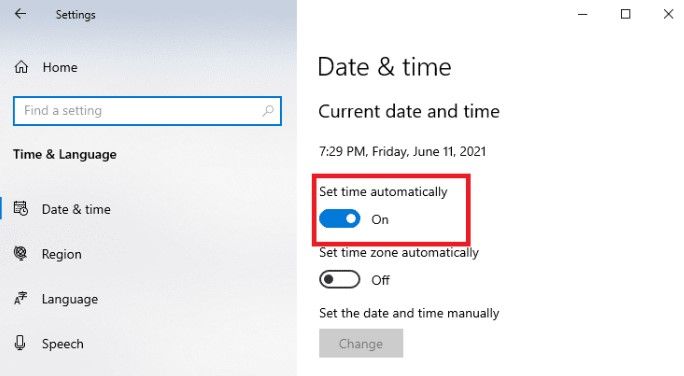
- Pastikan untuk Mengaktifkan tombol untuk Set Time Automatically.
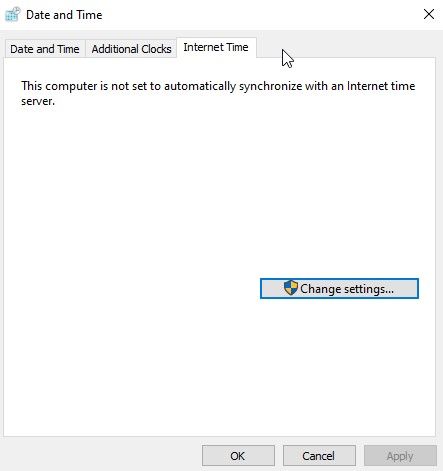
- Selanjutnya klik Internet Time
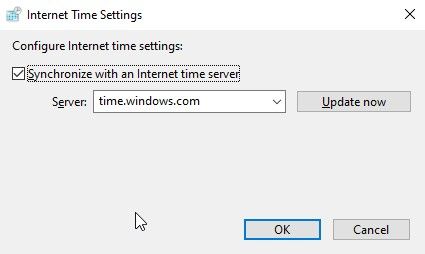
- Dan centang Synchronize with a Internet time server. Pilih time.windows.com, klik Update Now dan OK
- Setelah itu Restart komputer atau PC Anda, apakah sudah teratasi error 0x80240017
4. Delete Temporary Files
- Tekan Windows Key + R lalu ketik temp dan tekan Enter.
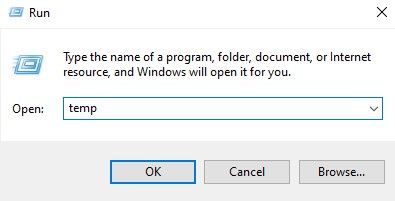
- Pilih semua file atau folder yang ada di dalam folder Temp dan hapus secara permanen, dengan menekan tombol pada keyboard Shift + Del
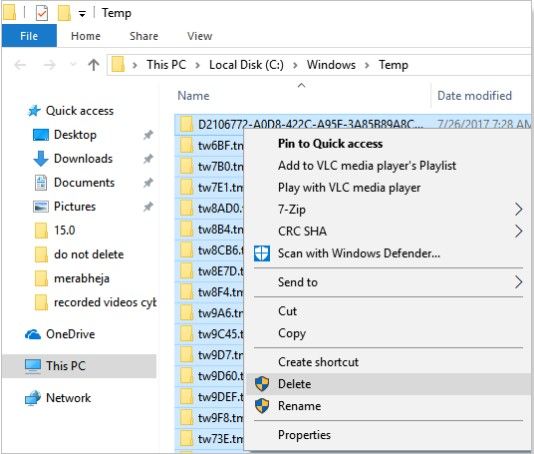
- Langkah terakhir pada metode no 4 ini, Reboot komputer Anda kembali
5. Re-register Windows Installer service
- Tekan Tombol Windows + R lalu ketik perintah berikut ini dan tekan Enter:
msiexec /unreg msiexec /regserver
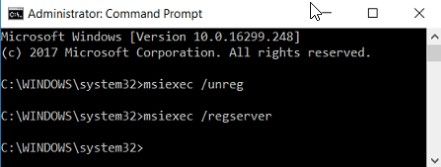
- Ini akan berhasil Re-register Windows Installer service dan akan memperbaiki masalah error 0x80240017.
- Setelah itu Restart kembali komputer dan PC Anda.
6. Run DISM Tool
- Tekan tombol Windows + X dan pilih Command Prompt (Admin).
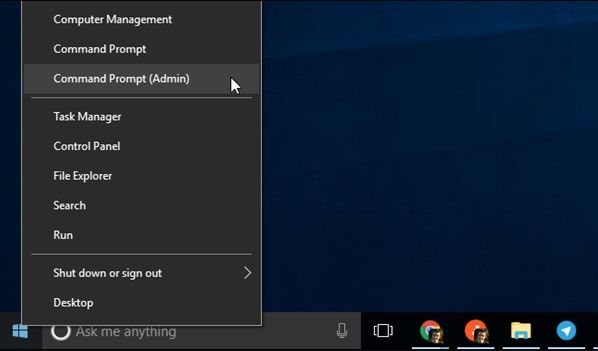
- Ketik perintah berikut di Command Prompt dan jangan lupa tekan Enter setelah setiap perintah:
Dism /Online /Cleanup-Image /CheckHealth
Dism /Online /Cleanup-Image /ScanHealth
Dism /Online /Cleanup-Image /RestoreHealth
dan tunggu sampai selesai proses perintah di atas. - Jika belum berhasil lanjutkan dengan perintah di bawah ini.
Disme /Image:C:\offline /Cleanup-Image /RestoreHealth /Sumber:c:\test\mount\windows
Dism /Online /Cleanup-Image /RestoreHealth /Sumber:c:\test\mount\windows /LimitAccess
- Setelah itu Restart kembali komputer / PC Anda. Perhatikan kembali error 0x80240017 sudah teratasi.
7. Install Windows8.1-KB2999226-x64.msu
- Pastikan untuk uninstall Visual C++ Redistributable Visual Studio 2015 di Windows Anda.
- Setelah buka File Explorer di C:\ProgramData\Package Cache\
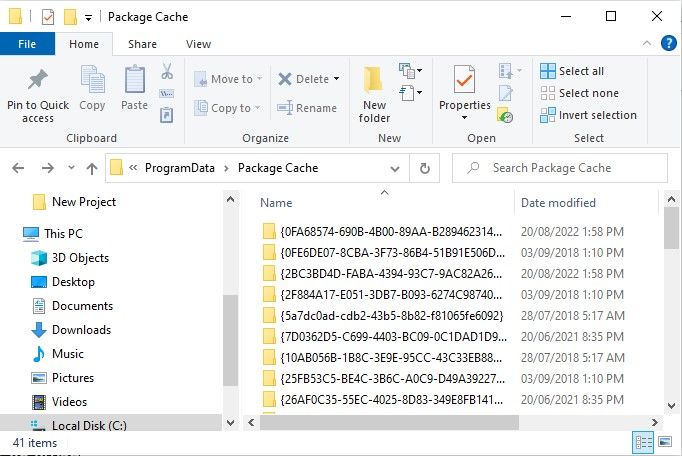
- Sekarang temukan yang Menyerupai file atau folder FC6260C33678BB17FB8B88536C476B4015B7C5E9\packages\Patch\x64\Windows8.1-KB2999226-x64.msu Ingat ya, yang menyerupai...
- Setelah Anda menemukan file, buka Command Prompt (Admin) dan ketik perintah berikut satu per satu dan tekan Enter setelah setiap perintah:
C:
mkdir tmp
mkdir tmp\tmp
pindahkan C:\ProgramData\Package Cache\FC6260C33678BB17FB8B88536C476B4015B7C5E9\packages\Patch\x64\Windows8.1-KB2999226-x64.msu c:\tmp
perluas -F:* c:\tmp\Windows8.1-KB2999226-x64.msu c:\tmp\tmp
dism /online /add-package /packagepath:c:\tmp\tmp\Windows8.1-KB2999226-x64.cab
Catatan: Pastikan untuk Ganti "FC6260C33678BB17FB8B88536C476B4015B7C5E9" dan nama file "Windows8.1-KB2999226-x64.msu" sesuai dengan sistem Anda. - Setelah selesai, reboot PC Anda untuk menyimpan perubahan.
- Jika Anda masih menghadapi error 0x80240017, Anda bisa mengunduh dan menginstal secara manual langsung dari situs web Microsoft, klik di sini >> install the Windows8.1-KB2999226-x64.msu
Semoga Dengan 7 cara mengatasi 0x80240017 unspecified error bisa menyelesaikan permasalah yang Anda hadapi. Jangan lupa share jika bermanfaat untuk Anda.



