9+ Cara Mengatasi Error Code 0x80070017
Di artikel secara khusus memandu Anda untuk error code 0x80070017. Windows error 0x80070017 terkait dengan media instalasi yang rusak.
Daftar isi9 bagian
Pengguna sistem operasi Windows pasti akan menghadapi error pada titik waktu tertentu. Tidak bisa menghindari error yang datang karena banyak komponen atau file di sistem operasi Windows.
Di artikel secara khusus memandu Anda untuk error code 0x80070017. Windows error 0x80070017 terkait dengan media instalasi yang rusak. Lanjutkan membaca cara mengatasi error code 0x80070017.
Cara Mengatasi Error Code 0x80070017
Terjadinya Windows Update error biasanya terjadi karena 2 sebab:
- Saat Anda mencoba menginstal ulang sistem operasi Windows, atau
- Saat Anda mencoba mengunduh dan menginstal Windows Update.
Windows Update error tidak terlalu berbahaya tetapi tetap saja, membuat Anda tidak bisa untuk memperbarui Windows yang pada akhirnya menyebabkan masalah pada keamanan komputer ataulaptop Anda.
Kerusakan file dapat dianggap sebagai alasan utama error code 0x80070017. Namun, beberapa penyebab dan yang bertanggung jawab atas error ini.
- Drive CD-ROM rusak.
- Bad sector di hard drive.
- Windows Registry corrupt atau rusak.
- Adanya virus atau ancaman berbahaya di sistem Anda
- Driver pada sistem yang tidak pernah diperbarui.
- Tidak kompatiblenya perangkat yang digunakan
Baca juga: Mengatasi error update Windows 10 0x8024402f
Berikut cara mengatasi error code 0x80070017:
1. Troubleshooting Dasar
Ada beberapa cara sederhana untuk memperbaiki error 0x80070017. Karenanya, lakukan setiap langkah di bawah ini:
- Restart PC Langkah pertama memperbaiki untuk setiap Windows error adalah me-restart PC Anda. Karena sistem Anda aktif selama berjam-jam tanpa me-reboot menyebabkan masalah pada RAM, loading lama, masalah konektivitas internet, dan performa pada PC menurun.
- Lepaskan Perangkat External
Terkadang perangkat eksternal yang terhubung ke PC Anda dapat menyebabkan error code 0x80070017. Bisa berupa hard disk, modem, CD-ROM, atau apa pun yang bisa menjadi error karena saling berkaitan dengan sistem operasi Windows.

- Reconnect Internet Mungkin file instalasi yang diunduh sudah selesai 100 persen Windows Update error 0x80070017 muncul saat menjalankan instalasi update terbaru. Nah, ini bisa jadi karena gangguan internet. Karenanya, matikan tombol power pada modem atau router dan nyalakan kembali agar internet aktif.
Baca juga: 17+ Cara Mempercepat Windows 10
2. Disable Antivirus
Fakta yang diketahui secara luas semua orang tahu tentang antivirus apa pun, Dia bertugas melindungi komputer dari segala jenis ancaman jahat atau tidak dikenal. Jadi, jika Anda mengalami error 0x80070017 segera matikan atau disable antivirus Anda untuk sementara waktu.
3. Run Windows Update Troubleshooter
Solusi ini sederhana namun efisien karena dapat mencari masalah ke akarnya dan, dalam beberapa kasus, Untuk error code 0x80070017, tools Windows Update Troubleshooter berhasil.
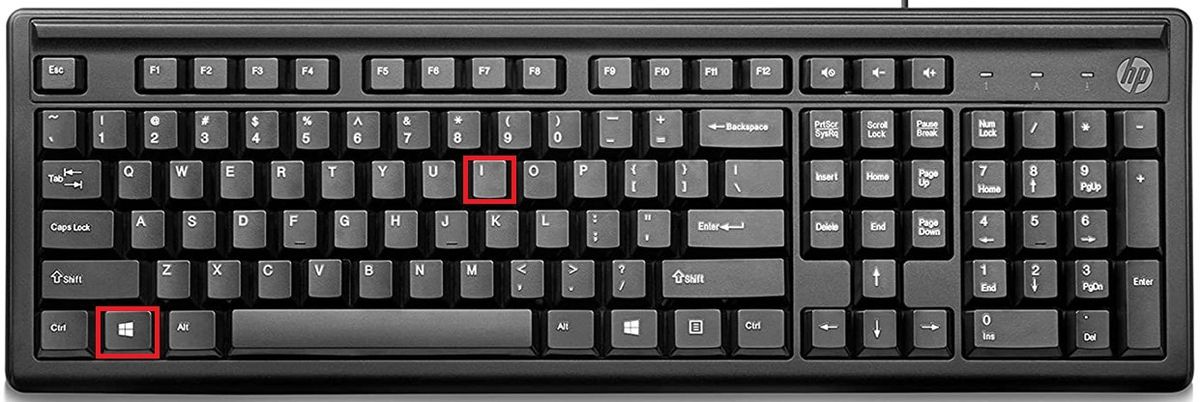
- Buka kotak Dialog Run dengan menekan tombol Windows + I
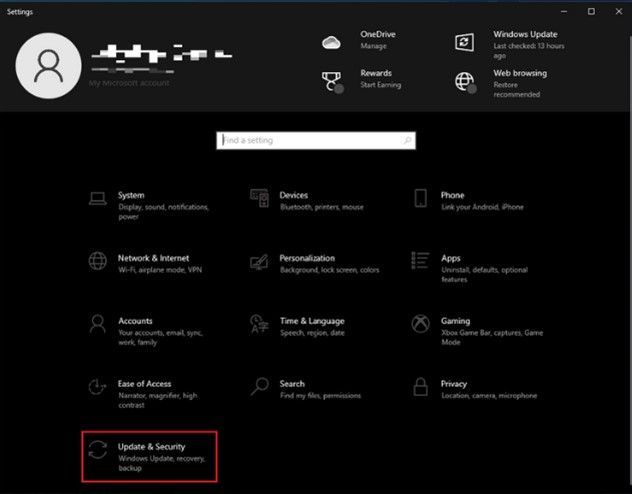
- Setelah itu klik Update & Security
- Buka menu Troubleshoot di panel kiri.
- Pilih Windows Update troubleshooter dan klik Run the troubleshooter
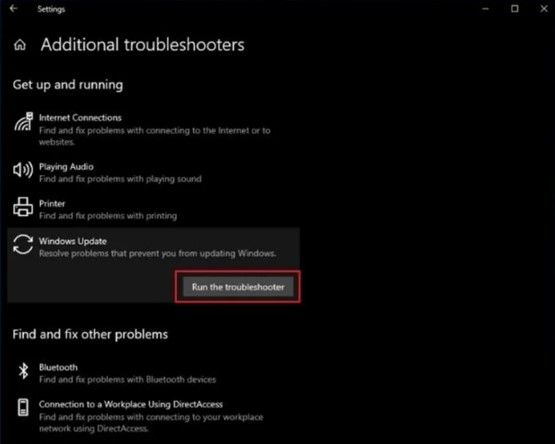
- Tunggu proses selesai dan Restart komputer Anda kembali.
Baca juga: 4+ Cara Cepat Mengatasi Error Code 0x800c0006
4. Upgrade Device Drivers
Driver yang sudah lama tidak diperbarui dapat menyebabkan masalah kompatibilitas dengan proses Windows Update yang demikian menyebabkan error 0x80070017 di PC Anda.
- Ketik Device Manager di pencarian Windows dan klik Open
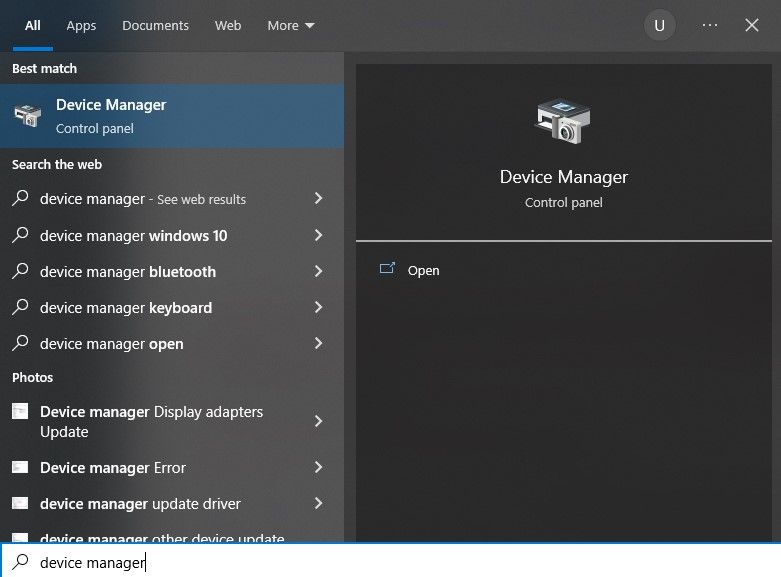
- Setelah itu klik driver yang akan Anda update, dan klik kanan jangan lupa untuk Update Driver
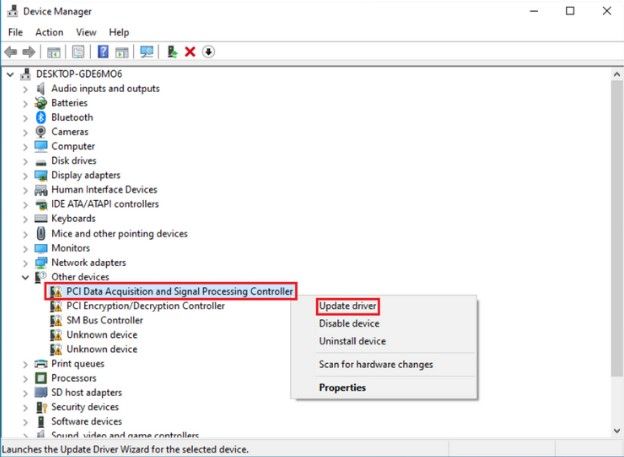
- Setelah itu Restart komputer Anda.
Baca juga: 7 Cara Cepat Mengatasi Error 80072efe
5. Download Updates Manual
- Buka halaman website https://www.catalog.update.microsoft.com/Home.aspx
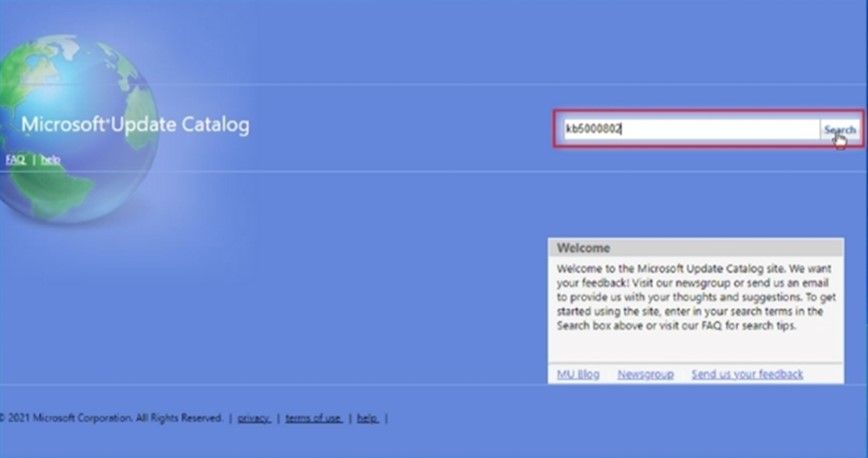
- Ketikkan Nomor KB dalam kotak pencarian dan Klik tombol Search
- Setelah itu download pilih file yang dibutuhkan oleh sistem Anda.
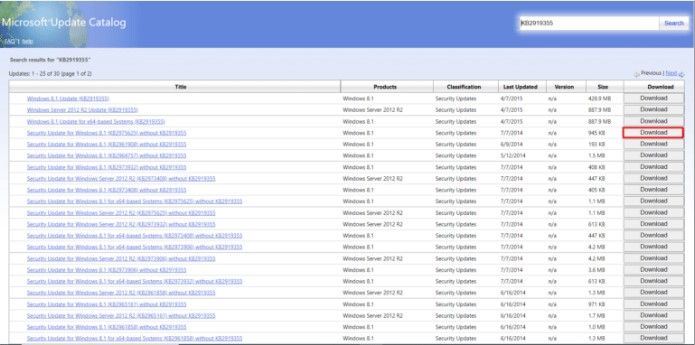
- Pada Download popup, klik link seperti yang ditunjukkan pada gambar di bawah ini.
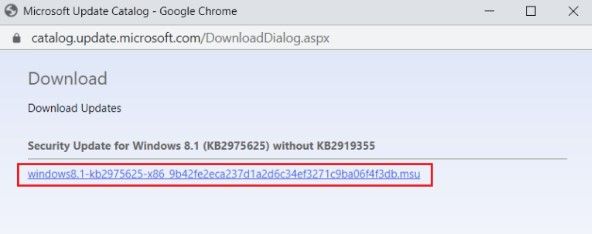
- Setelah itu, klik 2 kali file yang kita download barusan, ikuti proses hingga selesai.
- Restart komputer atau laptop Anda kembali.
Baca juga: 6 Cara Cepat Mengatasi Error 0xc000000d
6. Reset Windows Update Components
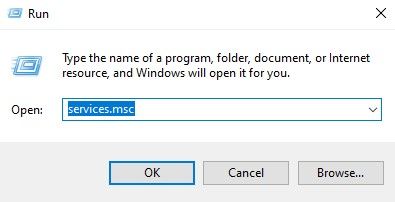
- Buka Kotak dialog Run dengan menekan tombol Windows + R

- Ketikkan services.msc dan klik OK
- Pada halaman Services, cari Windows Update dan klik kanan, pilih Start
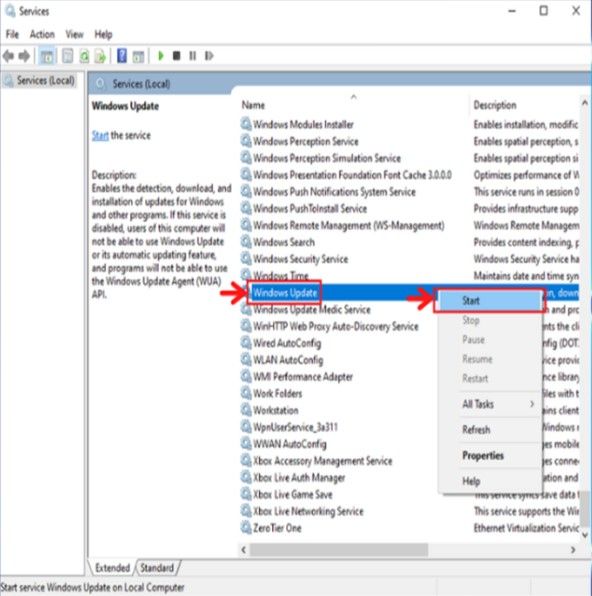
- Tunggu proses selesai dan Jangan lupa Restart kembali komputer Anda.
Baca juga: 7+ Cara Cepat Mengatasi Error 0x8024402f
7. Repair File yang Corrupt
Terkadang bad sector di hard drive dapat menyebabkan Windows error 0x80070017. Ini karena kesalahan disk juga sering terjadi. Itulah sebabnya sistem operasi Windows juga memiliki tools utilitas bawaan yang disebut chkdsk untuk memindai, menemukan, dan memperbaiki error pada file tersebut. Karenanya, periksa dan verifikasi hard drive.
-
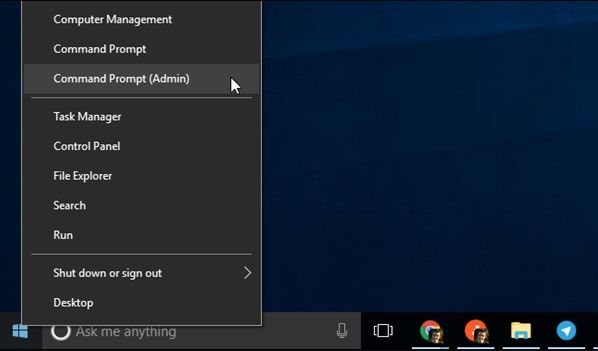
- Bukan Command Prompt menggunakan Admin, dengan menekan Windows + X
- Ketikkan perintah berikut di Command Prompt, dan jangan lupa tekan Enter setelah ketikkan perintah.
dism.exe /Online /cleanup-image /startcomponentcleanup
dism.exe /Online /cleanup-image /restorehealth
Tunggu proses hingga selesai, dan setelah itu restart komputer Anda kembali.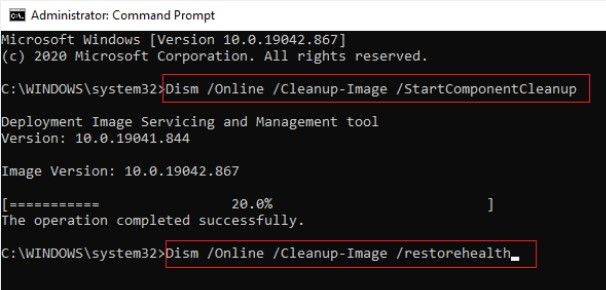
- Bukan Command Prompt menggunakan Admin, dengan menekan Windows + X
8. Clean Boot
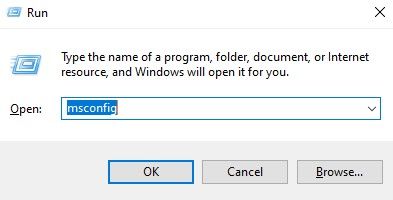
- Tekan Windows + R di keyboard Anda untuk membuka kotak dialog Run
- Ketik msconfig dan Tekan OK
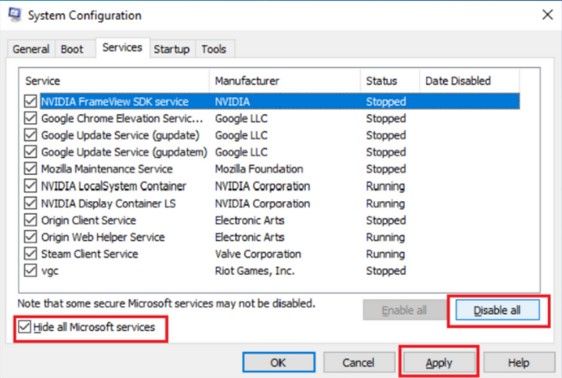
- Di System Configuration, Klik tab Services dan centang kotak Hide all Microsoft services.
- Setelah itu, klik tombol Disable all lalu pilih tombol Apply.
9. System Restore
- Gunakan USB atau CD/DVD untuk membuat instalasi Windows 10
- Download Media Creation Tool di website resmi https://www.microsoft.com/software-download/windows10
- Boot komputer Anda dari Media drive USB dan CD/DVD
- Kemudian klik Repair your computer
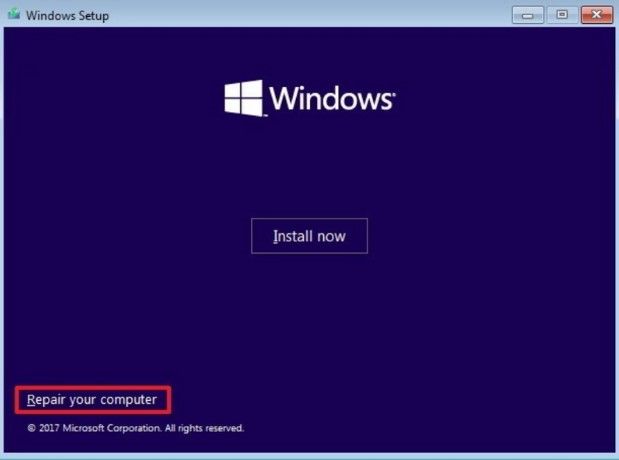
- Ikuti petunjuk di layar dan selesaikan proses instalasi sampai akhir. Setelah selesai, akhirnya periksa apakah error 0x80070017 berlanjut. Semoga teratasi.



