6 Cara Mengatasi Error Code 0x80040154
0x80040154 - Google Chrome adalah salah browser besutan Google yang paling populer di seluruh dunia di antara yang lainnya dan banyak yang menggunakannya…

Daftar isi5 bagian
0x80040154 - Google Chrome adalah salah browser besutan Google yang paling populer di seluruh dunia di antara yang lainnya dan banyak yang menggunakannya sebagai browser default pada PC Windows mereka.
Google Chrome banyak menawarkan berbagai macam fitur yang membuat pengguna berselancar dengan menyenangkan dan mudah. Chrome masih menjadi salah satu browser yang teratas untuk saat ini.
Tetapi, masih sama seperti browser yang lainnya, bahkan Google Chrome juga memiliki kekurangan, Chrome juga rentan terhadap error dan kerusakan tepat ketika Anda menggunakannya.
Error Code 0x80040154 muncul saat Anda melakukan update pada Google Chrome, dengan pesan error: An error occurred while checking for updates. Update check failed to start (error code 3: 0x80080005) or (error code 3: 0x80040154).
Di bawah ini kita mencoba mengulas metode cara mengatasi error code 0x80040154, ikuti dari awal metode hingga error 0x80040154 berhasil diatasi. Kita tidak tahu metode mana yang berhasil mengatasi error ini, untuk itu dicoba dari awal hingga akhir.
1. Update Manual Google Chrome
Langkah pertama untuk mengatasi error code 0x80040154 melakukan update manual, ikuti langkah di bawah ini:
- Buka Google Chrome Anda.
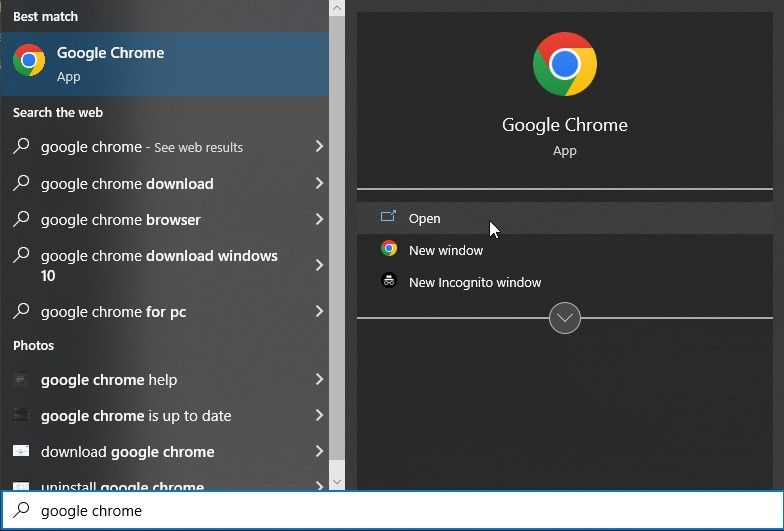
- Setelah itu klik titik tiga vertikal di pojok kanan atas Google Chrome Anda.
- Kemudian pilih Help dan klik About Google Chrome
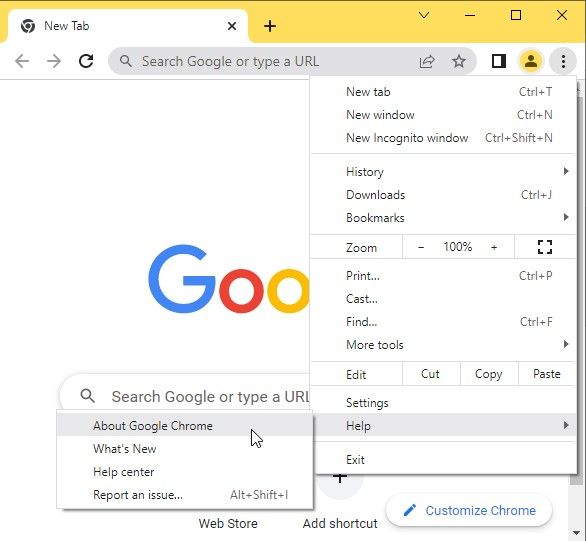
- Saat halaman About Google Chrome terbuka, secara otomatis melakukan update.
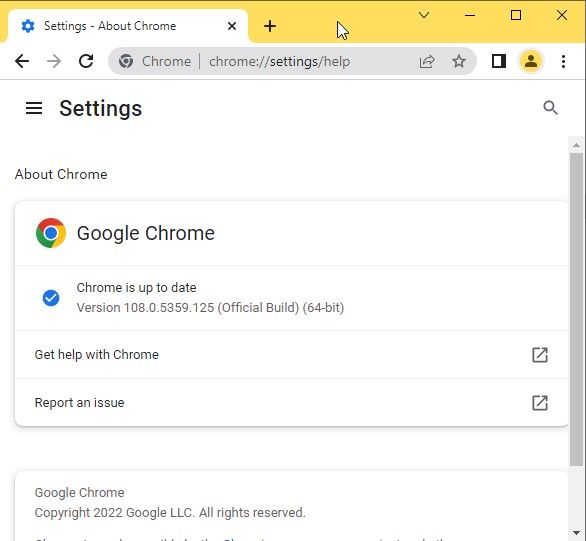
- Jika Anda masih mendapatkan error 0x80040154, lanjutkan ke metode di bawah ini.
2. Enable Google Update Services
Terkadang, Anda mungkin mendapatkan error code 0x80040154 jika Google Update service statusnya disable. Bisa jadi karena beberapa file sistem yang error, Google update service disable dan akibatnya Chrome update tidak berjalan. Ikuti petunjuk di bawah ini untuk mengaktifkan Google update service:
- Tekan tombol keyboard Windows + R untuk membuka Kotak RUN

- Setelah kotak RUN muncul, ketikkan services.msc dan tekan OK atau Enter di keyboard Anda.
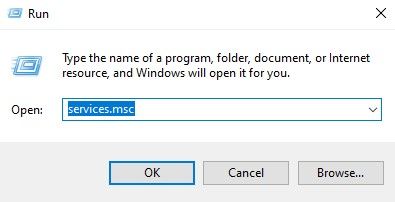
- Setelah halaman services muncul, klik Google update service dipanel sebalah kanan.
- Sebelum itu, ada 2 opsi yaitu Google update service (gupdate) dan Google update service (gupdatem)
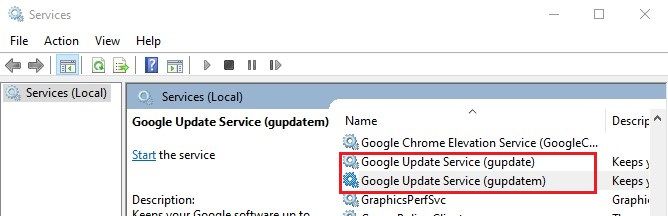
- Anda pilih Google update service (gupdate) yang pertama.
- Kemudian di Startup type, juga ada 2 opsi yaitu Automatic atau Automatic (Delayed Start) yang harus Anda pilih salah satu.
- Lanjutkan ke bagaian Service status, klik Start
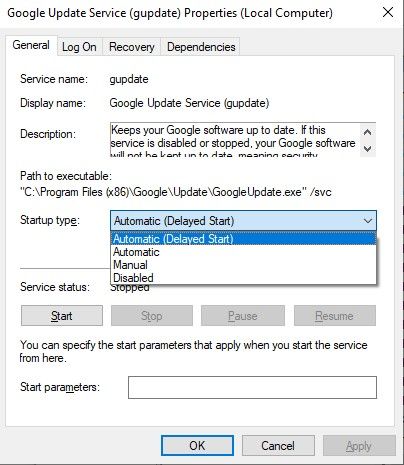
- Sekarang klik tombol Apply dan OK.
- Kemudian, keluar dari halaman Service Windows, dan pastikan kembali error code 0x80040154.
3. Edit Registry Editor
Jika 2 cara di atas masih belum berhasil mengatasi error code 0x80040154, mungkin kita coba menggunakan registry Windows.
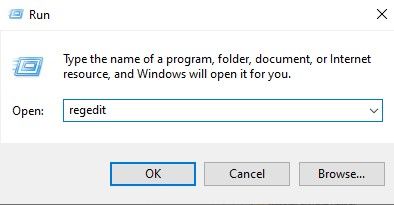
- Tahap pertama tekan tombol Windows + R
- Setelah kotak RUN muncul, ketikkan regedit dan tekan OK
- Sekarang copy perintah di bawah ini, dan paste di address bar registry, tekan Enter.
HKEY_LOCAL_MACHINE\SOFTWARE\Wow6432Node\Google\Update
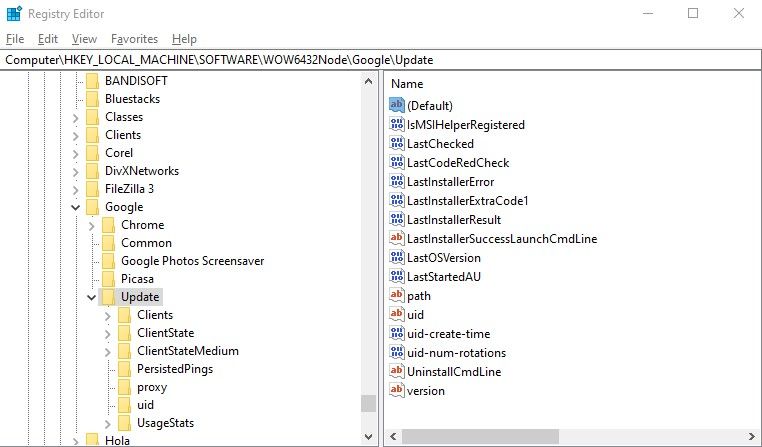
- Klik 2 kali pada Default
- Muncul kotak kecil dan ganti value menjadi 1
- Tekan OK untuk menyimpan pengaturan.
- Setelah itu Cek kembali error code 0x80040154 sudah diatasi belum?
4. Reinstall Google Chrome
Bisa jadi masalahnya terletak pada versi Google Chrome yang Anda gunakan sekarang, solusinya adalah Reinstall Google Chrome (Uninstall dan install kembali). Berikut caranya di bawah:
- Buka kotak Run kembali, tekan tombol Windows + R
- Ketik appwiz.cpl dan tekan OK.
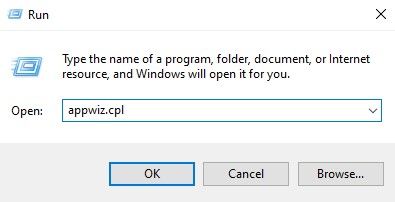
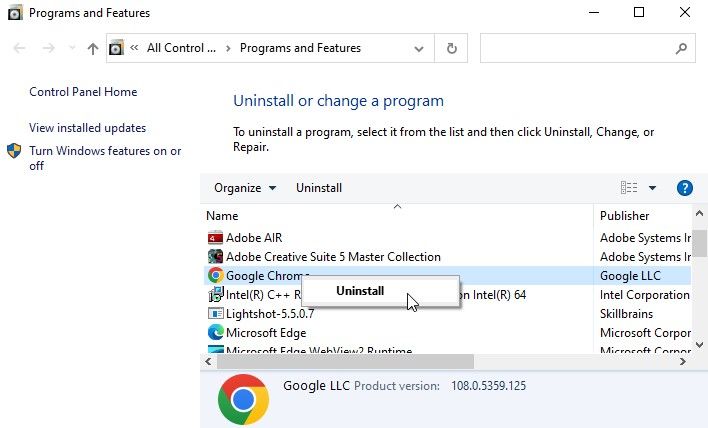
- Pada halaman Programs and Features cari Google Chrome dan Uninstall
- Setelah buka website resmi Google Chrome di https://www.google.com/chrome/ Download dan Install kembali Chrome Anda.
- Setelah selesai jalankan kembali Google Chrome, dan pastikan error code 0x80040154 sudah diatasi.
5. Run File GoogleUpdateSetup
Ini merupakan langkah terakhir untuk mengatasi error code 0x80040154, dengan cara melakukan update Google Chrome melalui File Explorer.
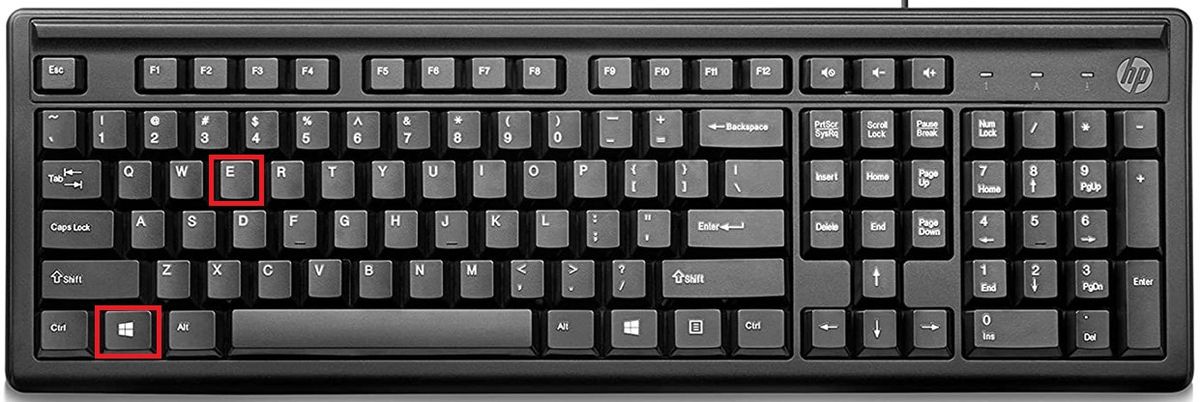
- Tekan tombol Windows + E untuk membuka File Explorer.
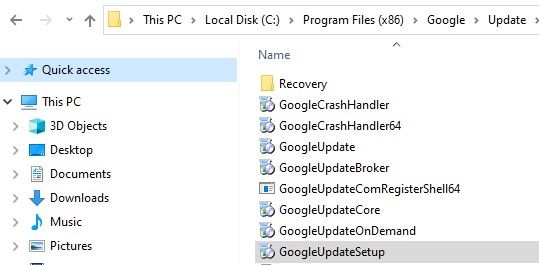
- Di address bar File Explorer copy pastekan C:\Program Files (x86)\Google\Update\
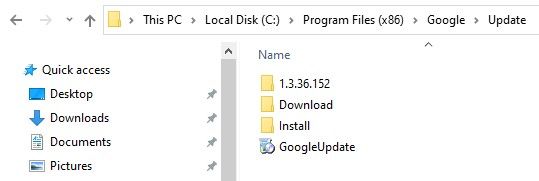
- Sekarang klik folder yang ada angkanya, mungkin setiap orang berbeda angka. Jadi jangan dipermasalahkan. Untuk di komputer penulis klik folder 1.3.36.152
- Setelah masuk ke folder, klik 2 kali file GoogleUpdateSetup.exe untuk Update Google Chrome Anda.
- Kemudian, klik Yes.
- Google Chrome Update tool akan running dengan versi terbaru dan mulai mengunduh secara otomatis.
- Tunggu proses hingga selesai
Rekomendasi:
10 Cara Mengatasi Error Code 0xc00000e Windows 10
9 Cara Cepat Mengatasi Error Code 0xc00000e9
3 Cara Cepat Mengatasi Error 0x0000011b
6 Cara Mengatasi Error Code 0xc000000e Windows 10
7 Cara Cepat Mengatasi Error Code 0xc0000005
8 Cara Memperbaiki Error Code 0xc0000185
10 Cara Cepat Mengatasi Error Code 0x80004002
8 Cara Cepat Mengatasi error 0x800701b1
6 Cara Singkat Mengatasi Error Code 0xc0000001
6 Cara Cepat Mengatasi Error Code 0x8000ffff
Sumber:
techloris.com
thegeekpage.com



