7+ Cara Cepat Mengatasi Error 0x8024402F
0x8024402f - Microsoft sering melakukan update untuk perbaikan bug kecil dan adanya fitur terbaru. Namun, Anda terkadang melihat error saat mencoba…
Daftar isi2 bagian
0x8024402f - Microsoft sering melakukan update untuk perbaikan bug kecil dan adanya fitur terbaru. Namun, Anda terkadang melihat error saat mencoba menginstall/mendownload Windows Update yang terbaru. Pesan error yang akan Anda lihat akan seperti ini
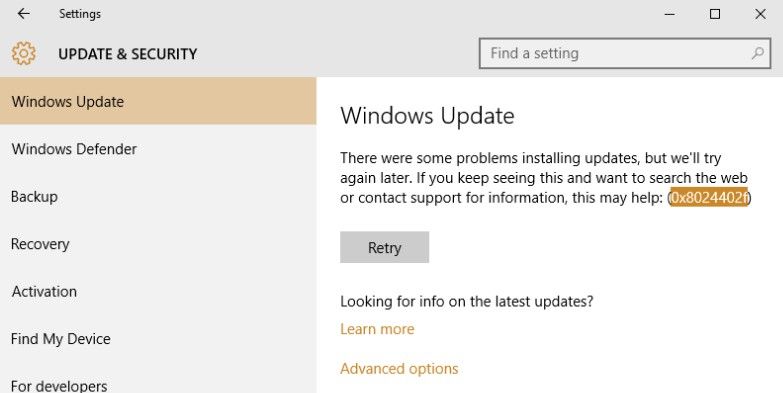
Error ini berakibat kepada Windows Update yang mana tidak bisa melakukan update dan download fitur yang terbaru.
Penyebab Error 0x8024402f
Di antara penyebabnya adalah:
- Adanya kerusakan atau corrupt pada file CAB
- Antivirus pihak ke tiga yang diinstal
- Pengaturan date and time yang tidak benar.
- .NET Framework yang bermasalah
Baca juga: 17+ Cara Mempercepat Windows 10
Cara Mengatasi Error Update Windows 10 0x8024402f
Ikuti cara pertama terlebih dahulu, jika tidak memperbaiki error silakan lanjutkan cara selanjutnya.
1. Reset Windows Update
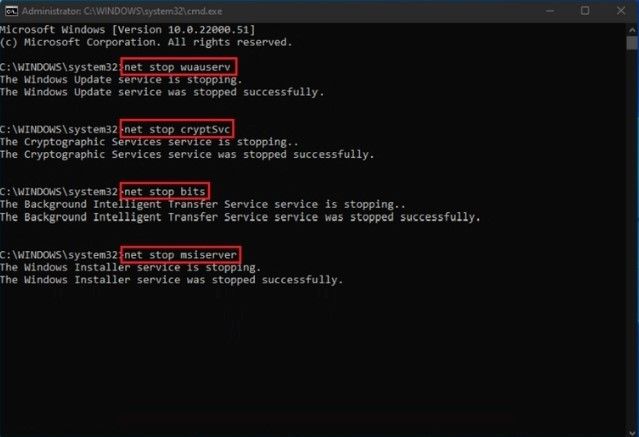
Hal pertama yang perlu Anda lakukan adalah menghentikan services BITS, Windows Update, dan Cryptographic services. Ikuti langkah-langkah di bawah ini untuk stop service.
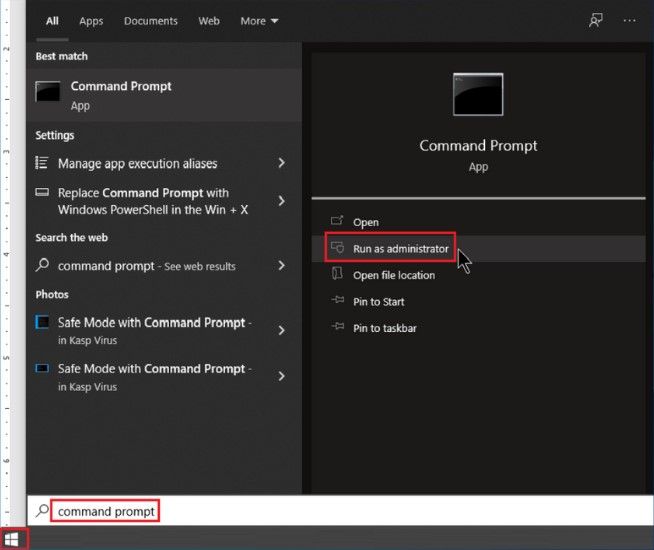
- Tekan tombol Windows + S
- Ketik Command Prompt dan pilih Run as Administrator
- Ketik net stop bits dan tekan Enter
- Ketik net stop wuauserv dan tekan Enter
- Ketik net stop appidsvc dan tekan Enter
- Ketik net stop cryptsvc dan tekan Enter
- Sekarang, Anda harus menggunakan perintah di bawah, cukup ketik satu per satu dan tekan Enter setelah mengetik setiap perintah. Catatan: Jika Anda melihat error setelah menjalankan perintah, abaikan saja error tersebut dan pindah ke perintah berikutnya. regsvr32.exe urlmon.dll regsvr32.exe mshtml.dll regsvr32.exe shdocvw.dll regsvr32.exe browseui.dll regsvr32.exe jscript.dll regsvr32.exe vbscript.dll regsvr32.exe scrrun.dll regsvr32.exe msxml.dll regsvr32.exe msxml3.dll regsvr32.exe msxml6.dll regsvr32.exe actxprxy.dll regsvr32.exe softpub.dll regsvr32.exe wintrust.dll regsvr32.exe dssenh.dll regsvr32.exe rsaenh.dll regsvr32.exe gpkcsp.dll regsvr32.exe sccbase.dll regsvr32.exe slbcsp.dll regsvr32.exe cryptdlg.dll regsvr32.exe oleaut32.dll regsvr32.exe ole32.dll regsvr32.exe shell32.dll regsvr32.exe initpki.dll regsvr32.exe wuapi.dll regsvr32.exe wuaueng.dll regsvr32.exe wuaueng1.dll regsvr32.exe wucltui.dll regsvr32.exe wups.dll regsvr32.exe wups2.dll regsvr32.exe wuweb.dll regsvr32.exe qmgr.dll regsvr32.exe qmgrprxy.dll regsvr32.exe wucltux.dll regsvr32.exe muweb.dll regsvr32.exe wuwebv.dll
- Setelah selesai, reset Winsock dengan cara ketik netsh winsock reset dan tekan Enter
- Ketik net start bits dan tekan Enter
- Ketik net start wuauserv dan tekan Enter
- Ketik net start appidsvc dan tekan Enter
- Ketik net start cryptsvc dan tekan Enter
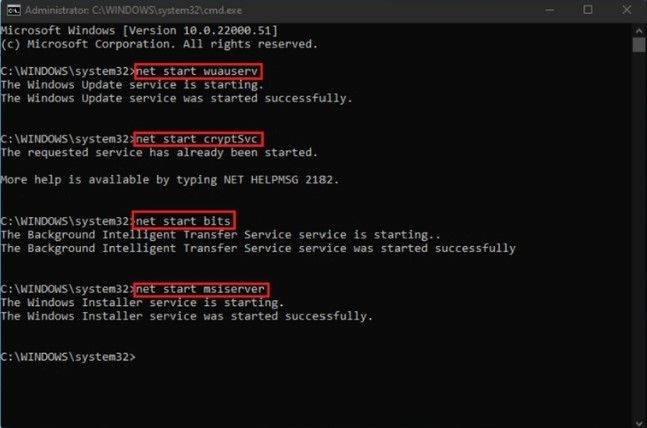
- Sekarang restart komputer Anda dan coba install atau download Windows Update lagi. Dan pastikan error 0x8024402f sudah diatasi
2. Ubah Pengaturan Windows Update
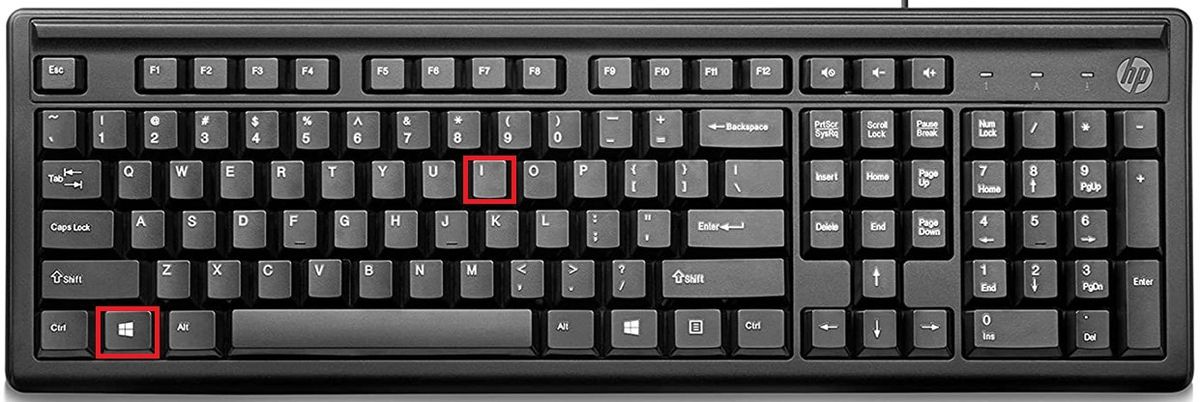
- Tekan Tombol Windows + i
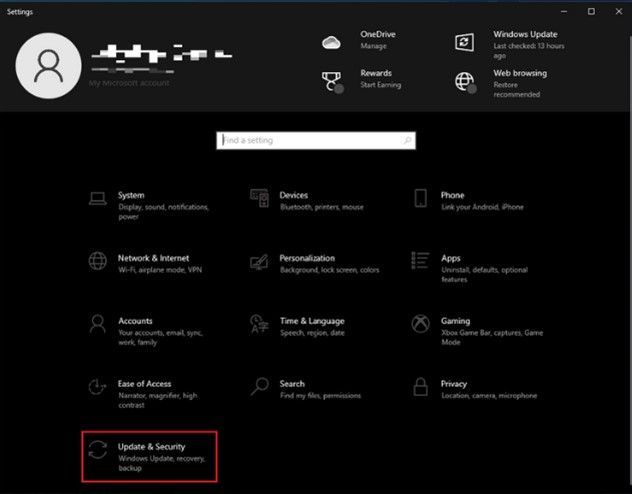
- Klik Update & Security pada halaman Settings
- Klik Advanced Options
- Uncheck pada opsi Give me updates for other Microsoft Products when I update Windows
- Restart kembali komputer Anda dan coba Update pada Windows Anda, perhatikan juga error 0x8024402f.
Catatan: Dalam beberapa kasus, Anda mungkin tidak dapat mengubah pengaturan ini. Untuk itu Anda harus melompat ke metode berikutnya.
3. Ubah Proxy Settings
Ikuti langkah-langkah yang diberikan di bawah ini untuk mengubah pengaturan proxy melalui Windows Settings
- Tekan tombol Windows dan tekan I untuk membuka aplikasi Settings.
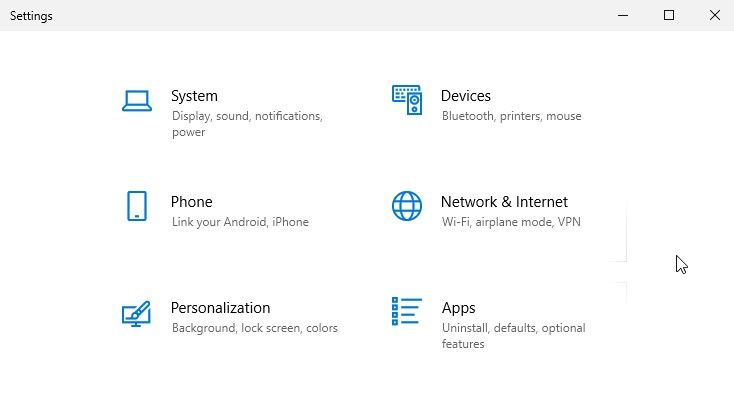
- Pilih Network & Internet
- Klik Proxy pada panel kiri bawah.
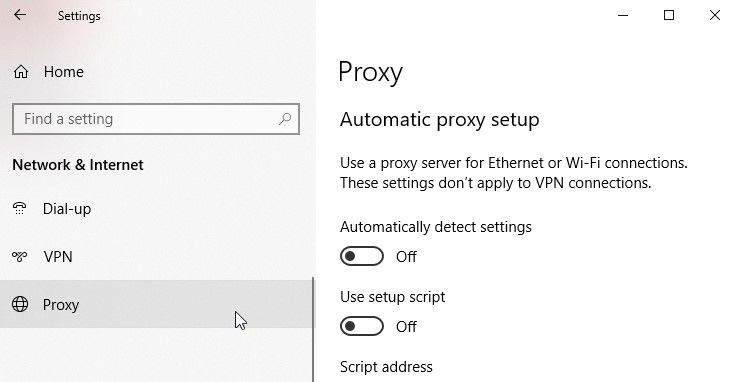
- Turn On pada opsi Use a proxy server
- Ketik Proxy Server IPAddress dan Port number
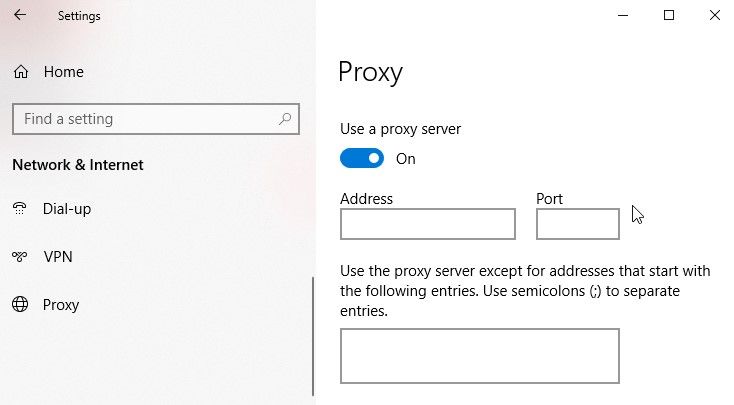
- Klik Save
Jika langkah-langkah di atas tidak menyelesaikan masalah, lakukan hal berikut:
-
- Tekan tombol Windows + X
- Pilih Command Prompt (Admin)
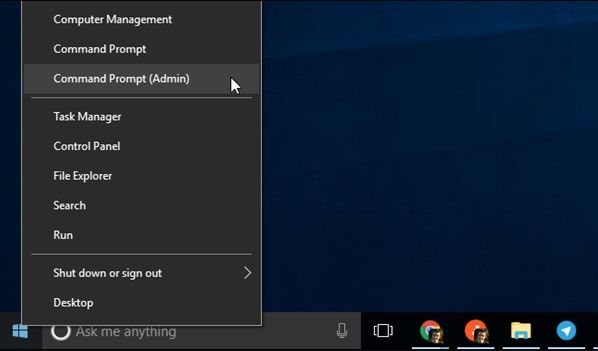
- Ketik netsh winhttp show proxy dan tekan Enter
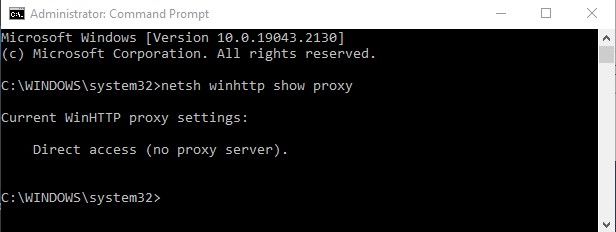
- Sekarang, Anda harus mengubah pengaturan proxy melalui Command Prompt. Ketik
netsh winhttp set proxy proxy-server=”your address”:”port number”
- Ketik alamat IP server Proxy di bagian your address dan ketik port number di bagian nomor port. Jangan lupa juga untuk menghilangkan tanda kutip. Pada akhirnya, seharusnya terlihat di bawah ini
netsh winhttp set proxy proxy-server=123.154.165.11:8080
Ini akan mengubah pengaturan proxy Anda dan Windows Update Anda akan berfungsi dengan baik. Perhatikan kembali error 0x8024402f, apakah sudah diperbaiki.
4. Ubah Windows Update Service
- Tekan tombol Windows dan tekan R untuk membuka perintah Run box

- Ketik services.msc dan tekan Enter
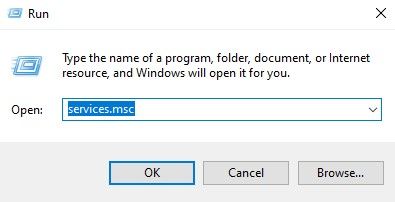
- Cari dan klik dua kali service Windows Update
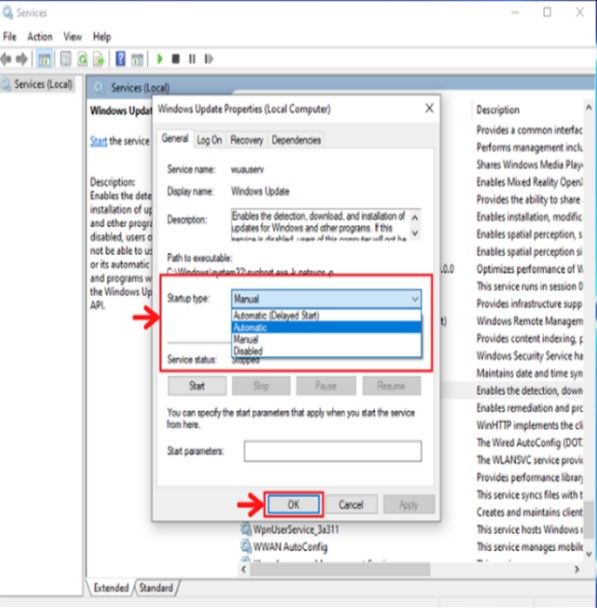
- Klik Start jika Status Service dihentikan
- Klik Apply lalu pilih OK
5. Hapus Temporary files
Jika ada update terbaru yang bermasalah atau corrupt saat download dan instalasi, maka sistem Anda mungkin menampilkan pesan error 0x8024402f karena masalah jaringan. Dalam hal ini, kami akan mencoba menghapus file sementara di sistem Anda. Ketika sistem mengetahui file-file ini sudah dihapus, maka secara otomatis file akan diganti dengan file yang baru.
- Tekan tombol Windows + R
- Ketik %temp% dan Klik OK untuk membuka folder
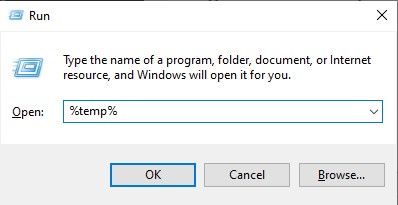
- Setelah masuk ke folder, tekan Ctrl + A untuk memilih semua file dan klik kanan pilih Delete
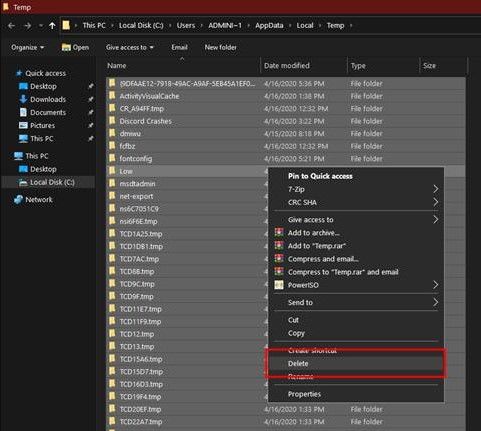
- Restart komputer Anda dan periksa error 0x8024402f
6. Gunakan VPN
Untuk gunakan VPN di browser Anda cukup mudah bukan, apalagi bagi yang jomblo. Untuk Anda pengguna browser Chrome, masuk ke https://chrome.google.com/webstore/category/extensions?hl=en, dan cari VPN yang ingin Anda install. Bagi pengguna browser yang lain, metodenya hampir sama.
7. Ganti DNS
Untuk DNS kita menggunakan DNS public Google agar bisa membantu menyelesaikan masalah.
- Tekan tombol keyboard Windows + X
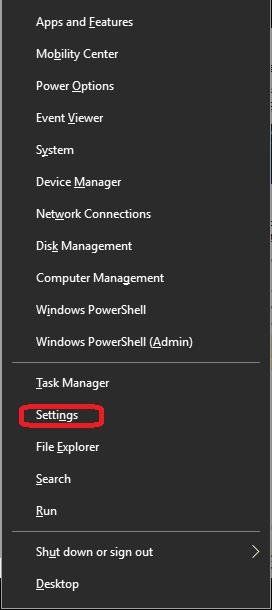
- Dan Pilih Settings.
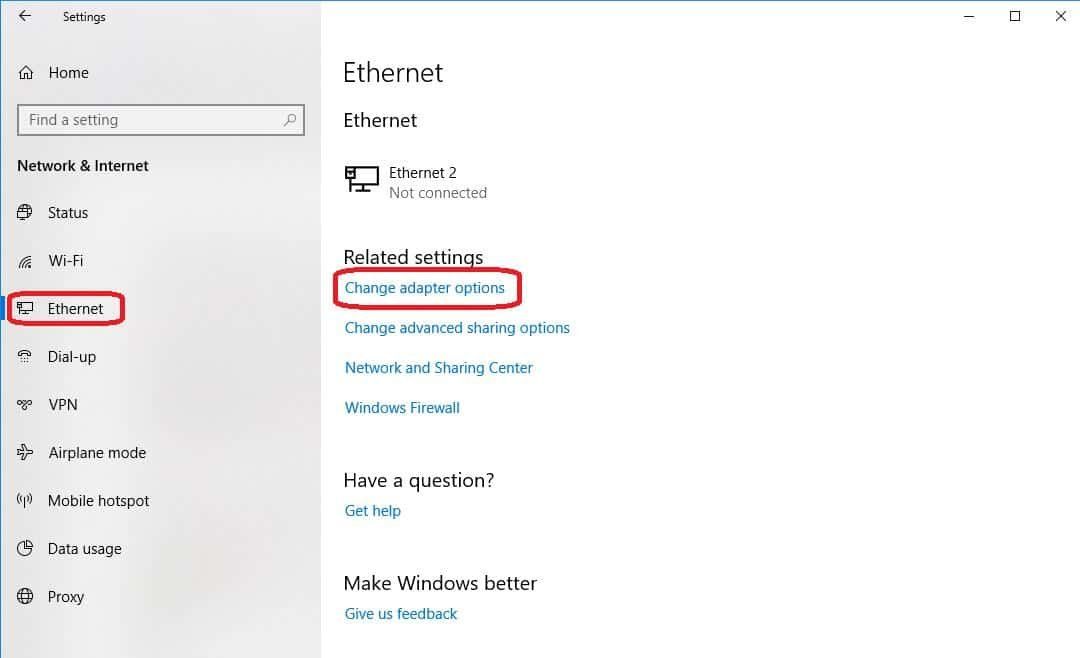
- Pilih Network & Internet > Ethernet > Change adapter settings.
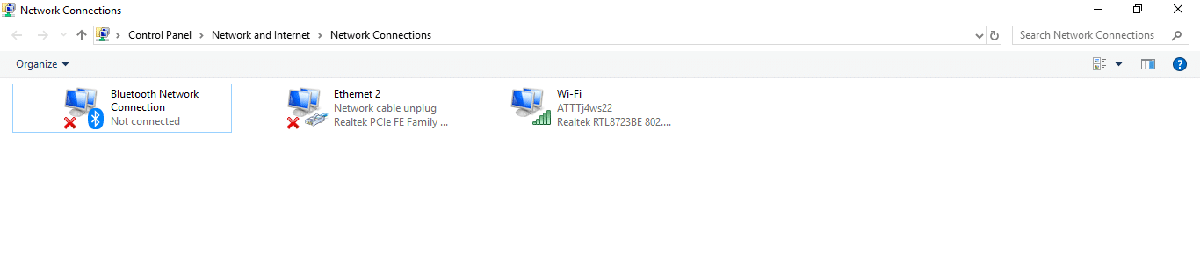
- Selanjutnya Pilih Network yang aktif, klik kanan dan pilih Properties
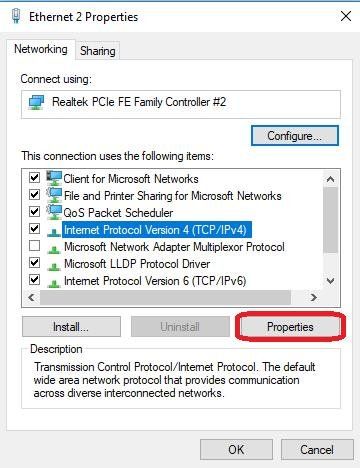
- Pilih dan klik Internet Protocol Version 4 (TCP/Ipv4). Kemudian klik Properties.
- Klik Use the following DNS server address
- Ganti DNS Server dengan pengaturan seperti di bawah:
Preferred DNS server: 8.8.8.8
Alternate DNS server: 8.8.4.4
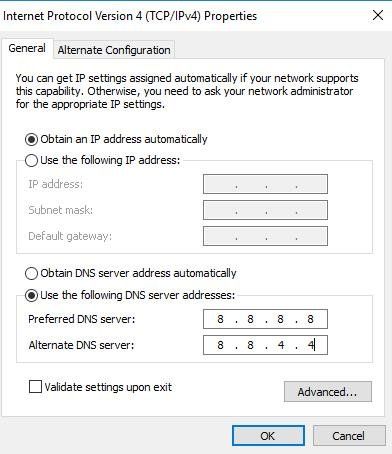
- Klik OK, dan restart kembali komputer Anda.
- Periksa kembali error 0x8024402f.
Baca juga:
Mengatasi error update Windows 10 0x8024402f
17+ Cara Mempercepat Windows 10
7 Cara Cepat Mengatasi Error 80072efe
6 Cara Cepat Mengatasi Error 0xc000000d
7+ Cara Cepat Mengatasi Error 0x8024402f
Sumber Dari
appuals.com
techloris.com



