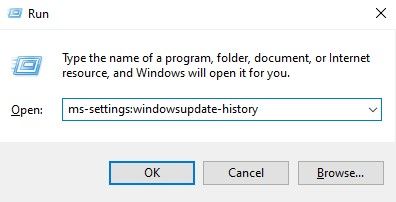
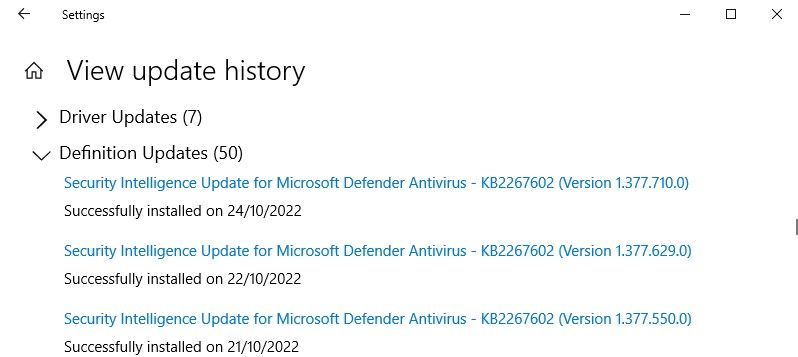
Di bawah ini Anda akan menemukan beberapa metode berbeda yang membantu menjelaskan cara mengatasi Windows Update Error Code 80244019 di Windows.
Pelajari dan praktekan semua metode ini dan pilih yang paling cocok atau coba saja semuanya sampai Anda berhasil mengatasi error 80244019.
Cara Mengatasi Windows Update Error Code 80244019
Di antara penyebab lain error 80244019, mungkin ada beberapa jenis file atau disk yang rusak. Kabar baiknya adalah masalah ini juga dapat diperbaiki dan tidak perlu panik. Di bawah ini, kami akan memberikan beberapa metode yang biasanya membantu pengguna memecahkan masalah Windows Update Error Code 80244019.
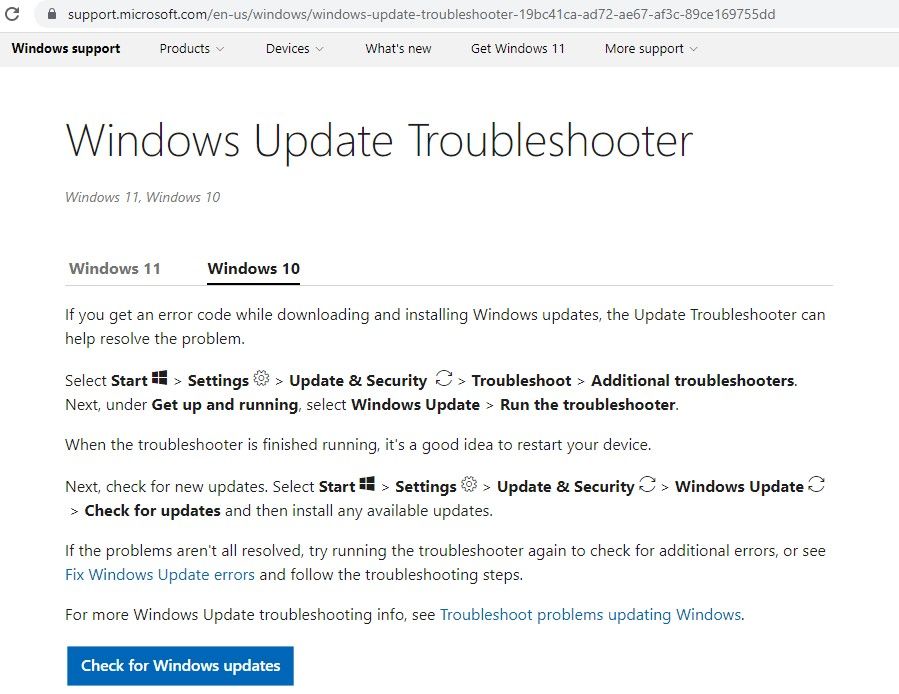
Jika Anda sudah menyelesaikan langkah-langkah yang dijelaskan dalam Metode 1, dan error tetap ada, kami sarankan untuk mencoba metode yang ke dua ini. Sistem Operasi Windows menawarkan Troubleshooter tool yang dapat membantu Anda memperbaiki error. Untuk error code 80244019, Anda dapat menggunakan Windows Update Troubleshooter.
Buka file WindowsUpdateDiagnostic yang baru saja Anda download.
Klik tombol Berikutnya dan tunggu hingga software mendiagnosis masalah. Ini akan menunjukkan kepada Anda masalahnya dan akan memberi tahu Anda apakah itu sudah diperbaiki atau tidak.
Jika Troubleshooter gagal memperbaiki masalah dan Anda masih mendapatkan pesan Windows Update Error Code 80244019 saat mencoba Windows Update, coba metode berikutnya.
Metode ini membantu menyelesaikan masalah bagi sebagian besar pengguna yang mengalami Windows Update Error Code 80244019. Jika Data Execution Prevention (DEP) tidak diaktifkan, Anda harus mengaktifkannya. Di bawah ini langkah-langkahnya:
Klik kanan pada This PC dan kemudian pilih Properties. Cara alternatif untuk mengakses panel ini adalah dengan mengikuti rute ini: Start Menu > Control Panel > System and Security > System. Bisa juga dengan menekan tombol Windows + I
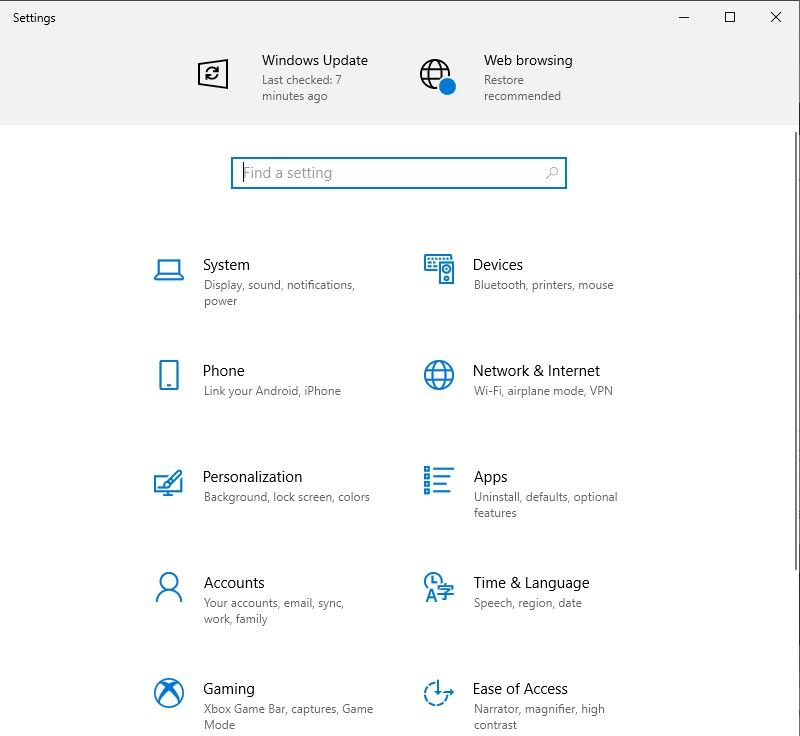
Setelah itu Klik System pada halaman Settings
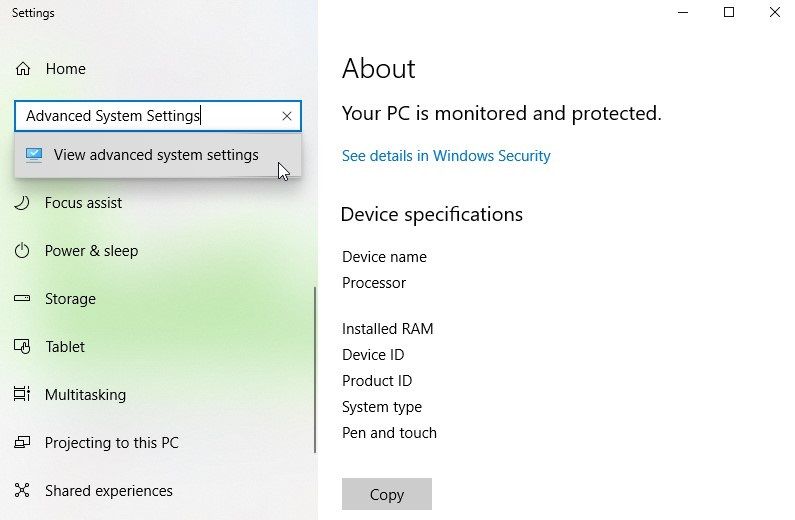
Pada halaman setting silakan ketikkan Advanced System Settings di kotak pencarian, seperti gambar di bawah ini.
Setelah masuk ke halaman System Properties Dialog, Klik Settings dibagian Performance
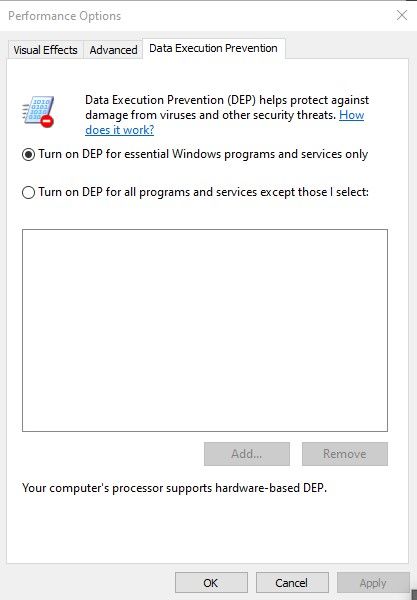
Selanjutnya buka Tab Data Execution Prevention
Centang opsi Turn on DEP for essential Windows programs and services only.
Pilih Apply dan klik OK
Setelah me-restart PC Anda, coba Windows Update. Masalah Windows Update error code 80244019 ini harus diselesaikan.
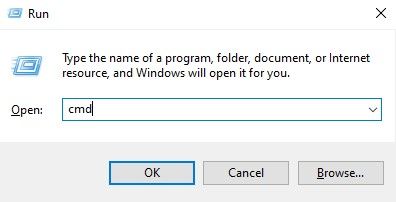
Jalan pintas untuk membuka kotak dialog RUN dengan menekan tombol Windows + R
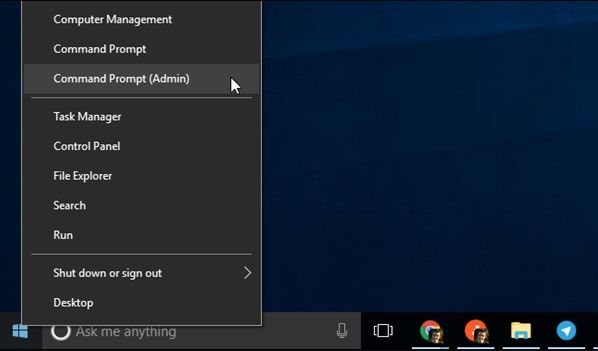
Ketik CMD dan tekan tombol Ctrl+Shift+Enter dengan bersamaan untuk Command Prompt menggunakan administrator.
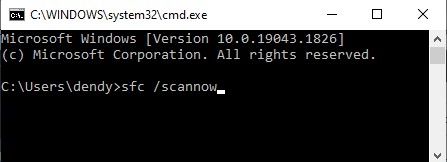
Pada halaman Command Prompt ketikkan perintah sfc /scannow dan jangan lupa tekan Enter
Restart komputer atau laptop Anda setelah proses scanning dan perbaikan selesai. Sekarang periksa Windows Update error code 80244019 sudah diperbaiki atau belum. Jika belum lanjutkan metode di bawah.
6. Run Deployment Image Servicing and Management (DISM)
Buka Command Prompt dengan Hak Administrator, seperti langkah di atas.
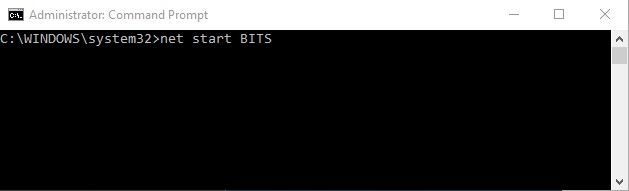
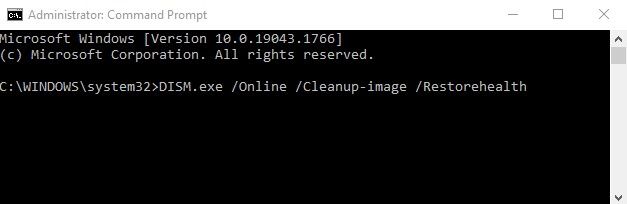
Di halaman Command Prompt, Masukkan perintah berikut. Jangan lupa untuk menekan Enter setelah ketik perintah.
Dism /Online /Cleanup-Image /ScanHealth Dism /Online /Cleanup-Image /RestoreHealth Proses ini membutuhkan waktu yang cukup lama, jadi sabar menunggu proses selesai.
Setelah proses selesai, silakan Restart komputer atau PC Anda kembali. Dan periksa Windows Update error code 80244019 apakah sudah diperbaiki dan jika belum silakan lanjutkan ke metode selanjutnya.
7. Restart Certain services
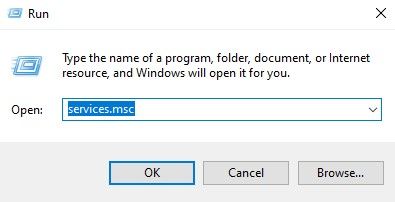
Buka kotak dialog Run, Windows + R
Ketik services.msc dan tekan OK
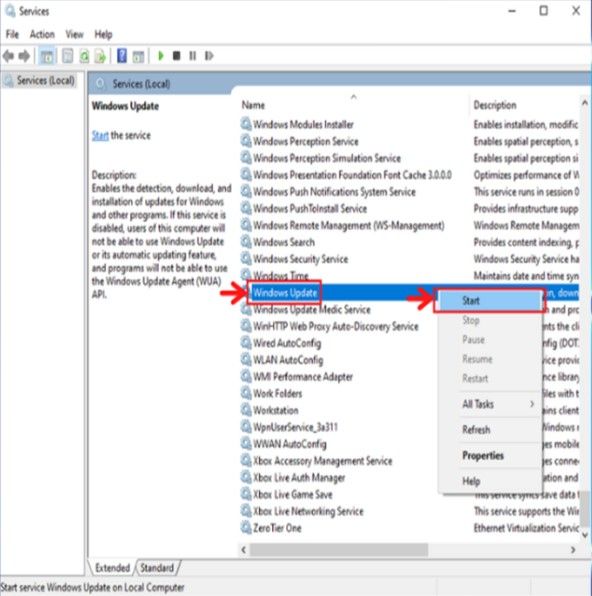
Pada halaman service, scroll ke bawah dan temukan Windows Update
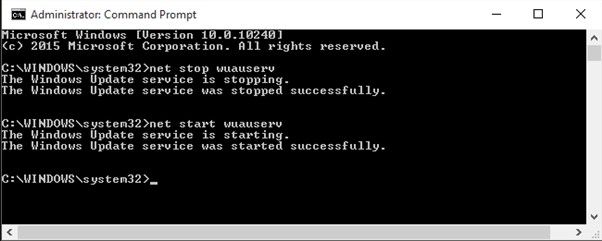
Setelah itu klik Start ataupun bagi yang sudah running servicenya silakan klik Restart
Tunggu proses selesai, Restart kembali komputer atau Laptop Anda, dan periksa kembali windows update error code 80244019, sudah diatasi atau belum, jika belum ikuti langkah atau metode di bawah.
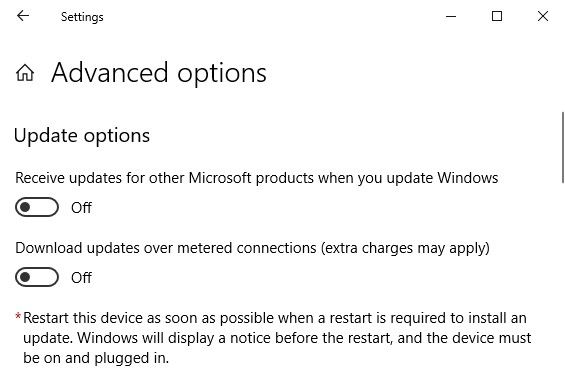
8. Ubah Update Option
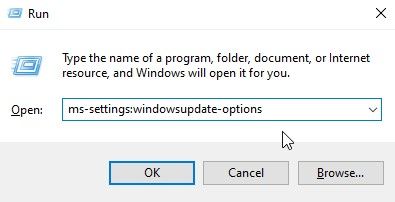
Buka Run Utility dengan menekan tombol Windows + R
Ketik perintah ms-settings:windowsupdate-options dan tekan Ok
Pada halaman Advanced Options, uncheck Recieve updates for other Microsoft products when you update Windows
Langkah terakhir Restart ulang komputer Anda, dan periksa Windows Update error code 80244019.