Windows Update gagal dengan error 0x80080008? Ketahui penyebabnya dan coba 9 solusi: SFC dan DISM, restart BITS, register wups2.dll, hingga update manual.
Windows Update berhenti di tengah jalan dan menampilkan kode 0x80080008? Error ini muncul ketika Windows gagal mengunduh atau memasang pembaruan, sehingga komputer tertinggal dari perbaikan keamanan dan fitur terbaru.
Penyebabnya biasanya file sistem yang rusak, layanan Background Intelligent Transfer Service (BITS) atau Windows Update yang tidak berjalan, file wups2.dll yang tidak terdaftar, atau antivirus yang menghalangi proses pembaruan. Di bawah ini kami jelaskan penyebab error 0x80080008 dan sembilan cara mengatasinya, dari SFC dan DISM hingga memasang pembaruan secara manual.
Penyebab Error 0x80080008
Error pada Windows 10 versi 1903 0x80080008 biasanya terjadi setelah Anda mencoba mengupgrade komputer Windows 10 Anda ke versi terbaru. Terkadang Anda mungkin mendapatkan pesan kode kesalahan seperti ini:
“There were some problems installing updates, but we’ll try again later. If you keep seeing this and want to search the web or contact support for information, this may help: (0x80080008).”
Dikarenakan Antivirus yang tidak update sehingga menyebabkan error 0x80080008
Adanya masalah pada BITS (Background Intelligent Transfer Service)
Di antara tampilan errornya:
feature update to Windows 10, version 1903 - error 0x80080008
Microsoft .net framework 4.8 for Windows 10 version 1803 for x64 (kb4486153) - error 0x80080008
feature update to Windows 10, version 1803 - error 0x80080008
2019-08 update for Windows 10 version 1803 for x64-based systems (kb4023814) - error 0x80080008
Cara Mengatasi Error 0x80080008
1. SFC (System File Checker) dan DISM
Terkadang, saat install Windows mengalami error atau berhenti karena ada file yang rusak atau corrupt sehingga adanya error 0x80080008. Jalankan System File Checker atau SFC dan DISM untuk menyelesaikan error dan menghapus file yang rusak. Proses-proses ini dapat dilakukan dengan menggunakan Command Prompt tools bawaan dari Windows sendiri atau dikenal dengan CMD
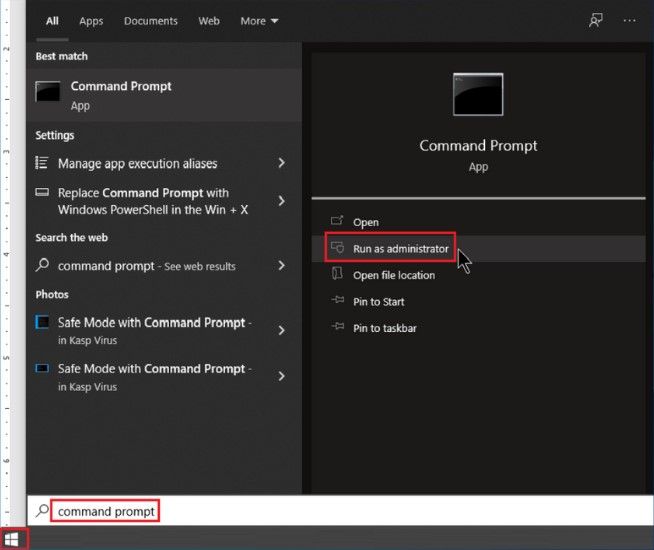
Pertama, pilih menu Start.
Ketik dan pilih Command Prompt di kolom pencarian.
Klik kanan pada prompt perintah untuk menjalankannya sebagai administrator.
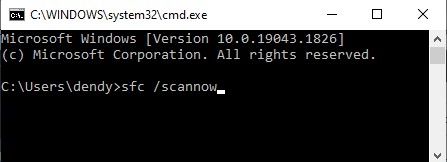
Sekarang, ketik "sfc /scannow" di Command Prompt, dan tekan Enter.
Tunggu proses scanning selesai. Ini bisa memperbaiki error secara otomatis dan menghapus kode error 0x80080008.
Jika error 0x80080008 belum berhasil dihilangkan dengan tool SFC di PC Anda, atau masalah terus berlanjut, lakukan scanning DISM di komputer Anda.
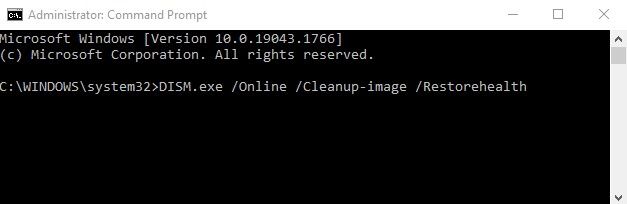
Kali ini, jalankan Command Prompt sebagai administrator lagi.
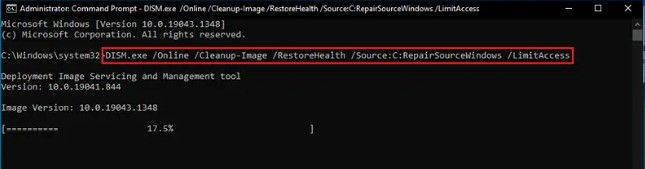
Di Command Prompt ketikkan perintah dan jangan lupa tekan Enter "DISM.exe /Online /Cleanup-image /Restorehealth"
Jika tidak bisa mendapatkan file yang dibutuhkan secara online, gunakan USB instalasi atau DVD. Ketik DISM.exe /Online /Cleanup-Image /RestoreHealth /Source:C:RepairSourceWindows /LimitAccess
Setelah proses selesai, Restart kembali komputer Anda, dan cek kembali error 0x80080008.
2. Hapus atau Nonaktifkan Antivirus
Meskipun antivirus untuk melindungi PC Anda dari ancaman virus, malware atau sejenisnya, software ini bisa menyebabkan lebih banyak error pada sistem komputer Anda. Error dapat dimulai selama proses update terbaru pada file sistem yang tidak dapat mengenali file yang sedang diunduh.
Banyak praktisi setuju bahwa update error 0x80080008 kemungkinan besar disebabkan oleh software Antivirus. Oleh karena itu, menonaktifkan atau menghapus sepenuhnya program antivirus akan memungkinkan Anda untuk bisa kembali menginstal update terbaru dan memperbaiki Windows 10 update error 0x80080008.
Berikut cara untuk menonaktifkan Windows Defender:
Di keyboard Anda, tekan Logo Windows + I untuk membuka Windows Setting.
Klik Update & Security
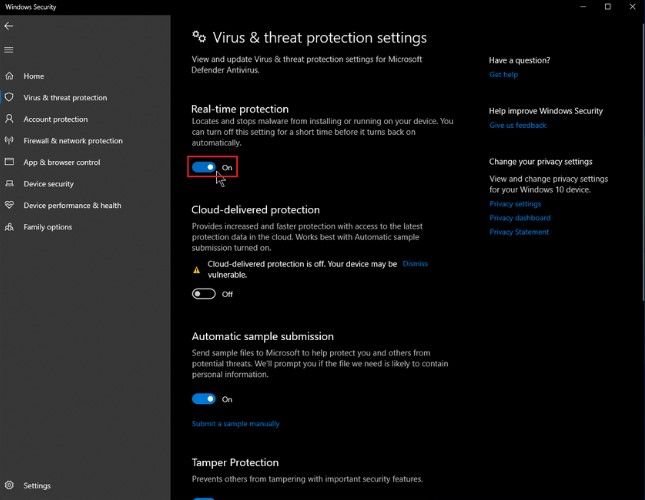
Pilih Windows Security dan klik Virus & threat protection.
Selanjutnya, matikan opsi “Real-time protection if off, leaving your device vulnerable”.
Langkah-langkah ini akan menonaktifkan sementara antivirus di Windows 10. Selain itu, jika Anda ingin mengaktifkan kembali antivirus, Anda dapat me-restart komputer Anda.
Di bawah ini metode nonaktifkan antivirus melalu group policy
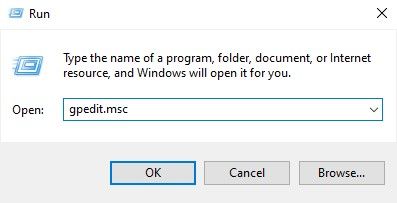
Pada keyboard Anda, tekan Windows + R
Ketik perintah berikut "gpedit.msc" di kotak dialog Run. Tekan Enter untuk membuka Kebijakan Grup di Windows 10.
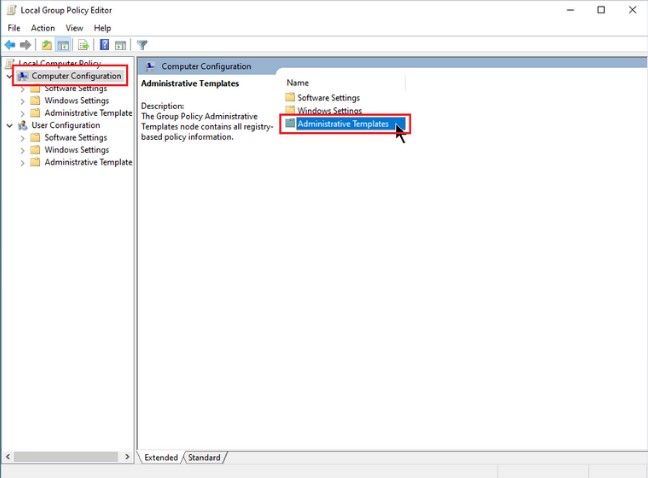
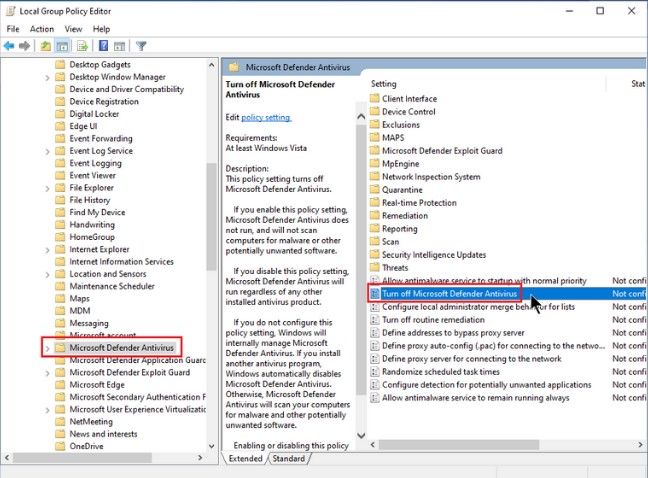
Klik Computer Configuration dan klik Administrative Templates. Dan, terakhir pilih Microsoft Defender Antivirus
Langkah selanjutnya, Klik dua kali “Turn off Microsoft Defender Antivirus”
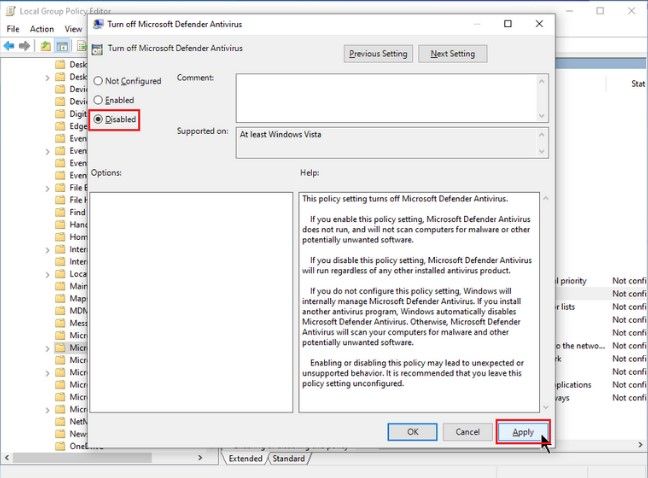
Pilih opsi Disabled.
Klik Apply dan klik OK
Restart kembali komputer Anda
3. Background Intelligent Transfer Service (BITS)
Background Intelligent Transfer Service (BITS), adalah fitur penting bawaan dari Windows 10 yang diperlukan bagi Anda untuk melakukan Windows Update apa pun itu. Terkadang, masalah dengan BITS juga akan menyebabkan kesalahan pembaruan Windows 10 0x80080008. Anda harus me-restart BITS Anda untuk menghilangkan kesalahan untuk selamanya.
Berikut langkahnya:
Pada keyboard Anda, tekan tombol Windows + R untuk membuka kotak dialog.
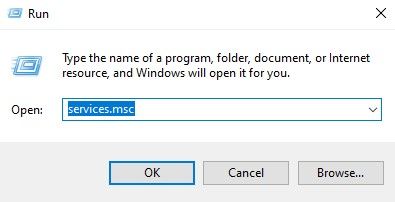
Di kotak dialog, ketik "services.msc" dan kemudian tekan Enter.
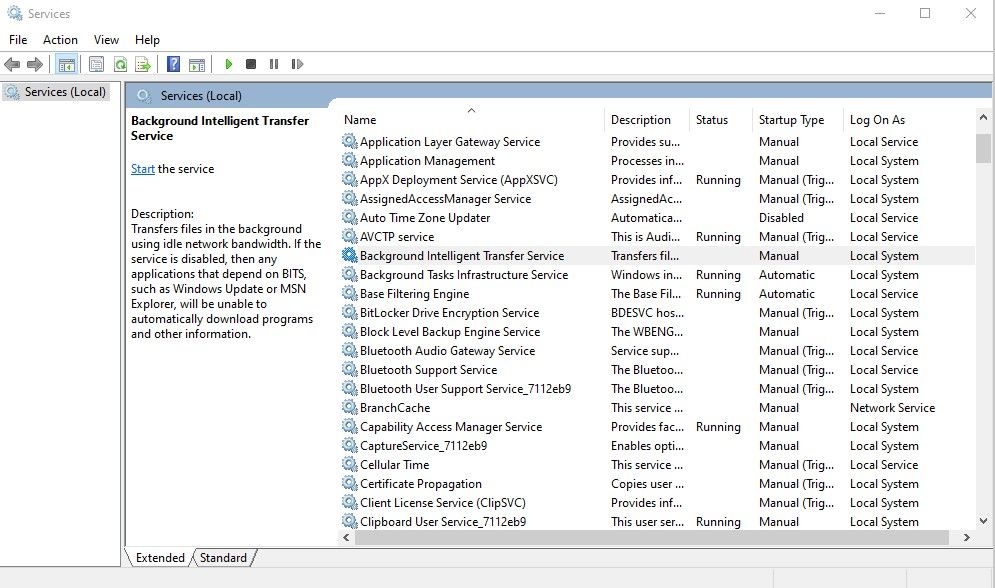
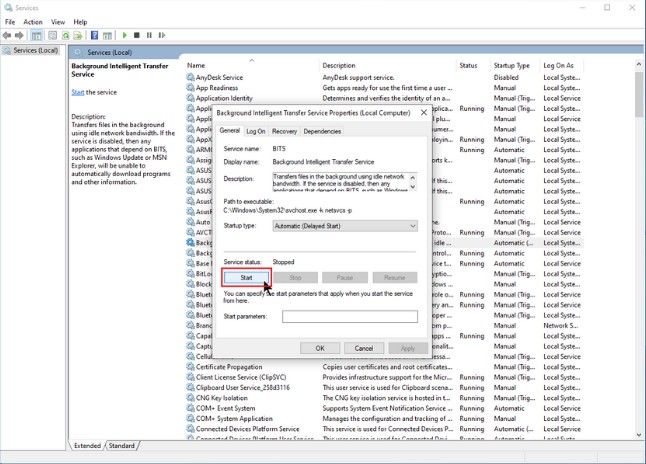
Temukan BITS dan kemudian klik dua kali untuk membuka properties.
Selanjutnya, verifikasi bahwa BITS tidak berfungsi dengan benar, dengan mengklik tombol Start.
Restart komputer Anda, dan cek kembali error 0x80080008
4. Download dan Update dengan Manual
Mencoba hapus error 0x80080008 Windows 10 update error dengan update sistem sendiri melalui situs Microsoft Update Catalog website. Anda dapat memperoleh file secara online dan mengunduh file Windows Update versi terbaru secara manual. Mengunduh secara manual memastikan bahwa semua file Anda aman.
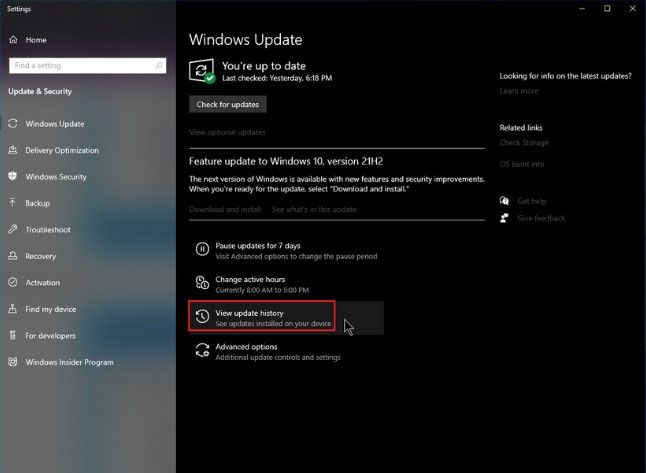
Temukan nomor KB yang diperlukan oleh Windows Update. Untuk melakukan ini, cek Windows Update history.
Download untuk update terbaru dan install di PC Anda
Setelah selesai, periksa apakah Anda masih mengalami error yang sama.Jika iya, lanjut ke metode berikutnya.
5. Restart Windows Update
Windows Update adalah komponen penting dari Windows 10. Melalui komponen ini, PC Anda akan bisa untuk mengunduh dan menginstal update terbaru dengan patch security, perbaikan bug, dan driver terbaru. Terkadang, ini bisa rusak atau corrupt sehingga Anda harus me-restart ulang, agar mendapatkan file yang lebih aman.
Ketik CMD di Kotak Search Windows untuk membuka Command Prompt.
Klik kanan pada Command Prompt, dan kemudian klik run as administrator.
Sekarang masukkan perintah berikut di Command Prompt:
net stop wuauservnet stop cryptSvcnet stop bitsnet stop msiserverren C:WindowsSoftwareDistribution SoftwareDistribution.oldren C:WindowsSystem32catroot2 Catroot2.oldnet start wuauservnet start cryptSvcnet start bitsnet start msiserver
Jangan Lupa tekan tombol Enter, di keyboard Anda. Coba Restart kembali komputer Anda. Dan cek kembali error 0x80080008
6. Register Wups2.dll
Wups2.dll dapat mengalami error pada fungsi dan memicu update error 0x80080008. Untuk memperbaikinya, Anda perlu mendaftarkan ulang file tersebut.
Akses Command Prompt menggunakan level Admin. Pada keyboard Anda tekan Windows + R
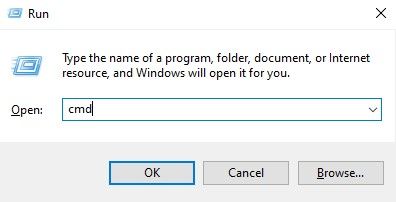
Ketik "CMD" dan tekan "Enter". Pastikan untuk memilih Command Prompt dan Run as administrator.
Masukkan perintah di bawah dan jangan lupa menekan tombol Enter
REGSVR32 MSXML3.DLL /SREGSVR32 JSCRIPT.DLL /SREGSVR32 WUWEBV.DLL /SREGSVR32 WUCLTUX.DLL /SREGSVR32 WUAPI.DLL /SREGSVR32 WUAUENG.DLL /SREGSVR32 WUPS.DLL /SREGSVR32 WUPS2.DLL /S
Restart komputer Anda dan cek kembali error 0x80080008
7. Temukan Update Errors menggunakan Windows Update Troubleshooter
Windows Update Troubleshooter adalah tools bawaan di Windows 10 yang berguna untuk pengguna Windows menemukan kode error update apa pun. Memperbarui PC Anda ke versi terbaru terkadang dapat disertai dengan beberapa error. Tools ini membantu memperbaiki error dengan efektif.
Buka Settings dan pilih Update & Security.
Klik Troubleshoot.
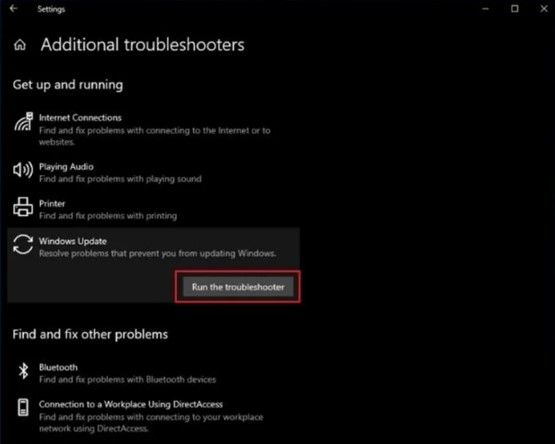
Klik 'Additional Troubleshooters' dan pilih opsi "Windows Update" dan klik tombol Run the troubleshooter.
Setelah selesai, Anda dapat menutup Troubleshooter dan
Coba untuk update kembali dan cek apakah error 0x80080008 sudah diperbaiki.
8. Place Upgrade
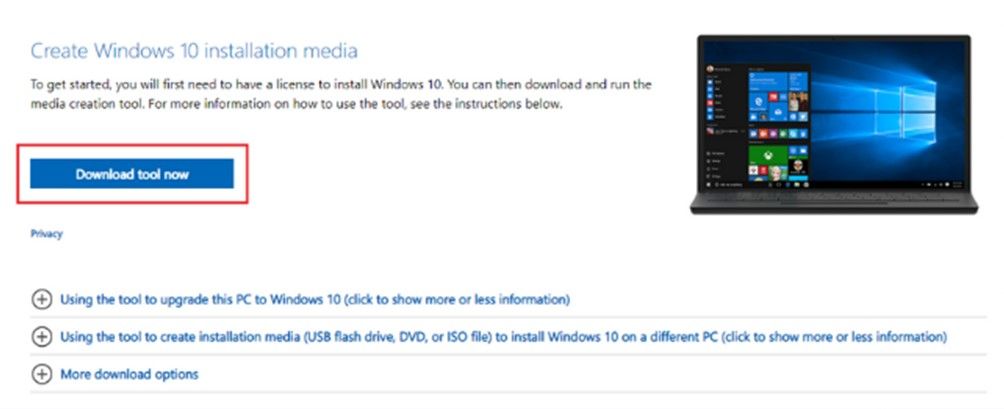
Cara terbaik lainnya untuk memperbaiki error 0x80080008 adalah dengan melakukan place upgrade. Melakukan place upgrade akan memaksa Windows 10 untuk memperbarui Windows dari awal tanpa kehilangan file apa pun dari PC. Anda dapat melakukan ini dengan place upgrade Windows 10 menggunakan Media creation tool.
Download Media Creation tool
Pilih Upgrade this PC now dan klik Next.
Proses Setup akan memakan waktu untuk mempersiapkan file yang diperlukan melakukan upgrade. Setelah selesai, pilih Download dan install updates. Klik Next.
Setelah download selesai, ikuti petunjuk yang ada dilayar.
Setelah itu dihalaman Ready to Install, pilih opsi Change What to keep.
Pilih, keep personal files and apps dan klik Next.
Selesaikan proses upgrade.
Proses ini akan memungkinkan PC Anda memiliki versi Windows 10 terbaru. Dan error 0x80080008 sekarang sudah dapat diatasi.
9. Boot di Safe Boot Mode
Untuk memperbaiki error 0x80080008 Anda dapat menonaktifkan startup programs dan kemudian melanjutkan untuk mem-boot-nya dalam Safe Mode.
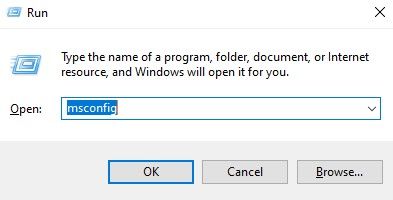
Di keyboard Anda, tekan tombol Windows + R
Di kotak dialog run, ketik "msconfig" dan kemudian klik OK.
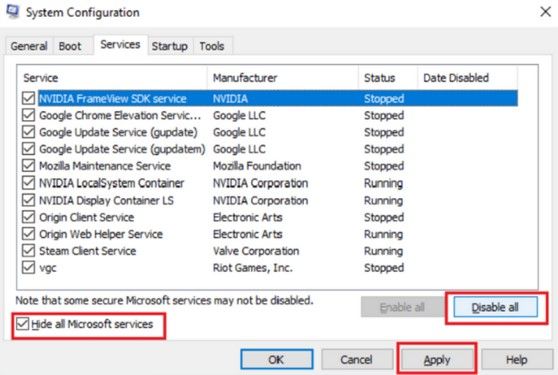
Klik tab Service dan centang Hide all Microsoft services.
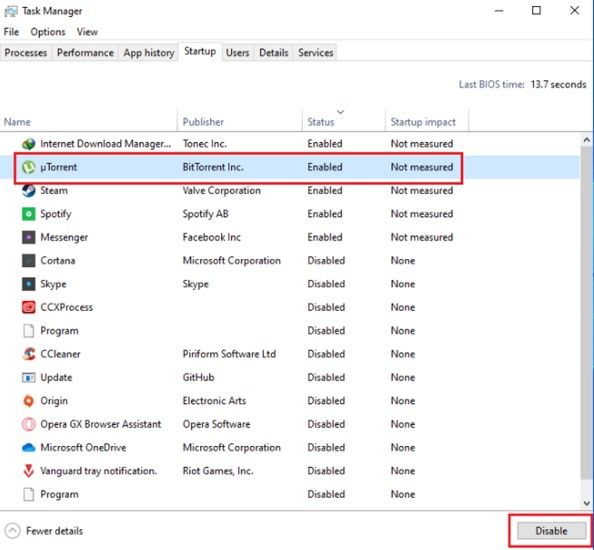
Selanjutnya, klik tab Startup, dan pilih program atau aplikasi satu persatu dan klik tombol Disable
Kesimpulan
Semua langkah atau jurus sudah kita keluarkan, jika tidak bisa juga dengan cara di atas, datangi tempat service komputer dikota terdekat Anda. Jika berhasil silakan share aga bermanfaat untuk jamaah Windows yang lainnya apabila mengalami error yang sama.
Berikut langkah-langkah di atas:
1. SFC (System File Checker) dan DISM 2. Hapus atau Nonaktifkan Antivirus 3. Background Intelligent Transfer Service (BITS) 4. Download dan Update dengan Manual 5. Restart Windows Update 6. Register Wups2.dll 7. Temukan Update Errors menggunakan Windows Update Troubleshooter 8. Place Upgrade 9. Boot di Safe Boot Mode