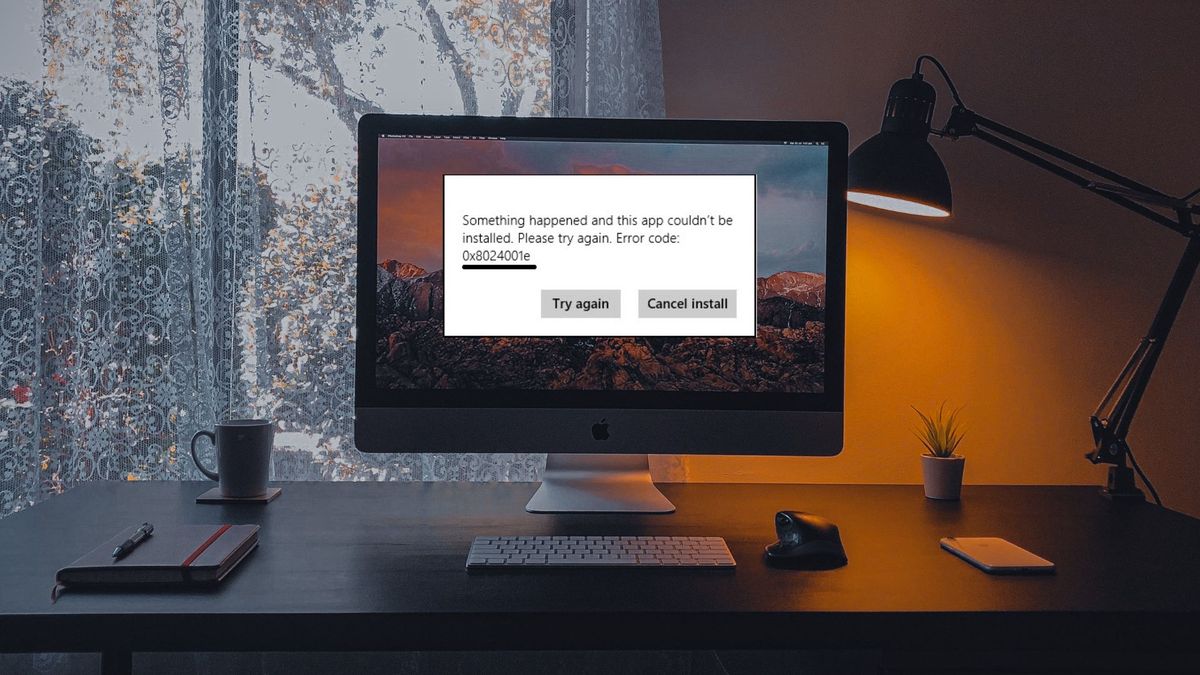
10 Cara Cepat Mengatasi Error 0x8024001E
Dengan adanya Microsoft Store di Windows 8 dan versi diatasnya, sangat membantu pengguna Windows untuk mencari, mengunduh dan memperbarui aplikasi yang…
Daftar isi2 bagian
- Penyebab Windows Update Error 0x8024001E
- 1. Wajib Terkoneksi dengan internet
- 2. Temukan Malware
- 3. SFC (System File Checker)
- 4. Startup Repair Recovery Tool
- 5. Troubleshooter untuk Windows Store Apps
- 6. Reset Windows Store Cache
- 7. Windows Update Services dengan Manual
- 8. Hapus Folder Software Distribution
- 9. Windows System Restore
- 10. Restart Microsoft Update
- Kesimpulan
Dengan adanya Microsoft Store di Windows 8 dan versi diatasnya, sangat membantu pengguna Windows untuk mencari, mengunduh dan memperbarui aplikasi yang diinstal di komputer.
Akibatnya, mengalami error 0x8024001E saat mengunduh aplikasi atau pada saat update. Untungnya ada beberapa cara untuk memperbaiki error ini, termasuk mencoba opsi perbaikan otomatis. Pada artikel ini, kita akan melihat opsi yang berbeda.
Penyebab Windows Update Error 0x8024001E
Error pada Windows store adalah masalah yang sering ditemui oleh pengguna dan error 0x8024001E adalah salah satu error yang sering ditemui oleh pengguna. Kode error 0x8000FFF, 0x80240437, dan 0x80073DOA sering dialami oleh pengguna saat mencoba mengunduh atau memperbarui aplikasi dari Windows Store.
Kode error 0x8024001E dapat terjadi karena beberapa sebab, termasuk:
- Sistem file yang rusak atau corrupt
- Diserang oleh malware
- Sistem Operasi yang tidak update
- Masalah pada cache Windows Store
- Pengaturan time and date yang salah
Malware bisa menyebabkan error 0x8024001E yang mengakibatkan bermasalahnya pengaturan pada Windows. Selain itu, error ini biasanya terjadi ketika pengguna mencoba memperbarui aplikasi Windows seperti Microsoft Office Edge. Akibatnya, scanning sistem yang menggunakan software anti-malware harus menjadi langkah awal dalam menyelesaikan masalah error ini.
Jika Anda ingin memperbaiki error sendiri, Anda dapat memperbaiki error 0x8024001E dengan mengikuti metode kami di bawah ini.
1. Wajib Terkoneksi dengan internet
Periksa untuk menentukan apakah koneksi Internet Anda berfungsi. Gunakan laptop atau smartphone lain di jaringan Anda untuk mengakses internet. Jika ada masalah pada semua perangkat di jaringan Anda, itu mungkin masalah dengan internet.
Jika masalah hanya memengaruhi satu perangkat saja, ini menunjukkan router internet Anda baik-baik saja, dan jaringan internet pada komputer yang bermasalah.
Baca juga: 5 Cara Cepat Mengatasi Error Err_name_not_resolved
Saat menginstal file pada saat Windows Update sering terjadi hilang atau rusaknya file .dll. Satu file yang hilang dapat dengan mudah menyebabkan masalah besar. Mungkin saja me-restart router internet Anda akan menyelesaikan masalah. Akibatnya, memiliki koneksi Internet yang aman dan stabil sangat penting.
Tekan tombol power pada router selama 30 detik atau hingga router mati. Langkah-langkahnya dapat bervariasi tergantung pada model router.
2. Temukan Malware
Seperti yang kita sampaikan di atas sebelumnya, serangan malware bisa menjadi salah satu penyebab error 0x8024001E. Untuk menentukan apakah ini akurat atau tidak, buka tool scan pada aplikasi antivirus. Banyak aplikasi antivirus gratis dan berbayar yang tersedia, masing-masing dengan kelebihan dan kekurangannya. Menggunakan aplikasi keamanan untuk komputer Anda bawaan dari Windows sudah lebih baik. Jadi, gunakan yang gratis, sudah cukup.
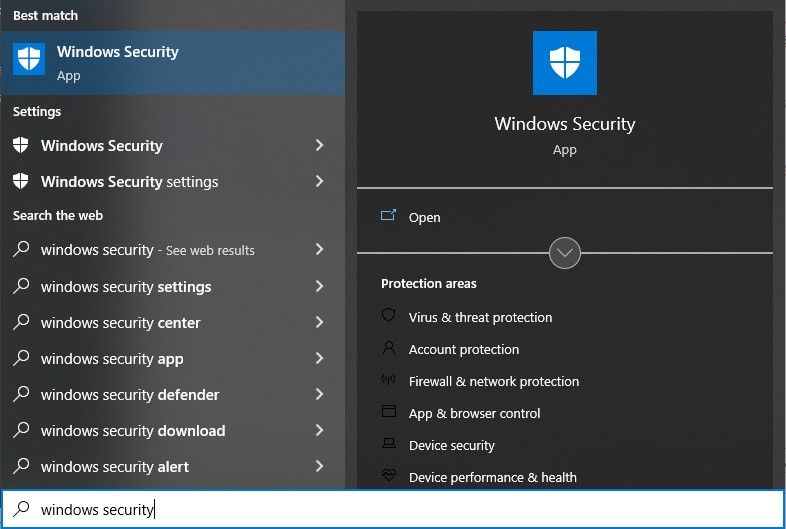
- Buka Windows Security dengan menekan tombol Windows dan ketik Windows Security dan tekan Enter.
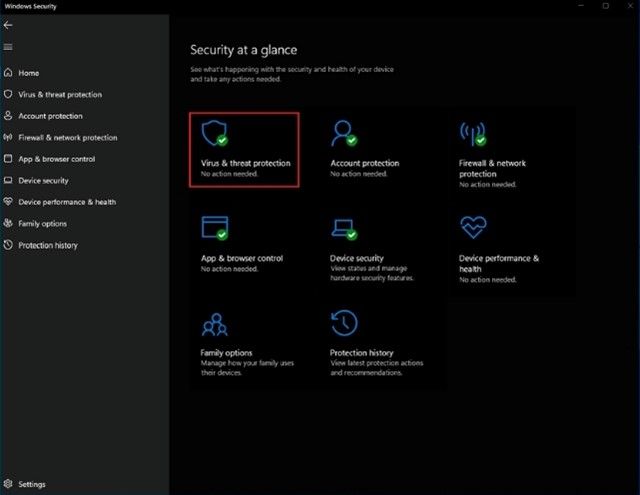
- Klik Virus & Threat Protection
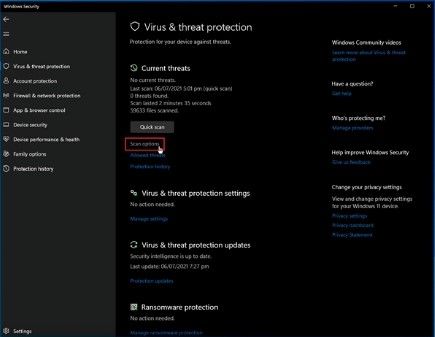
- Klik Quick Scan , dan klik Scan Options
- Kemudian pilih "Full Scan" dan kemudian klik "Scan Now" untuk memulai full system scan.
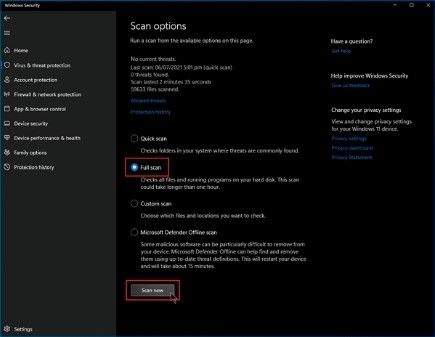
- Tunggu proses Full Scan selesai, Anda tetap dapat menggunakan komputer saat proses berlangsung. Mungkin tidak butuh waktu lama untuk menyelesaikannya karena akan memeriksa semua file di komputer Anda. Setelah selesai, coba Update Windows Anda untuk melihat apakah error sudah bisa diatasi.
3. SFC (System File Checker)
SFC dapat membantu memperbaiki Windows Update error. Menggunakan tools ini dapat menunjukkan masalah seperti malware, entri registri yang rusak, atau lainnya.
Lakukan scanning SFC menggunakan Command Prompt untuk memverifikasi integritasnya:
- Pertama, pilih menu Start.
- Ketik Command Prompt dan pilih di kotak pencarian Windows.
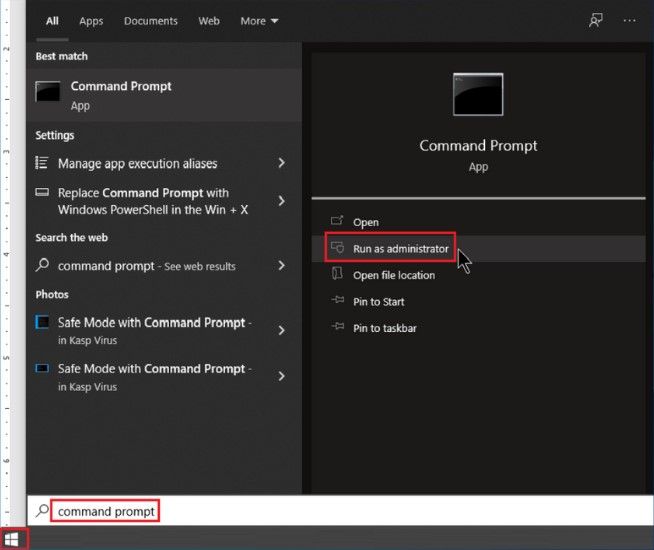
- Klik kanan pada Command Prompt untuk menjalankannya sebagai administrator.
- Sekarang, ketik perintah berikut di Command Prompt, “ sfc /scannow ” dan tekan Enter.
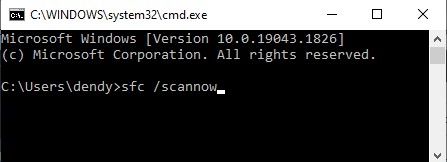
- Tunggu SFC menyelesaikan tugasnya. Ini akan memperbaiki masalah secara otomatis dan menghapus error 0x8024001e.
Jika error masih muncul gunakan tools bawaan Windows yang lainnya yaitu DISM, gunakan untuk langkah selanjutnya:
- Kali ini, buka Command Prompt sebagai administrator lagi melalui search di Windows.
- Ketik perintah di Command Prompt DISM.exe /Online /Cleanup-image /Restorehealth dan jangan lupa tekan Enter.
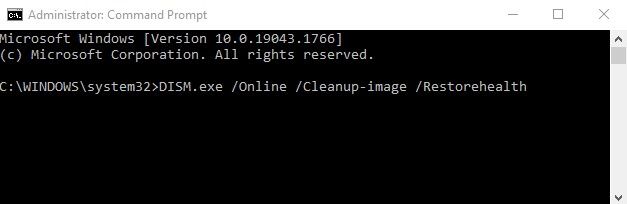
- Pada saat proses scanning tidak bisa mendapatkan file yang dibutuhkan secara online, gunakan USB instalasi atau DVD. Ketik perintah berikut " DISM.exe /Online /Cleanup-Image /RestoreHealth /Source:C:RepairSourceWindows /LimitAccess " di Command Prompt dan jangan lupa tekan Enter.
- Tunggu sampai proses selesai, Jika kode error 0x8024001e masih muncul, lanjutkan metode di bawah.
4. Startup Repair Recovery Tool
Startup Repair adalah Windows recovery tool yang dapat memperbaiki berbagai masalah sistem pada saat Windows melakukan booting. Repair Startup mencari error pada komputer Anda dan kemudian mencoba melakukan perbaikan otomatis sehingga komputer dapat digunakan secara normal kembali.
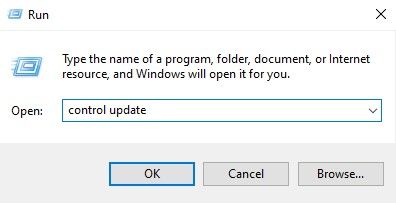
- Tekan tombol Windows+ R pada keyboard Anda.

- Ketik " control update "pada kotak dialog run dan tekan Enter.
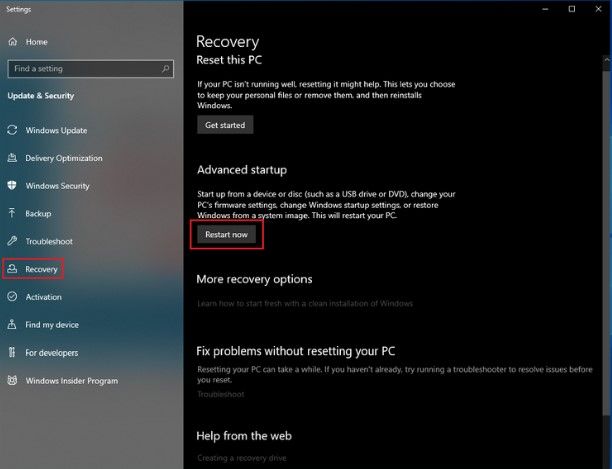
- Pada halaman Update & Security, Klik “Recovery” dan klik “Restart Now” di bawah Advanced Startup.
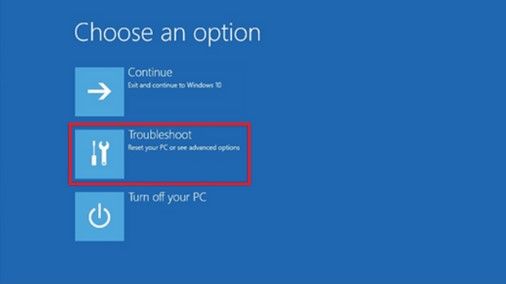
- Setelah me-restart komputer Anda, akan muncul tampilan Advanced Startup. Klik Troubleshoot .
-
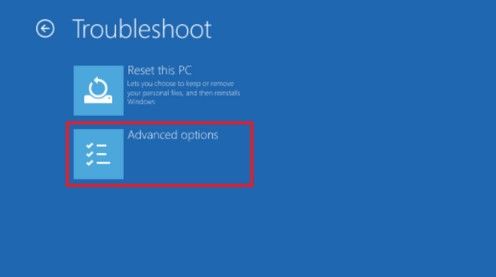
Klik Advanced Options di bawah halaman Troubleshoot.
 6. klikStartup Repair
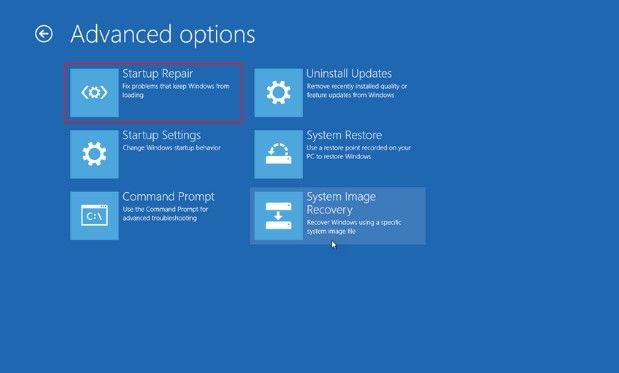 7. Tunggu hingga proses Startup Repair selesai. Setelah selesai komputer akan me-restart beberapa kali dan mungkin memakan waktu cukup lama. Tunggu saja sampai selesai dan cek kembali apakah error 0x8024001e telah diperbaiki.
5. Troubleshooter untuk Windows Store Apps
Troubleshooter adalah tools yang berguna untuk mencari tahu apa yang salah pada saat Windows tidak berfungsi sebagaimana mestinya. Ini adalah salah satu tools terbaik untuk memperbaiki error pada Windows Update, mendiagnosis serangan malware. Program akan mencari tahu apa yang menyebabkan masalah dan memperbaikinya.
- Buka Setting Windows dengan menekan tombol " Win + I ".
- Pilih “ Update & Security ”
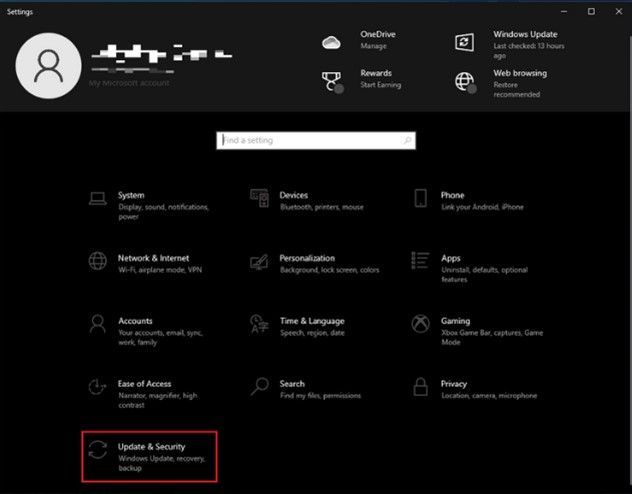
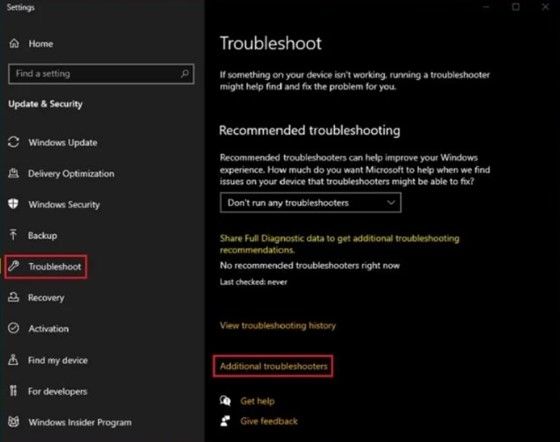
- Klik “ Troubleshoot ” lalu klik “ Additional Troubleshooters ”.
- Pilih dan klik Windows Store Apps dan klik dua kali. Pilih Run the troubleshooter.
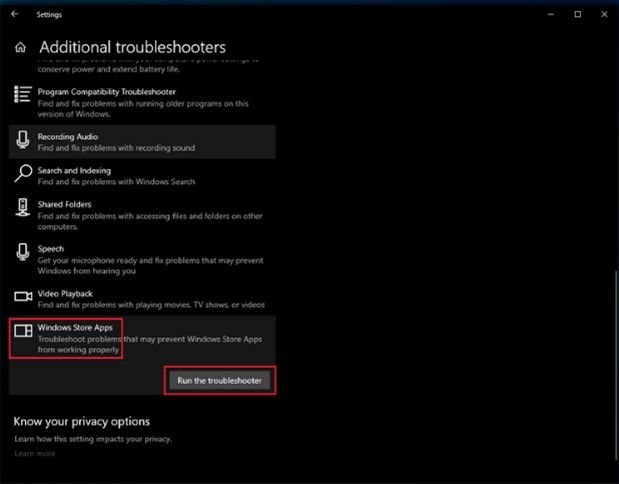
- Troubleshoot akan mendeteksi masalah secara otomatis. Jika ada masalah yang terdeteksi, mereka akan diperbaiki secara otomatis. Setelah Anda menyelesaikan langkah-langkah ini, coba periksa error 0x8024001e telah diperbaiki.
6. Reset Windows Store Cache
Windows Store Cache berisi file dari riwayat pencarian yang telah Anda lakukan. Ikuti langkah-langkah ini untuk menghapus file Windows Store Cache.
- Tekan tombol “ Windows ” pada keyboard Anda lalu tekan “ R ”.
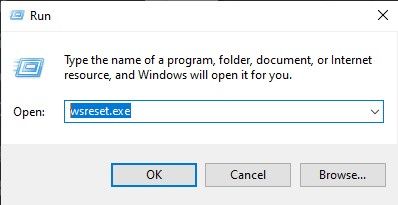
- Ketik " wsreset.exe " di kotak dialog run dan tekan " Enter "
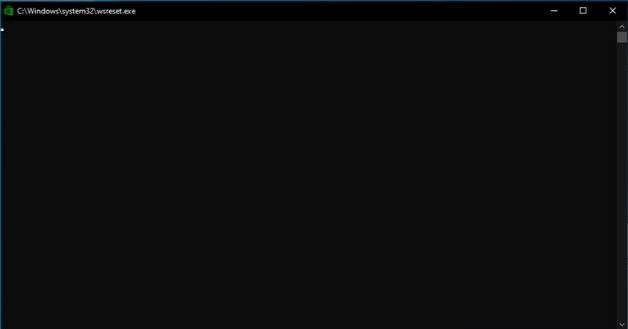
- Anda kemudian akan melihat halaman hitam. Tunggu saja sampai prosesnya selesai dan itu akan meluncurkan Windows Store setelah berhasil membersihkan file cache pada Windows Store.
7. Windows Update Services dengan Manual
Langkah selanjutnya akan memberi tahu Anda apakah Windows Update di komputer Anda aktif atau tidak. Windows 10 tidak akan melakukan update jika layanan ini dinonaktifkan.
- Tahan tombol " Windows " dan tekan huruf " R "
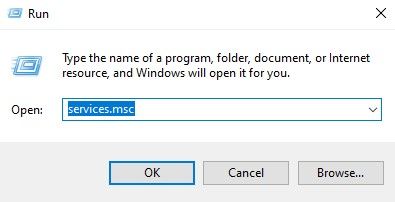
- Ketik " services.msc " di kotak pencarian perintah RUN.
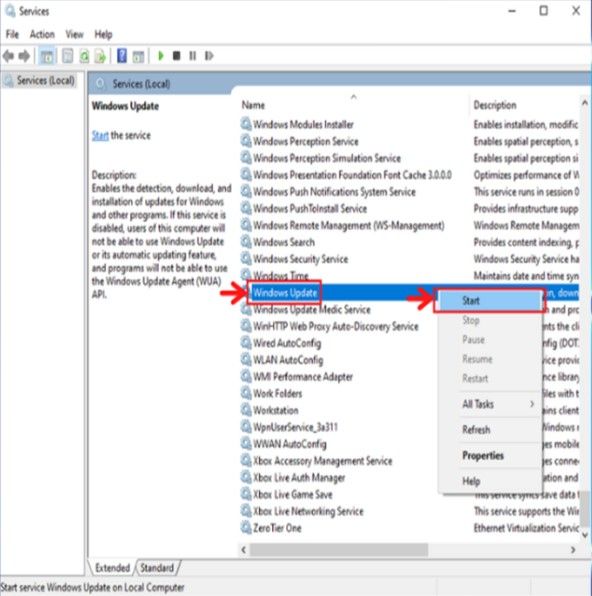
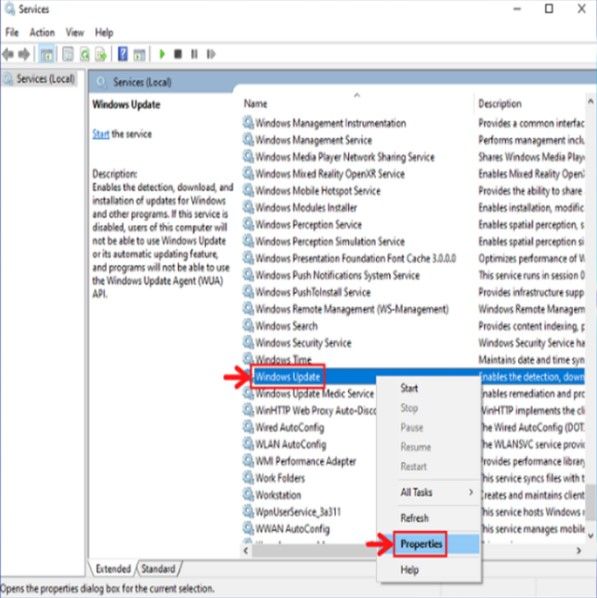
- Dihalaman Service, cari Windows Update, klik kanan dan klik start
- Untuk memastikan bahwa service “ Windows Update ” berjalan secara otomatis, klik kanan pada service “ Windows Update ” sekali lagi, klik “ Properties ”.
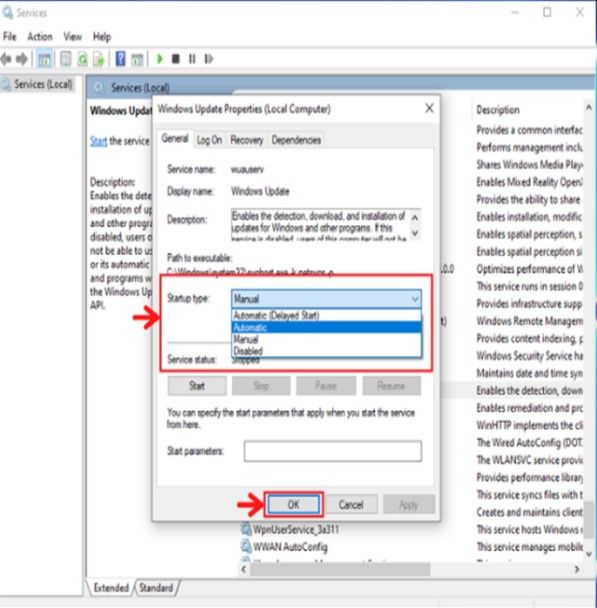
- Di halaman berikutnya, klik Startup Type pilih " Automatic " dan kemudian klik " OK ".
- Setelah selesai, restart komputer dan verifikasi apakah langkah-langkah ini memperbaiki masalah.
8. Hapus Folder Software Distribution
File Dll biasanya disimpan di folder khusus saat update sistem. Terkadang file dll yang telah Anda download mengandung malware. Semua file untuk Windows Update terletak di folder SoftwareDistribution. Jika Anda menghapus folder SoftwareDistribution, Anda juga menghapus file yang sebelumnya rusak atau corrupt yang mungkin menyebabkan error 0x8024001E.
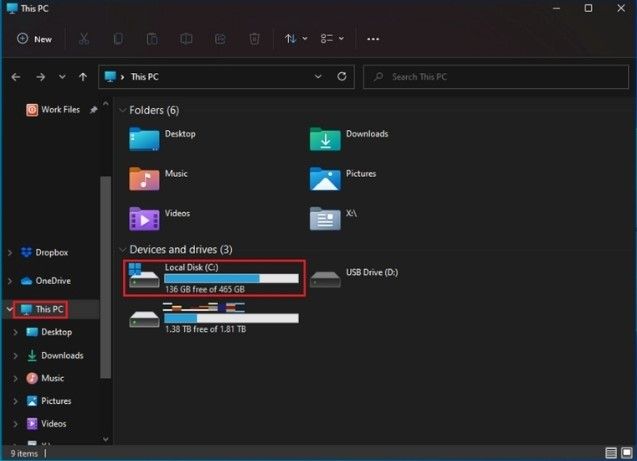
- Buka “ My Computer ” atau “ This PC ” dan buka “ Local Disk (C ”.
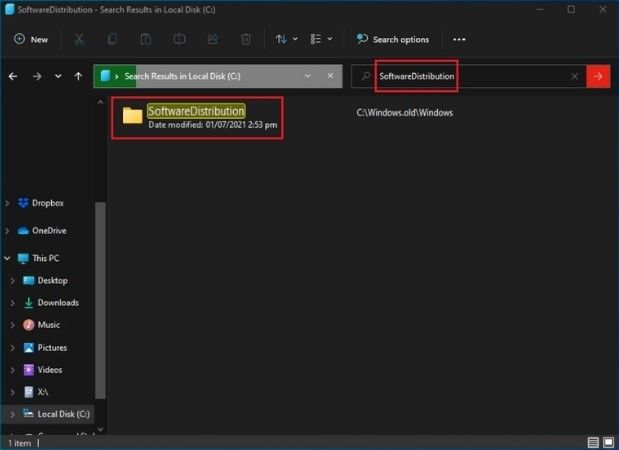
- Cari SoftwareDistribution di kotak pencarian pojok kanan atas.
- Restart ulang komputer Anda dan buka Windows Update Tools dan jalankan Windows Update untuk memeriksa apakah langkah-langkah ini dapat memperbaiki error 0x8024001e.
9. Windows System Restore
Anda dapat menggunakan Windows System Restore untuk mengembalikan sistem ke kondisi sebelumnya yang belum memiliki error. Ini adalah langkah yang baik jika Anda mengalami error 0x8024001e.
- Download Media Creation Tool dari website Microsoft.
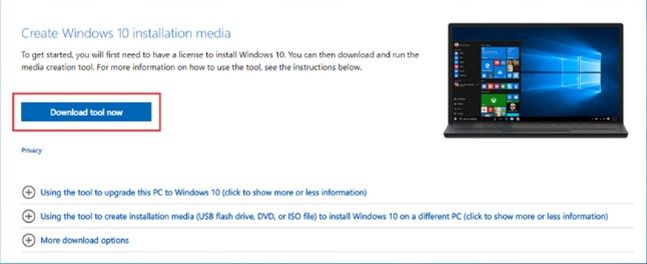
- Jalankan Media Creation Tool untuk membuat media instalasi Windows (Anda dapat menggunakan drive instalasi USB atau CD/DVD).
- Boot PC dari disk atau drive USB.
- Selanjutnya, konfigurasi bahasa, metode keyboard, dan waktu. Klik Repair your computer.
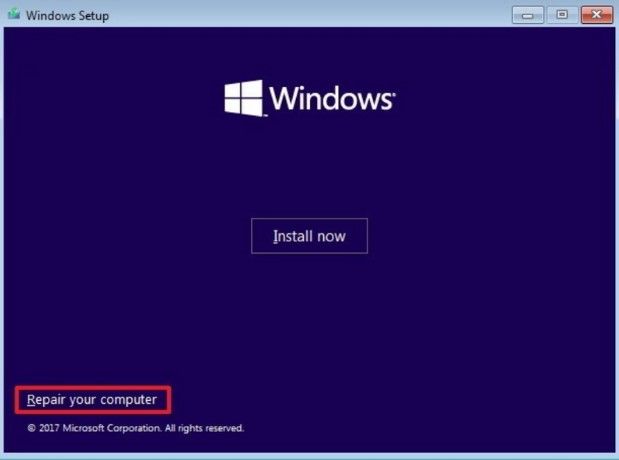
- Klik Troubleshoot
- Pilih Advanced options dan Klik System Restore
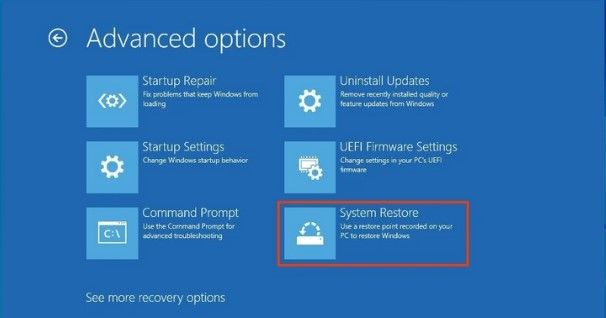
- Setelah mencoba langkah-langkah ini, apakah metode ini dapat memperbaiki error 0x8024001E. Jika error berlanjut, periksa metode langkah di bawah ini.
10. Restart Microsoft Update
Anda dapat memperbaiki error 0x8024001e dengan restart seluruh update terbaru. Banyak pengguna memperbaikinya ketika mereka menghentikan service Windows Update secara paksa.
- Tekan tombol “ Windows ” pada keyboard Anda lalu tekan “ R ”.
- Ketik " CMD " di kotak dialog. Untuk memberikan akses administrator, tekan tombol " shift + ctrl + enter ".
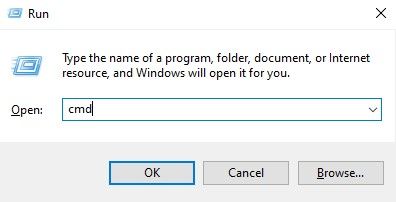
- Anda selanjutnya akan melihat Command Prompt. Masukkan perintah di bawah dan jangan lupa tekan Enter
net stop wuauserv net stop cryptSvc net stop bits net stop msiserver
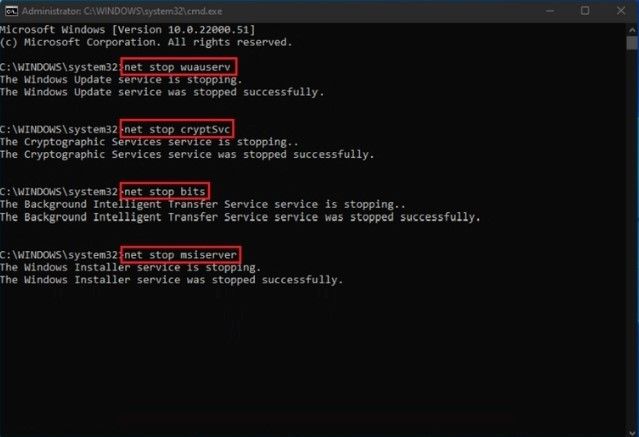
- Setelah itu, input perintah di bawah untuk memulai servicenya kembali
net start wuauserv net start cryptSvc net start bits net start msiserver
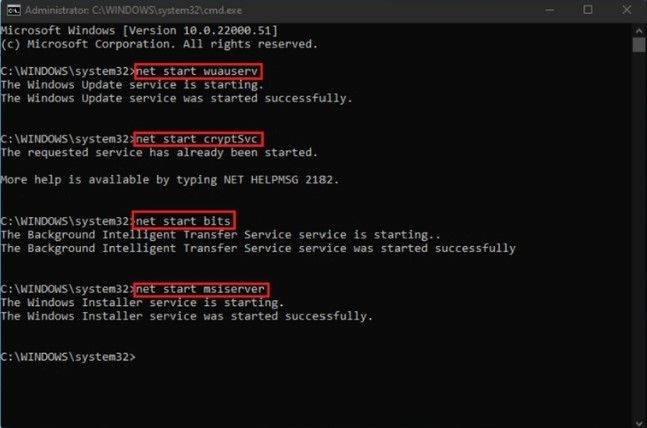
- Keluar dari Command Prompt dan Restart kembali komputer Anda.
Kesimpulan
Kami berharap bahwa salah satu metode pemecahan masalah kami akan membantu Anda dalam memperbaiki error 0x8024001E. Jika ya, pastikan untuk membagikannya dengan teman-teman Anda untuk berjaga-jaga jika mereka mengalami masalah yang sama.



