ERR_CONNECTION_RESET di Chrome berarti koneksi ke situs terputus. Atasi dengan restart router, matikan proxy, hapus cache, reset Winsock, dan atur MTU.
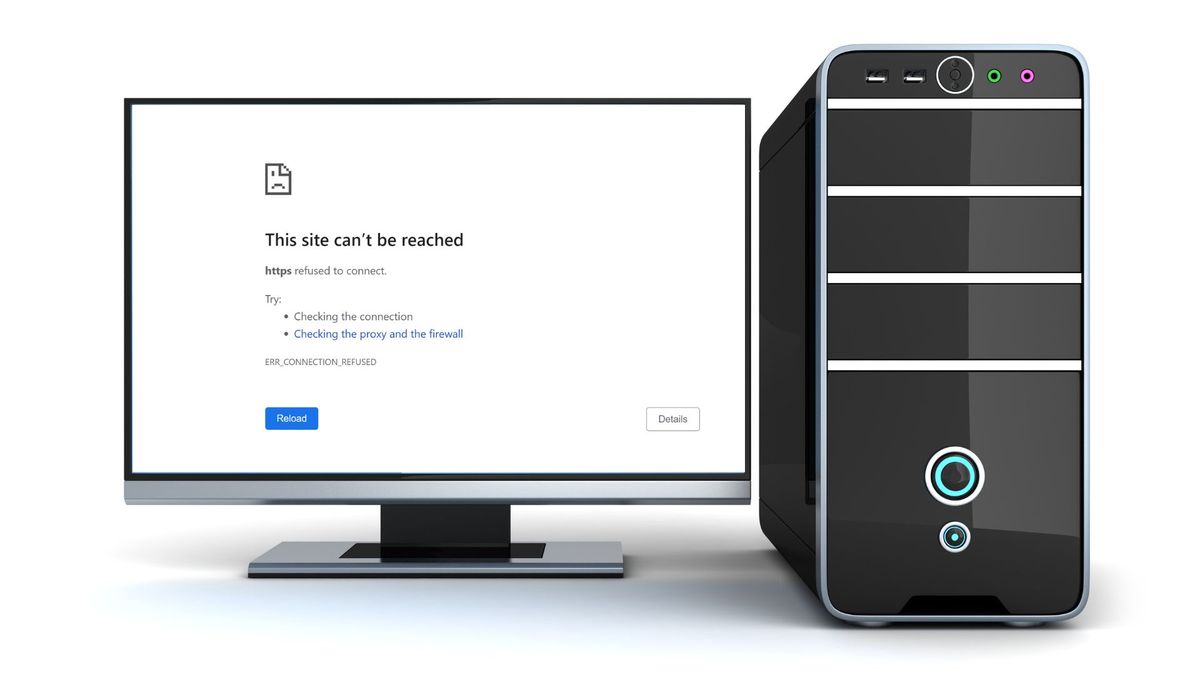
Halaman web tiba-tiba gagal dimuat dan Google Chrome menampilkan pesan "This site can't be reached" dengan kode ERR_CONNECTION_RESET. Kode ini berarti koneksi antara browser dan server situs terputus di tengah jalan, sebelum halaman selesai dimuat.
Penyebabnya bisa beragam: router yang perlu dimulai ulang, pengaturan proxy yang keliru, cache browser yang bermasalah, konfigurasi jaringan Windows (Winsock) yang rusak, atau ukuran MTU yang tidak sesuai. Error ini juga bisa muncul di Chrome untuk Android, dan cara mengatasinya kurang lebih sama. Berikut lima langkah untuk memperbaikinya.
1. Reset Network Router
Penanganan pertama pada error ERR_CONNECTION_RESET adalah memeriksa router jaringan Anda. Besar kemungkinan bahwa router Anda ON/nyala untuk jangka waktu yang lama, dan perlu direset ulang untuk mengembalikan semuanya ke pengaturan awal.
Sekarang, untuk mengatur ulang router jaringan Anda, ikuti langkah-langkah di bawah ini.
Langkah 1. Cek router jaringan Anda dan cari kabel power yang biasanya terhubung di bagian belakang router Anda.
Langkah 2. Setelah itu, cabut kabel power dan tunggu selama 5-10 detik agar router menjadi dingin.
Langkah 3. Terakhir, pasang kembali kabel power pada router Anda untuk menyalakannya kembali dan tunggu hingga benar-benar routernya nyala kembali.
Setelah router Anda nyala kembali, cek lagi browser web Anda dan coba akses beberapa situs web untuk melihat apakah pesan error ERR_CONNECTION_RESET masih muncul di komputer Anda.
Di sisi lain, jika Anda masih mengalami masalah dengan koneksi internet Anda setelah me-restart router Anda. Anda dapat melanjutkan ke cara berikutnya di bawah ini untuk mencoba memperbaiki masalah pada browser Chrome Anda.
Server proxy di Windows sering kali mendapatkan masalah jaringan di komputer Anda, terutama jika tidak dikonfigurasi dengan benar. Berikut di bawah cara mengatur Proxy servers di komputer Anda:
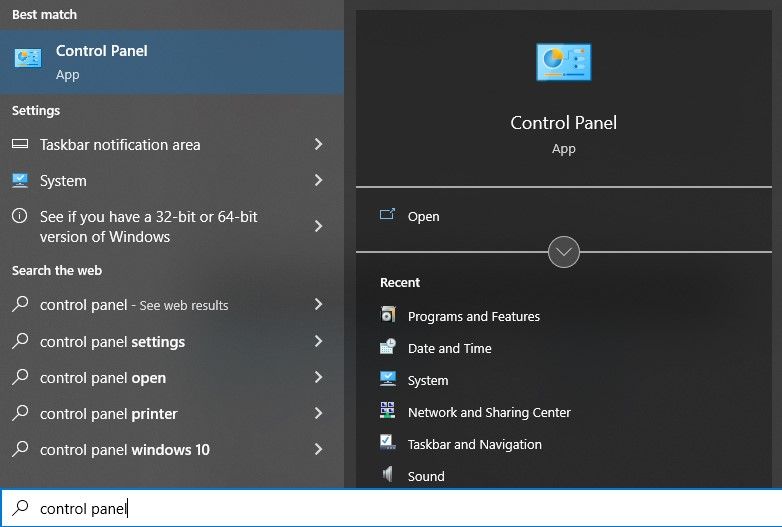
Tekan icon Windows + S di keyboard Anda dan Ketik di pencarian "Control Panel"
Setelah itu, klik Open untuk membuka Control Panel.
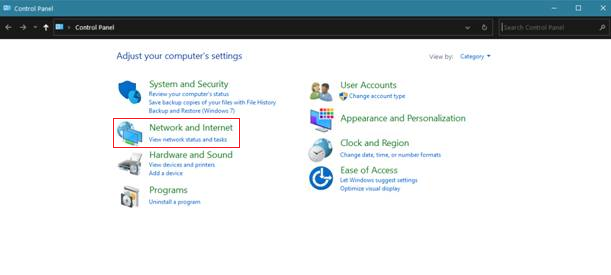
Klik Network and Sharing Center
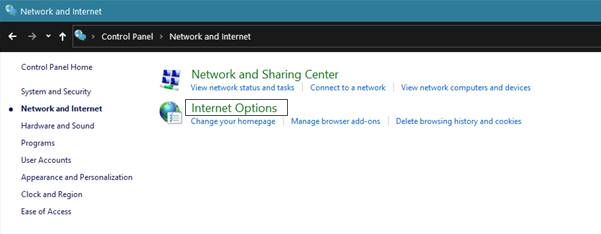
Setelah itu klik Internet Options
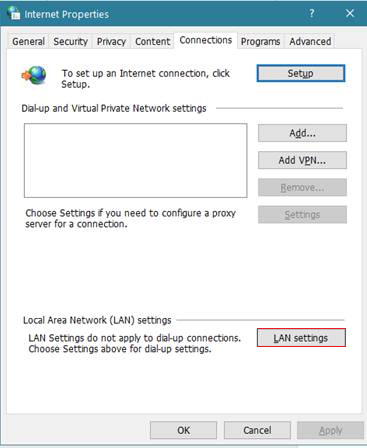
Selanjutnya, Klik pada tab Connections dan pilih LAN Settings.
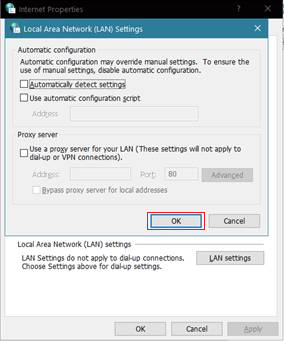
Langkah Terakhir, pastikan opsi Use Proxy Server tidak dicentang, lalu tekan OK untuk menyimpan perubahan. Setelah menonaktifkan server proxy di komputer Anda, restart komputer Anda dan akses kembali browser web Anda untuk melihat apakah Anda sudah dapat sudah terhubung ke internet.
3. Clear Cache Browser
Cache browser berguna untuk menampilkan situs web yang Anda akses lebih cepat. Namun, cache ini dapat meningkatkan sizenya dalam jangka panjang yang mana dapat memperlambat browser Anda.
Untuk memperbaikinya, Anda harus menghapus cache browser Anda setidaknya sebulan sekali. Berikut langkah langkah menghapus cache web browser Anda.
Buka Browser yang biasa Anda gunakan.
Sekarang, klik tombol dengan tiga titik vertikal di sudut kanan atas dilayar monitor Anda.
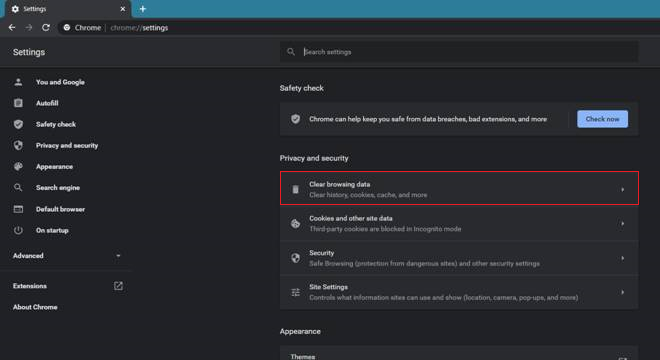
Setelah itu, klik Pengaturan atau Setting bagi yang berbahasa inggris browsernya
Pilih dan klik Privacy and Security dan dan klik Clear Browsing Data
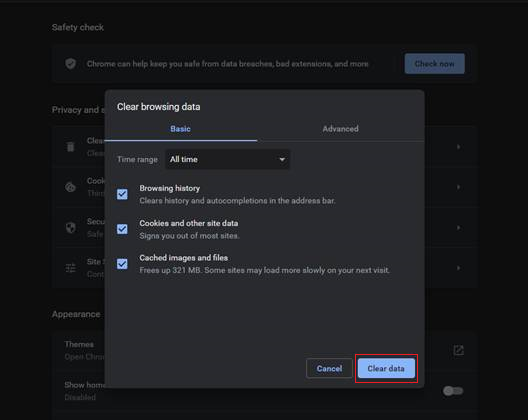
Langkah Terakhir, ubah Time Range menjadi All Time dan klik Clear Data.
Setelah membersihkan cache browser Anda, restart komputer Anda dan coba gunakan kembali internet Anda untuk melihat apakah pesan error ERR_CONNECTION_RESET masih akan muncul di komputer Anda atau sudah diselesaikan dengan metode ini. Jika belum lanjurkan dengan metode di bawah.
4. Winsock Reset
Winsock di komputer Anda menangani semua permintaan masuk dan keluar dari semua program yang diinstal di komputer Anda, seperti browser Anda. Sekarang, ada kemungkinan Katalog Winsock di komputer Anda corrupt atau bermasalah, yang menyebabkan error ERR_CONNECTION_RESET di browser Anda.
Untuk memperbaikinya, Anda dapat mencoba restart Winsock dengan mengikuti langkah-langkah di bawah ini.
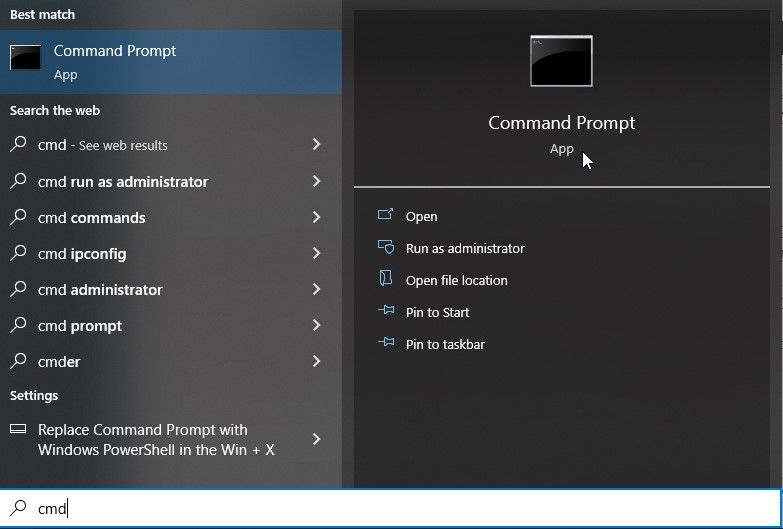
Tekan tombol Windows + S dan cari Command Prompt.
Setelah itu, klik Run as Administrator untuk memulai Command Prompt dengan hak administratif.
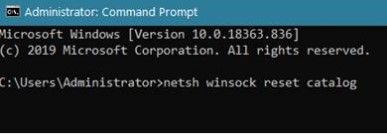
Pada halaman Command Prompt, ketik netsh winsock reset catalog dan tekan Enter untuk memulai proses.
Setelah membersihkan cache browser Anda, restart komputer Anda
5. Setup MTU
Untuk cara terakhir, Anda bisa coba cek setting Maximum Transmission Unit Anda di Windows. Kemungkinan besar konfigurasi Maximum Transmission Unit di komputer Anda tidak setup dengan benar, yang menyebabkan koneksi internet tidak stabil dan lambat.
Untuk memeriksa MTU Anda di Windows, ikuti langkah-langkah di bawah ini:
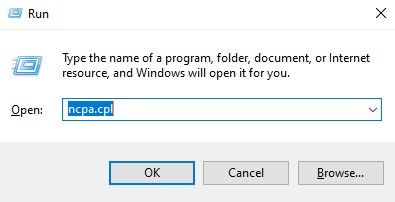
Pada keyboard Anda, tekan tombol Windows + R untuk membuka Run Command Box.
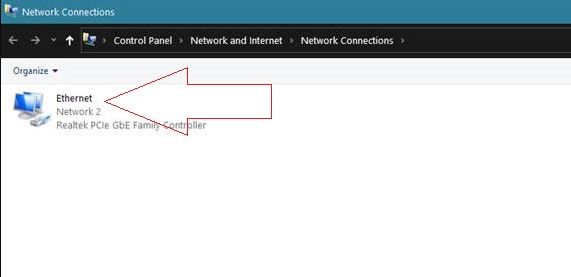
Setelah itu, ketik ncpa.cpl dan tekan Enter untuk membuka tab Network Connection.
Sekarang, catat nama jaringan Anda langkah selanjutnya.
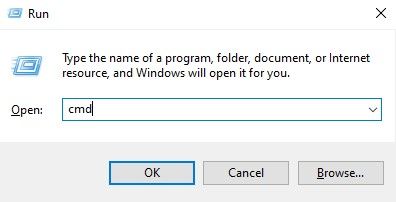
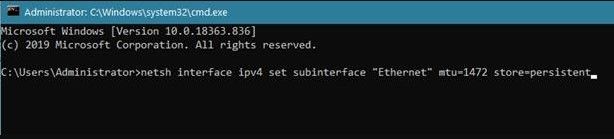
Tekan tombol Windows + R sekali lagi, ketik CMD dan tekan Enter untuk membuka Command Prompt.
Setelah itu, keluar dari Command Prompt dan restart komputer Anda. Sekarang, buka kembali browser web Anda dan coba akses beberapa situs web untuk melihat apakah pesan kesalahan ERR_CONNECTION_RESET masih muncul di komputer Anda.
Ini mengakhiri panduan kami tentang cara memperbaiki error ERR_CONNECTION_RESET di komputer Windows Anda. Jika Anda merasa artikel ini bermanfaat, silakan bagikan untuk membantu orang lain memperbaiki masalah khusus ini di komputer Anda.