Cara Mengatasi Unspecified Error 0x80004005 Failed Remote Failed to Write Partition
Penyebab error 0x80004005 ini adalah ketika ada file .dll yang rusak atau corrupt, tetapi munculnya error ini ketika pengguna Windows melakukan update pada…
Daftar isi9 bagian
Penyebab error 0x80004005 ini adalah ketika ada file .dll yang rusak atau corrupt, tetapi munculnya error ini ketika pengguna Windows melakukan update pada Windows 10.
Setiap kali error 0x80004005 terjadi, biasanya muncul kotak dialog yang menampilkan pesan error:
- An unexpected error is keeping you from renaming (or copying or deleting) the folder.
- unspecified error 0x80004005 failed remote failed to write partition
- unspecified error 0x80004005 failed remote critical partition flashing is not allowed
- mi flash error 0x80004005
Pada artikel ini, kita akan mencoba memberikan kepada Anda berbagai metode tentang bagaimana cara Anda dapat memecahkan masalah di komputer Anda untuk memperbaiki kode error 0x80004005 .
Baca juga: 7 Cara Mengatasi Err_empty_response Google Chrome
Mari kita mulai...
1. Run Windows Update Troubleshooter
Langkah awal untuk memperbaiki error 0x80004005 ketika Anda mencoba memperbarui PC Windows Anda, adalah dengan menjalankan Windows Update Troubleshooter. Ikuti langkah di bawah ini:
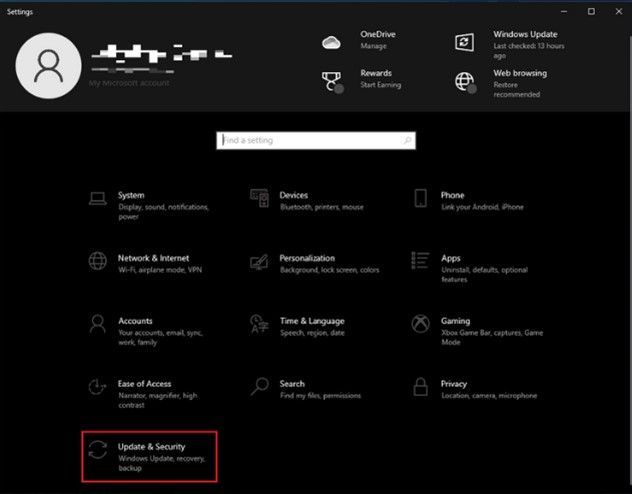
Langkah 1: Tekan Tombol Windows + I untuk Membuka Settings
Langkah 2: Pada Settings Windows, Klik Update & Security
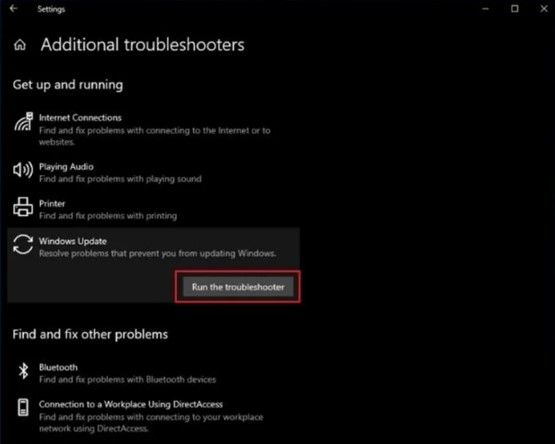
Langkah 3: Klik Troubleshoot
Langkah 4: Cari Windows Update dan klik Run the troubleshooter
2. Delete Windows Update Files
Kalau Anda mengalami kode error 0x80004005 setelah Memperbarui Windows Anda, kemungkinan update terbaru ini tidak diinstal dengan benar atau Windows mengalami masalah saat menginstal update yang terbaru.
Berikut di bawah ini cara menghapus file yang bermasalah:
Langkah 1: Tekan Tombol Windows + S dan Cari File Explorer
Langkah 2: Buka File Explorer
Langkah 3: Buka This PC dan Klik Local Disk (C
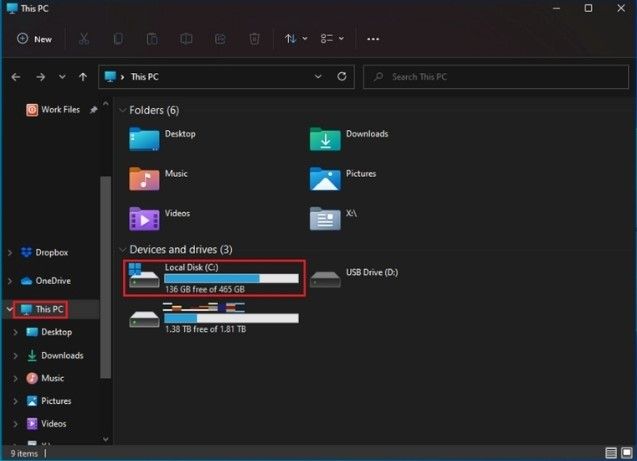
Langkah 4: Klik pada Folder Windows dan temukan SoftwareDistribution folder
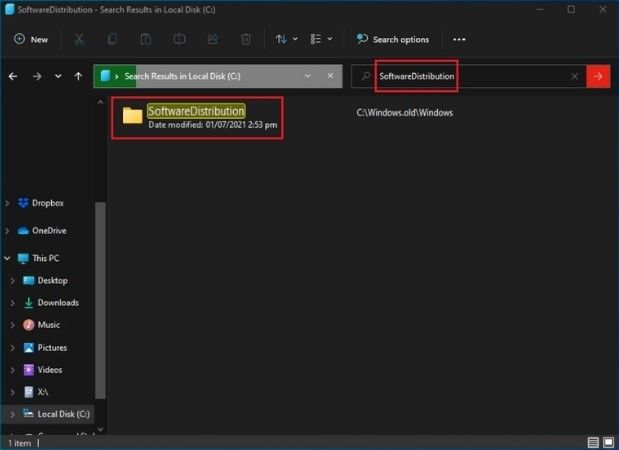
Langkah 5: Hapus semua file di folder SoftwareDistribution
Langkah 6: Restart kembali komputer Anda.
3. Hapus Temporary Files
Jika Anda memiliki file sementara yang rusak di sistem Anda, itu juga dapat menyebabkan kode kesalahan Windows 0x80004005. Menghapus file-file ini dapat membuat komputer Anda berjalan dengan lancar dan menghilangkan kode kesalahan.
Pada kasus error 0x80004005, file di dalam Temporary Files, bisa menyebabkan error, dan solusinya ada menghapus file-file yang rusak ini dapat membuat komputer Anda berjalan dengan lancar.
Ikuti langkah berikut di bawah ini:
Langkah 1: Tekan tombol Windows + R

Langkah 2: ketik %temp% dan Klik OK membuka folder
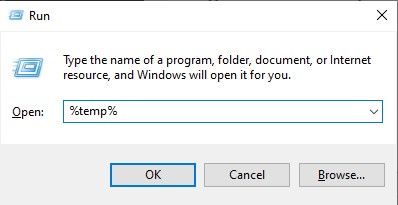
Langkah 3: Hapus semua file di dalam folder temp
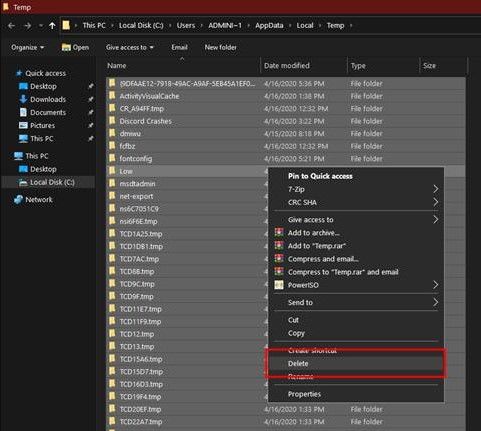
Langkah 4: Restart kembali komputer Anda dan cek kembali error 0x80004005
4. Gunakan jdscript dan vbscript di Command Prompt
Langkah 1: Tekan Tombol Windows + S dan Cari Command Prompt
Langkah 2: Klik Run as Administrator
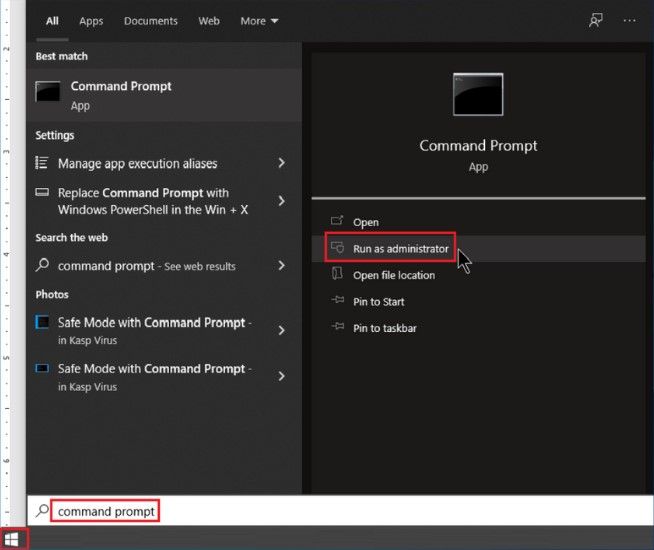
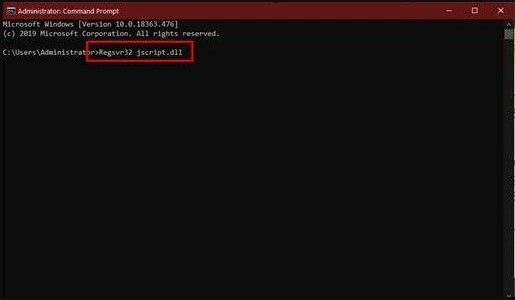
Langkah 3: Pada Command Prompt, ketik regsvr32 jscript.dll dan tekan Enter
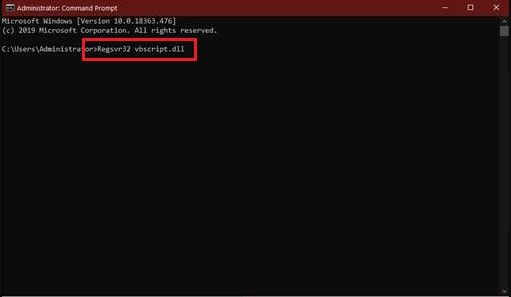
Langkah 4: Kemudian, ketik regsvr32 vbscript.dll dan tekan Enter
Langkah 5: Restart komputer Anda dan cek kembali error 0x80004005, apakah sudah berhasil atau belum? Kalau belum silakan lanjutkan metode di bawah.
5. Tambah Registry Key
Jika pesan error muncul saat Anda mencoba untuk memindahkan atau menyalin file, mungkin masalah ini terjadi pada Registry Key, ikuti langkah-langkah di bawah ini untuk memperbaiki masalah tersebut.
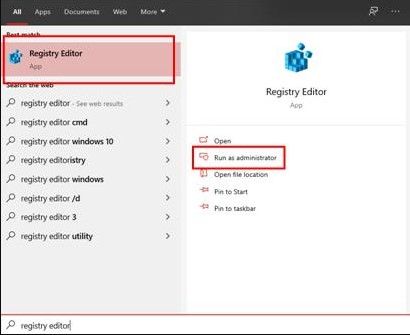
Langkah 1: Tekan Tombol Windows + S dan Cari Registry Editor
Langkah 2: Klik Run as Administrator
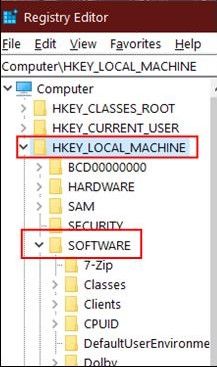
Langkah 3: Klik HKEY_LOCAL_MACHINE
Langkah 4: Klik Software
Langkah 5: Di bawah Software, Klik Microsoft
Langkah 6: Di bawah Microsoft, Klik pada Windows
Langkah 7: Di bawah Windows, Klik CurrentVersion
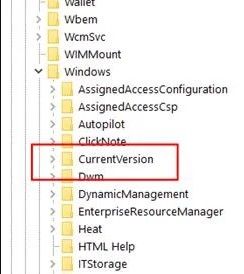
Langkah 8: Di bawah CurrentVersion, Klik Policies
Langkah 9: Di bawah Policies, Klik System
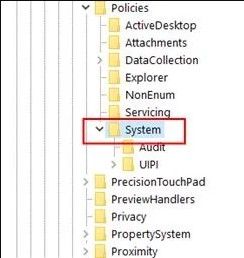
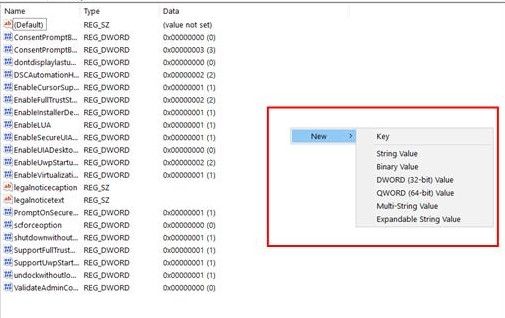
Langkah 10: Pada System, Klik kanan pada halaman dan pilih New -> DWORD untuk system 32Bit dan QWORD untuk system 64bit
Langkah 11: Beri nama file LocalAccountTokenFilterPolicy
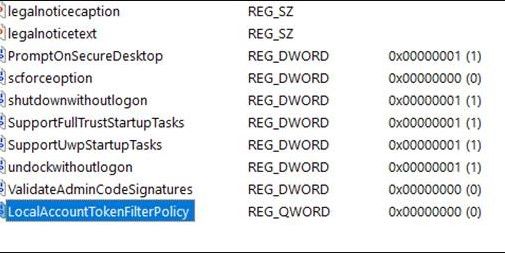
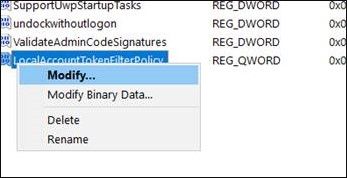
Langkah 12: Klik kanan di LocalAccountTokenFilterPolicy dan pilih modify
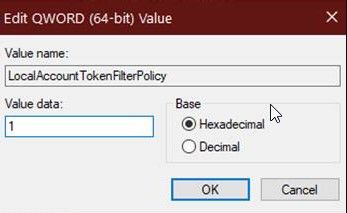
Langkah 13: Atur Value menjadi 1 dan klik Ok
Langkah 14: Restart kembali komputer Anda.
6. Gunakan Software Extract File Berbeda
Pada saat Anda sedang mengekstrak file zip yang salah, bisa mengakibatkan error 0x80004005. Untuk memperbaiki error 0x80004005 ada bisa menggunakan software/program/aplikasi yang berbeda. Misalnya, jika Anda mengalami masalah ini saat menggunakan WinRAR, Anda dapat menggunakan 7zip untuk mengekstrak file terkompresi.
7. Error 0x80004005 Microsoft Outlook
Saat pengguna Microsoft Outlook menerima email dan mencoba membuka emailnya, sering mendapatkan error 0x80004005 dengan pesan errornya: Sending and receiving reported error “0x80004005″: The operation failed.
Hal ini bisa diakibatkan antivirus yang memblokir beberapa fitur dari Microsoft Outlook. Ada 2 cara memperbaiki masalah ini:
- Uninstall aplikasi antivirus Anda.
- Nonaktifkan notifikasi Email Baru di Outlook. Untuk menonaktifkan, Anda perlu menemukan menu Tools di dalam Outlook account. Klik Options dan pilih tab Preferences . Selanjutnya, pilih Options "Email Options" dan hapus centang pada item "Display a notification message when new mail arrives". Kemudian klik "OK".
8. System File Checker (SFC)
Error 0x80004005 bisa diatasi dengan menggunakan tools bawaan dari window 10 yaitu System File Checker (SFC). Berikut langkah-langkahnya:
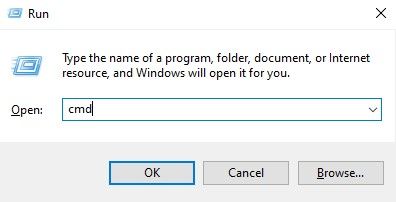
- Tekan tombol Windows + R
- Ketik CMD untuk membuka Command Prompt
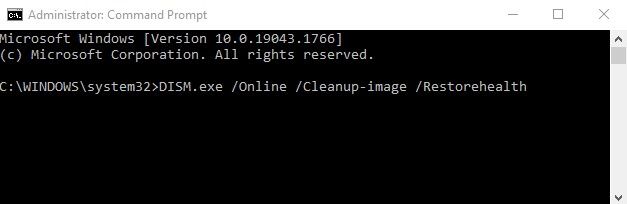
- Di Command Prompt ketikkan perintah: DISM.exe /Online /Cleanup-image /Restorehealth dan jangan lupa tekan Enter
- Selanjutnya gunakan perintah sfc /scannow dan Tekan Enter untuk menjalankannya
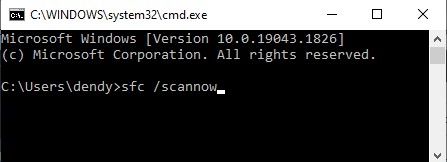
- Proses scanning akan memakan waktu sekitar 20-30 menit. Restart PC Anda setelah selesai.
Kesimpulan
Jika Anda masih menemukan kode error setelah mengikuti semua metode dalam artikel ini. Hal terakhir yang dapat Anda coba adalah melakukan instalasi ulang Windows. Di atas kami sudah memberikan beberapa langkah untuk memperbaiki error 0x80004005 antara lain:
1. Run Windows Update Troubleshooter
2. Delete Windows Update Files
3. Hapus Temporary Files
4. Gunakan jdscript dan vbscript di Command Prompt
5. Tambah Registry Key
6. Gunakan Software Extract File Berbeda
7. Error 0x80004005 Microsoft Outlook
8. System File Checker (SFC)
Semoga bermanfaat



