9 Cara Cepat Mengatasi Reboot and Select Proper Boot Device
Muncul Reboot and Select Proper Boot Device? Ini penyebabnya dan 9 cara mengatasinya: cek hard disk, atur boot priority, nonaktifkan Legacy, reset BIOS.
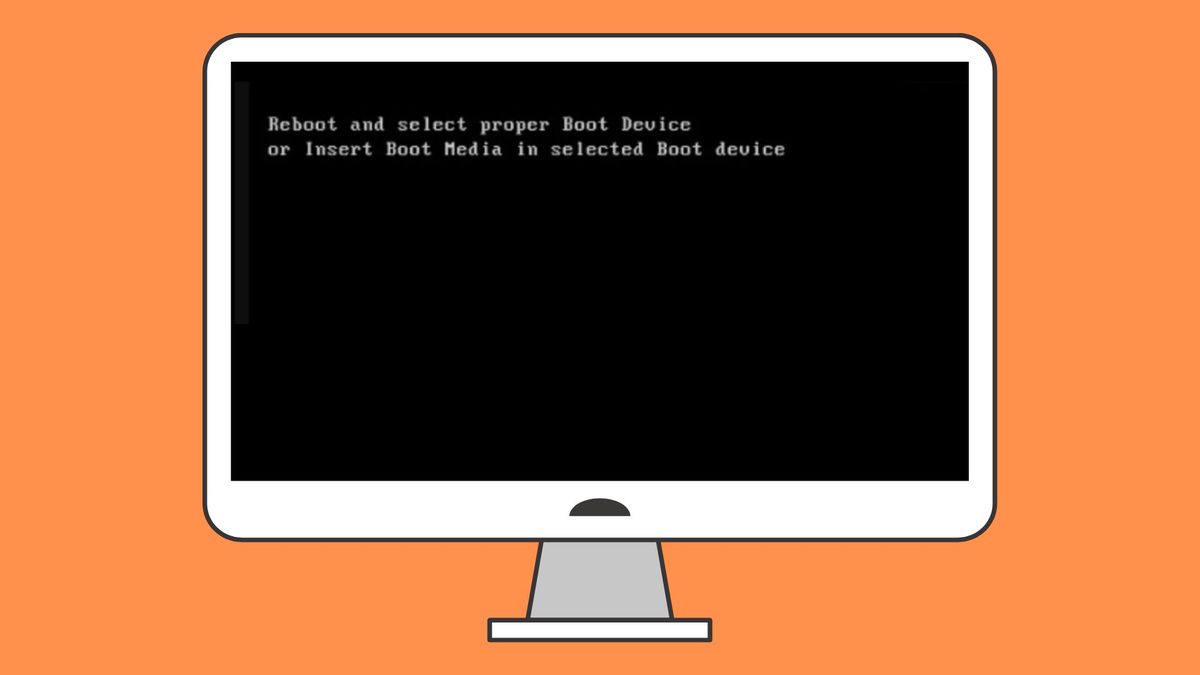
Komputer dinyalakan, tetapi alih-alih masuk ke Windows, layar hitam menampilkan pesan "Reboot and Select Proper Boot Device or Insert Boot Media in Selected Boot Device and press a key". Pesan ini berarti BIOS tidak menemukan perangkat yang berisi sistem operasi untuk dijalankan.
Masalah ini bisa terjadi di laptop maupun PC dengan Windows 7, 10, atau 11. Penyebabnya mulai dari urutan boot yang salah di BIOS, kabel hard disk yang longgar, mode Legacy/UEFI yang tidak sesuai, hingga hard disk yang rusak. Tidak perlu panik dulu. Di bawah ini kami jelaskan penyebabnya dan sembilan cara mengatasinya, dimulai dari langkah yang paling sederhana.
Penyebab reboot and select proper boot device
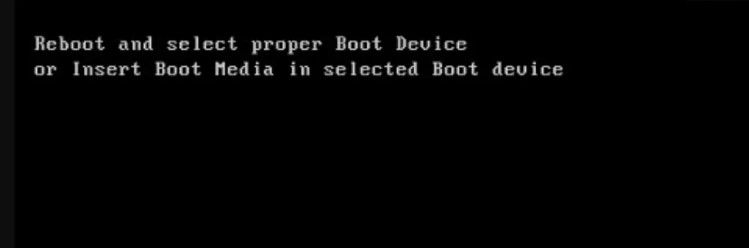
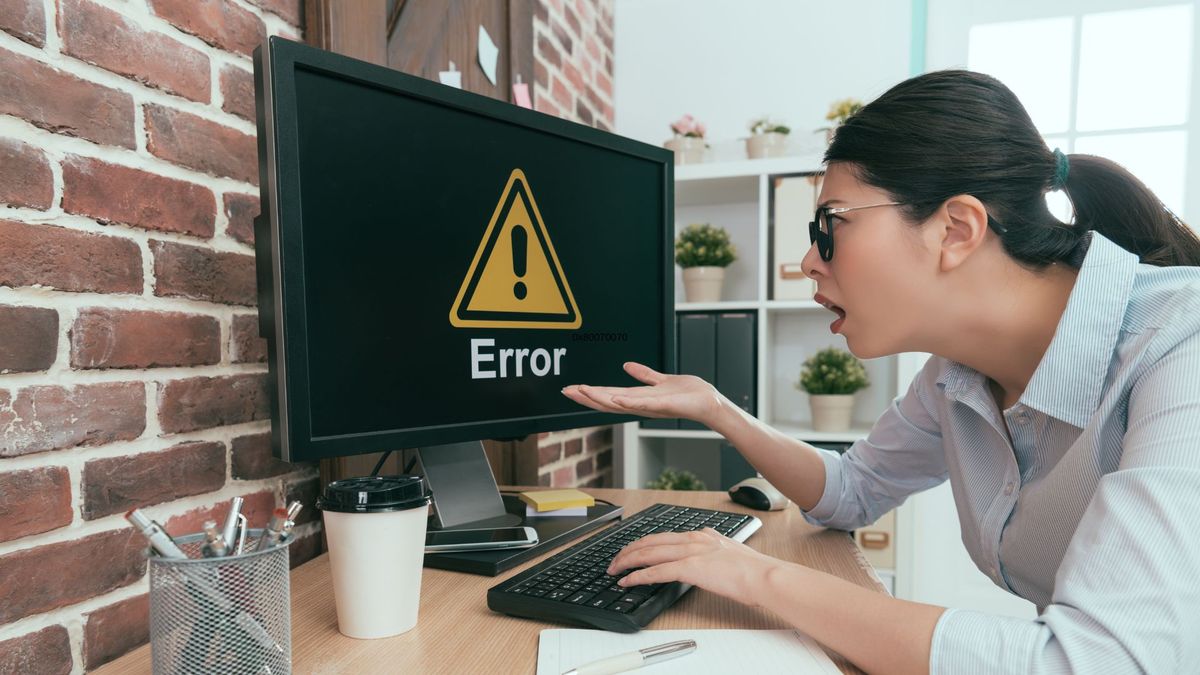
Komputer atau laptop ada tulisan reboot and select proper boot device tidak dapat menjalankan atau menemukan sistem operasi Windows, dengan layar berwarna hitam, seperti gambar di bawah ini:
Jadi, kenapa error reboot and select proper boot device ini muncul?
Mungkin ada beberapa alasan untuk itu:
Bootloader error.
Adanya perangkat keras atau hardware yang rusak.
Corrupt BIOS
Legacy mode aktif atau disable
HDD gagal saat boot
Registry Windows perlu dirapikan atau dibersihkan
Ada banyak penyebab lain mengapa error Reboot and Select Proper Boot Device ini muncul. Pada artikel ini, kita memberikan beberapa solusi yang termudah dan tercepat untuk memperbaikinya.
Cara mengatasi reboot and select proper boot device pada laptop dan komputer Windows 7, 10 dan 11
Metode 1: Pastikan Hard disk Terbaca atau tidak bermasalah
Seperti kita sampaikan di atas, salah satu masalahnya ada pada Windows Anda, untuk langkah pertama adalah memeriksa HDD / Drive / Hard disk terbaca dalam keadaan baik. Jika tidak berhasil, langkah selanjutnya adalah masuk ke dalam pengaturan BIOS. Kita coba bantu untuk pengaturan BIOS, ikuti langkah di bawah ini:
Matikan atau Restart Laptop atau komputer Anda.
Tekan tombol Power untuk menghidupkannya kembali.
Langkah selanjutnya adalah, masuk ke pengaturan BIOS dengan menekan tombol di keyboard. Perlu diketahui untuk tombol Tinjau manual pabrikan komputer Anda untuk mengetahui kunci yang benar untuk pengaturan BIOS. Biasanya, itu bisa berupa tombol ESC, F12, F2, atau Delete.
Setelah BIOS bisa diakses, buka pengaturan utama BIOS yaitu halaman BIOS Setup Utility.
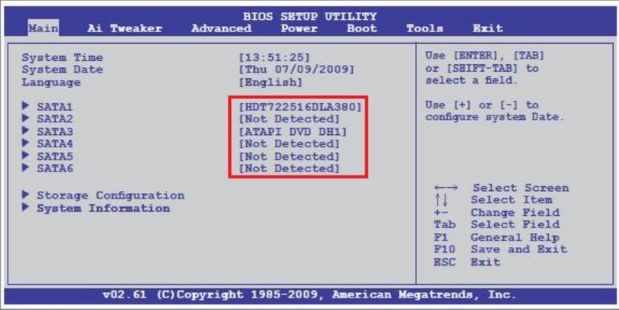
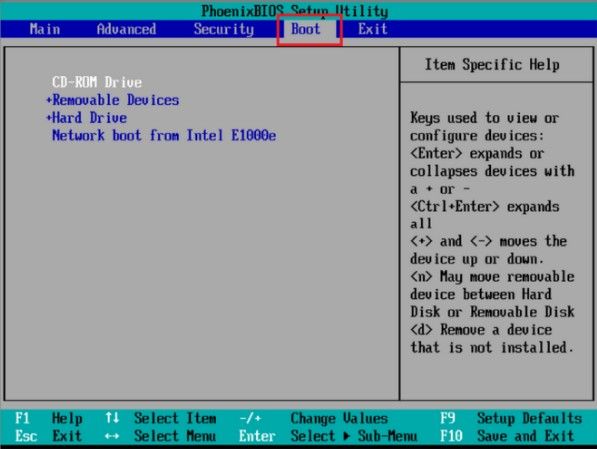
Cek lagi apakah HDD / Drive / Hard disk ada di dalam list pengaturan BIOS, seperti gambar di bawah ini:
Jika HDD / Drive / Hard disk tidak ada dalam menu BIOS, besar kemungkin HDD / Drive / Hard disk SDD Anda tidak terhubung atau tidak terpasang dengan baik dengan PC, laptop atau komputer Anda. Misalnya, kabel Anda mungkin terputus atau rusak. Karena file Sistem Operasi Anda disimpan di HDD atau SDD, Anda harus menghubungkannya kembali dengan benar.
Metode 2: Cek semua koneksi dalam laptop atau komputer
HDD / Drive / Hard disk adalah komponen penting di dalam komputer atau laptop yang menyimpan semua kebutuhan berupa operasi sistem. Apabila kabel HDD / Drive / Hard disk yang tidak terhubung atau bermasalah dengan mainboard. Langkah awalnya perbaikan adalah periksa semua kabel yang terhubung dengan hardsik, apakah terpasang dengan benar. Untuk memeriksa, ikuti langkah-langkah berikut:
Matikan komputer atau laptop Anda
Temukan kabel hard drive Anda ke motherboard, Periksa dan dicek apakah itu terhubung dengan benar dan tidak memiliki kerusakan fisik.
Jika semuanya terhubung dengan benar tetapi masih ada kesalahan, lepaskan hard disk dari PC Anda dan uji menggunakan hard disk / HDD / Drive yang lain.
Apabila masih terjadi kesalahan di komputer, coba ganti kabel dengan yang lain. Di sisi lain, jika kesalahan tidak terjadi pada komputer atau PC, pasang kembali kabel hard disk Anda dengan benar dan kita coba perbaiki dengan cara yang lain.
Metode 3: Pilih Boot Priority dengan benar
Error Reboot and Select Proper Boot Device sering kita dapati ketika urutan BOOTING di BIOS atau di komputer tidak sesuai dengan urutan yang benar. Jika urutannya salah, maka proses booting tidak bisa menemukan hard disk yang kita gunakan dan akhirnya komputer atau laptop tidak bisa menjalankan sistem operasi.
Untuk itu cara yang digunakan seperti langkah di bawah ini:
Matikan dan Nyalakan kembali laptop atau komputer Anda.
Masuk ke BIOS dengan menekan tombol yang mana ini tergantung merek komputer atau laptop, Biasanya tombol yang digunakan adalah F2, F8, F10, F12, DEL, dan ESC
Setelah masuk ke BIOS, masuk ke dalam Tab Boot
Selanjutnya, periksa menu dengan nama Boot Device Priority, Boot Option Order, atau sejenisnya. Sedikit Catatan: penamaan akan berbeda antara produsen mainboard, namun konten menunya sama sehingga tidak perlu bingung dalam hal ini.
Periksa urutan hard disk Anda, jika posisi BOOT tidak di atas, itu tandanya bermasalah. Segera posisikan kembali ke urutan pertama dengan menekan tombol F6/F5 atau +/- (tiap jenis BIOS bisa berbeda).
Jika urutan BOOT nya sudah selesai kita amankan () atau di posisi teratas. Langkah selanjutnya adalah menyimpan pengaturan di BIOS dengan menekan tombol F10 pada keyboard.
Pilih YES untuk menyimpan pengaturan.
Langkah terakhir adalah menunggu komputer atau laptop di Restart
Apabila Metoda ke dua ini berhasil. Maka Pesan erornya tidak akan muncul sehingga komputer atau laptop siap untuk digunakan.
Jika Boot priotity sudah posisi teratas, dan masih error, gunakan cara di bawah atau metode selanjutnya.
Metode 4: Disable Legacy Boot di BIOS
Error Reboot and Select Proper Boot Device bisa juga terjadi karena settingan di BIOS di tap BOOT atau startup (tiap mainboard nama berbeda) legacy boot diaktifkan yang biasanya terjadi di laptop atau komputer yang memiliki jenis UEFI. Nah, cara mengatasinya adalah dengan Disable / Nonaktifkan mode legacy boot dengan langkah-langkah di bawah ini:
Matikan dan nyalakan kembali atau pilih menu Restart di komputer atau laptop Anda.
Masuk ke BIOS dengan menekan tombol F2, F8, F10, F12, DEL, dan ESC di keyboard.
Temukan UEFI atau Legacy Boot
Pilih UEFI Only untuk mengaktifkan atau menonaktifkan
Langkah Terakhir adalah menyimpan pengaturan di BIOS dengan menekan tombol F10 pada keyboard.
Restart Komputer atau Laptop Anda
Metode 5: Mengatur BIOS ke pengaturan awal / Reset
Biasanya, metode ini langkah yang tepat untuk mempercepat perbaikan error Reboot and Select Proper Boot Device. Mengatur BIOS Anda ke pengaturan default akan sedikit sulit. Namun, tidak menempatkannya ke dalam pengaturan yang benar tidak akan menyelesaikan masalah secepatnya. Untuk memulai pengaturan ini, restart PC Anda dan kembali ke BIOS. Dengan langkah seperti di bawah ini:
Restart Komputer atau laptop Anda
Kembali masuk ke BIOS, sebaiknya kita harus mengetahui sedikit tentang BIOS, karena ini akan banyak berhubungan dengan BIOS.
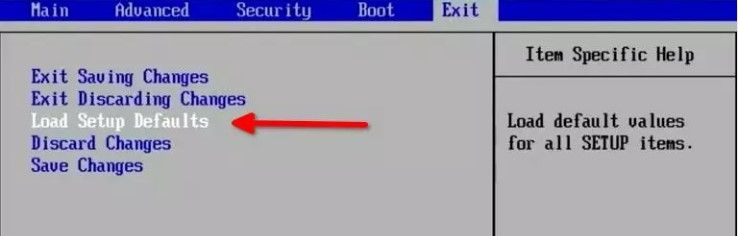
Pilih Tab Exit
Cari dan Pilih Load Setup Defaults seperti gambar di bawah ini:
Pilih Yes dan F10 untuk menyimpan pengaturannya.
Menunggu Komputer atau laptop di Restart
Metode 6: Ganti Baterai CMOS di Mainboard
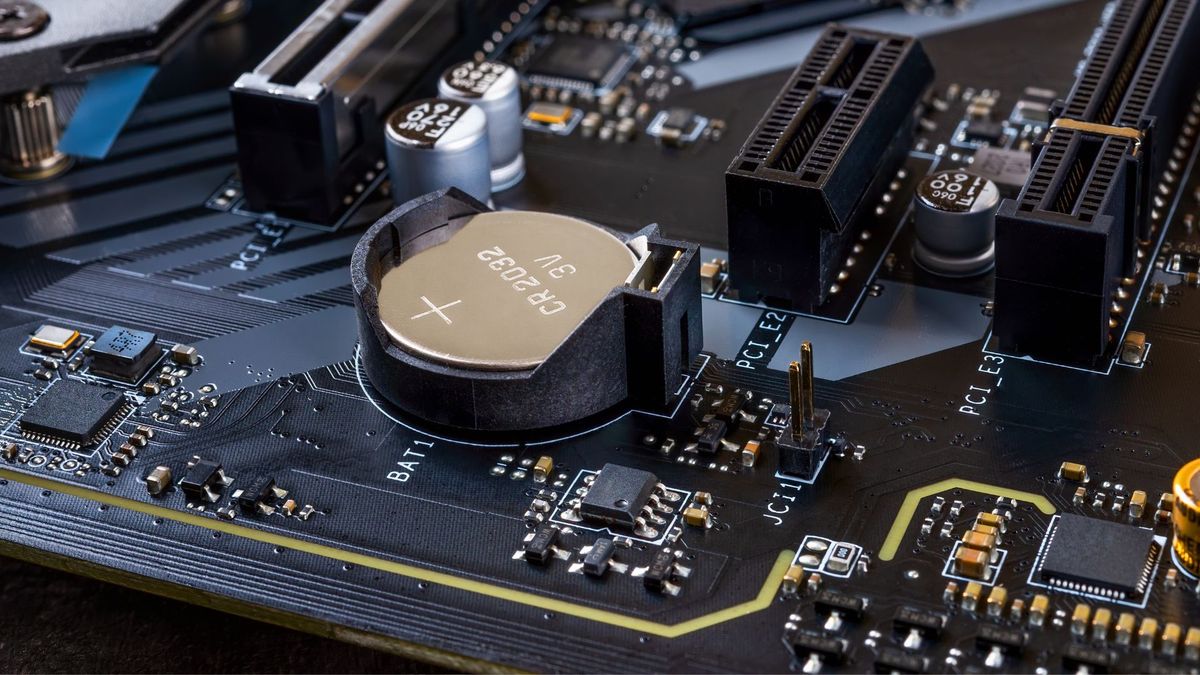
Penyebab lain Error Reboot and Select Proper Boot Device biasanya juga diakibatkan karena baterai CMOS yang rusak atau sudah habis masa aktifnya, Karena waktu pada baterai sudah terlalu lama digunakan sehingga kinerja dari baterai sendiri tidak maksimal. Cara lainnya ada mengganti baterai CMOS dengan yang baru.
Untuk mereset perlu sedikit paham tentang mainboard itu sendiri, dikarenakan posisi baterai itu sendiri ada di Mainboard. Langkah-langkahnya seperti di bawah ini:
Buka Casing pada komputer atau penutup di laptop.
Temukan Baterai CMOS di Mainboard
Lepaskan Pengait pada baterai dan angkat baterai keluar secara perlahan.
Tekan dan Tahan tombol power pada casing sekitar 10 Detik.
Pasangkan kembali baterai baru atau baterai lama tadi, tapi lebih baik mengganti dengan yang baru, sehingga kinerja baterai CMOS berjalan dengan maksimal.
Hidupkan kembali Komputer atau laptop.
Jika tidak ada muncul kembali erornya, artinya masalah Reboot and Select Proper Boot Device sudah diselesaikan dengan baik. Apabila muncul dengan error yang sama, kita gunakan cara di bawah ini kembali. Dan Tetap semangat :D
Metode 7: Repair Windows 7, 10 ataupun 11
Terjadinya error Reboot and Select Proper Boot Device bisa juga terjadi karena sistem operasi seperti Windows bermasalah. Untuk pengguna Windows cara yang kita gunakan pada metode 7 ini menggunakan kepingan CD/DVD install Windows. Langkah langkah berikutnya adalah:
Matikan dan nyalakan kembali laptop atau komputer.
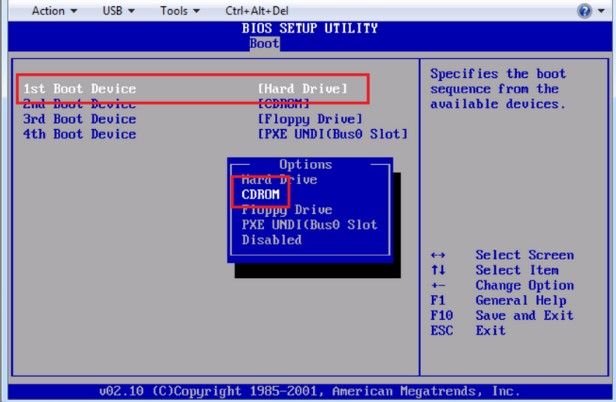
Masuk ke BIOSdan pilih CD Room, seperti gambar di bawah ini:
Tekan Tombol F10 untuk Menyimpan dan Keluar.
Menunggu komputer atau laptop nyala kembali atau restart.
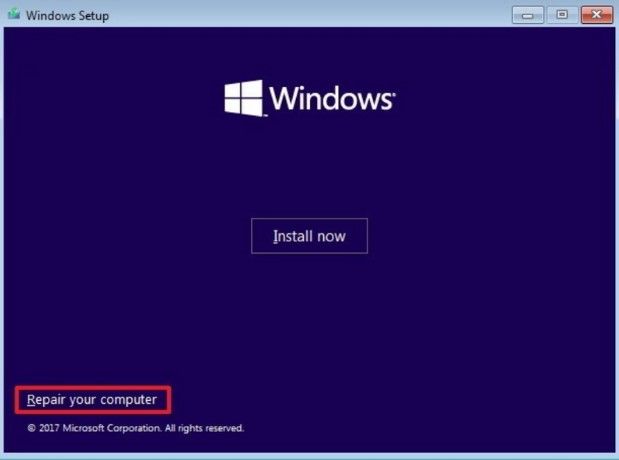
Masukkan CD instalasi Windows dan Masuk ke tampilan seperti gambar di bawah ini:
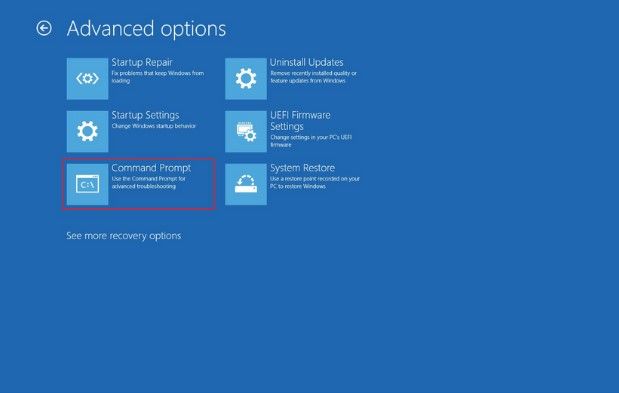
Pilih "Command Prompt"
Untuk pengguna Legacy BIOS, gunakan command di bawah ini:bootrec /fixmbrbootrec / fixbootbootrec /rebuildBCD
Untuk Pengguna UEFI, gunakan command ini: bcdboot C:\windows
Jika sudah ketikkan Exit dan Tekan enter dan tunggu komputer atau laptop di restart
Apabila Tidak muncul error lagi, masalah sudah teratasi dengan baik. Jika error muncul kembali ikuti langkah selanjutnya di bawah ini.
Tetap Semangat :D
Metode 8: Mengaktifkan Hard disk yang tidak aktif menggunakan Command Prompt
Ada beberapa error Reboot and Select Proper Boot Device disebabkan hard disk utama yang tidak aktif, tadi di atas sudah dijelaskan apabila kerusakan Fisik HDD. Untuk sekarang HDD yang tidak aktif, langkah perbaikannya seperti kita jelaskan di bawah ini:
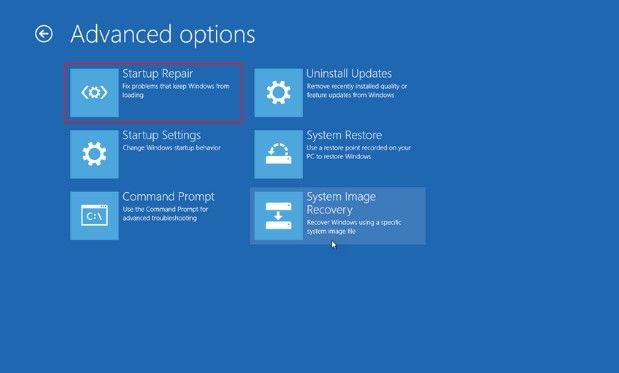
Perbaikan HDD dengan Restore, Repair atau Recover Komputer atau laptop Anda.
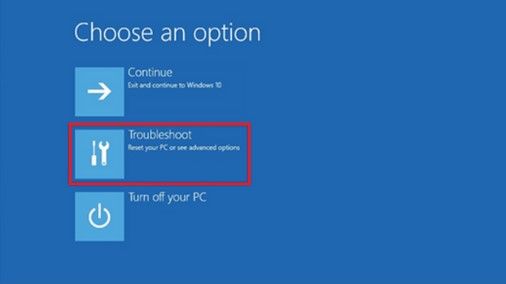
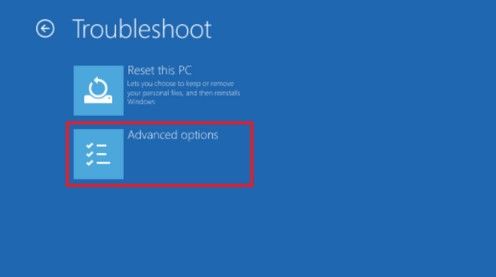
Setelah Klik pilihan Startup Repair, klik lagi Troubleshoot
Pilih Advanced options
Pilih Command Prompt
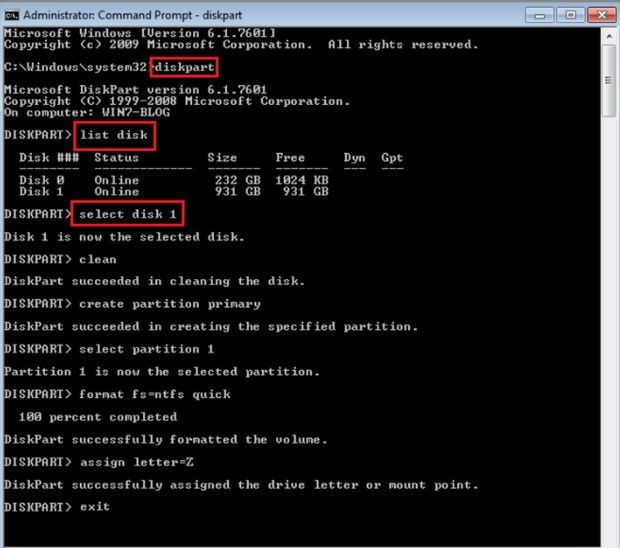
Ketik dan masukkan baris perintah: diskpart, Tekan Enter.
Selanjutnya, ketik list disk baris perintah dan tekan Enteruntuk mengakses daftar disk yang diinstal pada komputer atau laptop.
Ketikkan perintah disk 0 atau hard disk yang memiliki partisi tidak aktif dan tekan enter.
Selanjutnya, Ketikkan perintah select disk 1 atau hard disk yang partisi tidak aktif dan tekan enter.
Enter command active untuk beri tanda hard disk itu aktif.
Setelah selesai command diskpart akan memberi tahu hard disk mana yang sudah aktif.
Ketikkan exit untuk keluar
Metode 9: Bawa Ke Ahlinya
Apabila error masih muncul juga, saya sarankan Anda menemui ahli yang bisa menyelesaikan masalah ini. Semoga masalahnya teratasi dengan baik.
Kesimpulan
Komputer error dengan pesan Reboot and Select Proper Boot Device adalah salah satu error yang paling banyak ditemui penggunakan Windows 10 sekarang ini, pada saat proses booting komputer atau laptop.
Kita sudah bantu memberikan sedikit solusi mengatasi error Reboot and Select Proper Boot Device dengan 9 metode atau cara. Kita harapkan dengan adanya metode atau cara cara di atas bisa mengatasi masalah ini. Jika ada solusi lain ataupun kritkan, saran ataupun ancaman bisa tulis dikomentar atau hubungi kami .