7 Cara Cepat Mengatasi Error Code 0x80070057
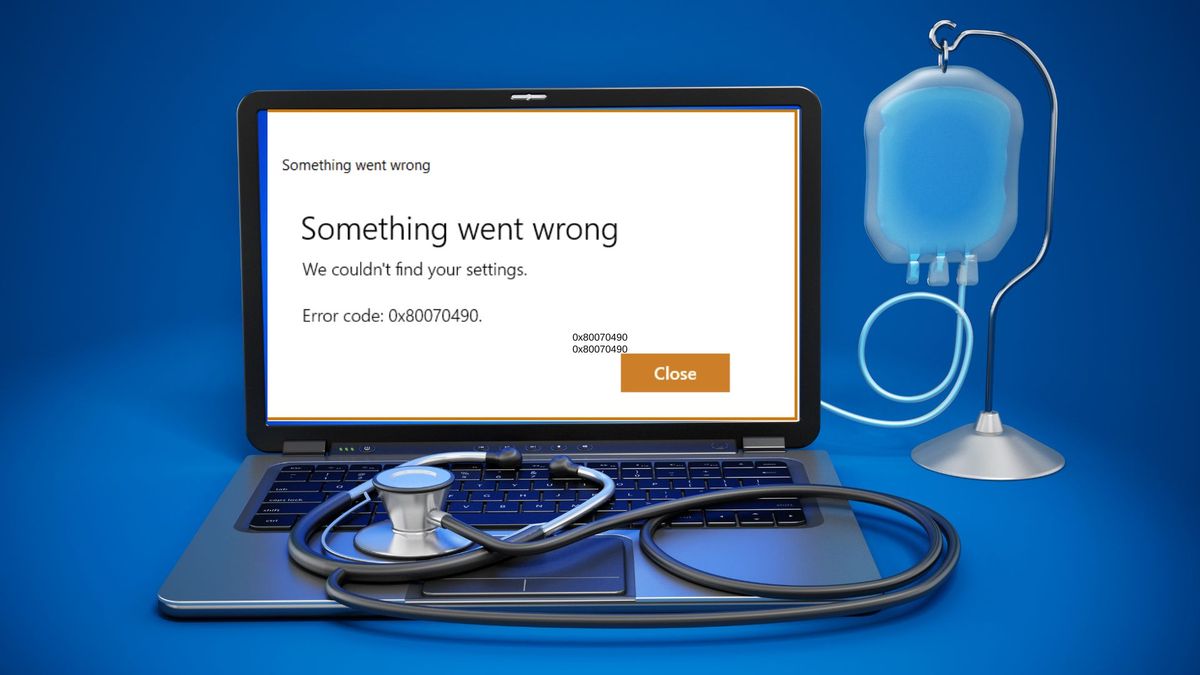
Masih berkaitan dengan komputer error, sekarang ini kita akan membahas error code 0x80070057, yang mana error ini sudah ada sejak dirilisnya Windows XP
Daftar isi4 bagian
Masih berkaitan dengan komputer error, sekarang ini kita akan membahas error code 0x80070057, yang mana error ini sudah ada sejak dirilisnya Windows XP pada tahun 2001 dulu. Oleh karena itu sudah tidak menjadi hal sulit untuk memperbaiki error code 0x80070057 tersebut sekarang.
Apa itu error 0x80070057
Munculnya error 0x80070057 artinya, media penyimpanan Anda ada yang rusak corrupt atau gagal, seperti hard disk atau USB. Kenapa ini bisa terjadi? Apabila Anda menginstal, menyalin atau menyimpan file atau aplikasi yang terlalu besar untuk perangkat dan hard disk atau media penyimpanan tidak mencukupi sehingga mengakibatkan munculnya error.
Munculnya error ini sering juga terjadi pada saat menginstal Windows, alasannya masih sama ketika media penyimpanan tidak mencukupi atau Anda tidak menggunakan versi yang sesuai untuk Windows Anda pada saat menginstalnya. Jika menemukan error 0x80190001, cara penyelesaian masalahnya juga hampir sama.
Baca juga: 9 Cara Cepat Mengatasi Reboot and Select Proper Boot Device
Sebab lain dikarenakan, hard disk atau media penyimpanan sudah "berusia lanjut" atau sudah terlalu tua untuk masih digunakan sehingga menyebabkan error 0x80070057.
Kita juga pernah membaca tentang munculnya error 0x80070057 pada saat membuat akun baru di Microsoft outlook.
Cara mengatasi error code 0x80070057
Error 0x80070057 biasanya dikaitkan dengan masalah media penyimpanan, error ini muncul pada saat Anda menginstal aplikasi / program baru atau update Windows. Ini juga muncul jika Anda beralih ke Windows 11 dari versi Sistem Operasi Windows sebelumnya, seperti Windows 10, Windows 8 atau Windows 7.
Meskipun error 0x80070057 di Windows, spesifiknya tidak selalu diketahui. Di bawah ini kita coba memberikan beberapa solusi yang dapat Anda coba, jadi meskipun metode pemecahan masalah pertama tidak berhasil, kami menyarankan untuk melakukannya selangkah demi selangkah. Jika salah satu metode pemecahan masalah pertama efektif, Anda akan dapat menghemat banyak waktu untuk keluar dari masalah ini.
1. Pastikan settingan Date and Time benar
Salah satu akibat terjadinya yang paling sering diabaikan untuk error 0x80070057 karena Konfigurasi Date dan Time yang salah. Dengan perbaikan seperti di bawah ini mungkin bisa mempercepat perbaikan error 0x80070057.
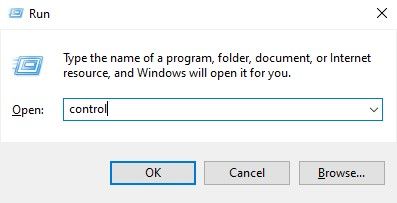
- Tekan tombal Icon Windows + R di keyboard Anda

- Setelah muncul kotak dialog ketikkan control
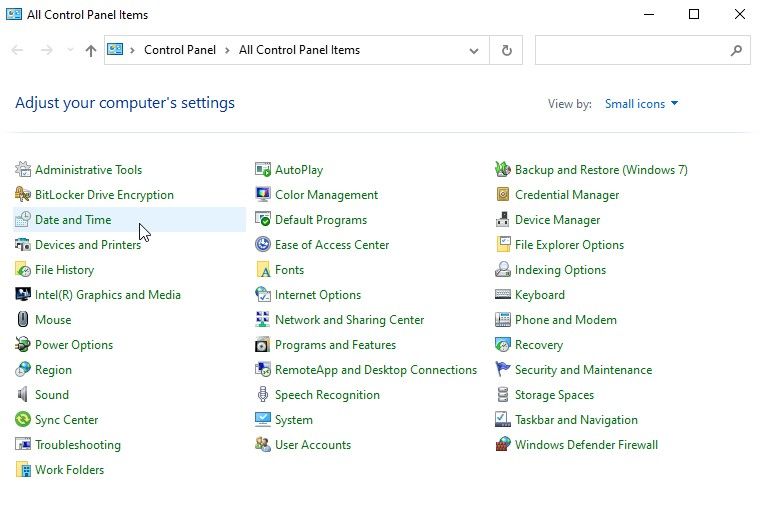
- Di Control Panel, pilih dan klik Date and Time
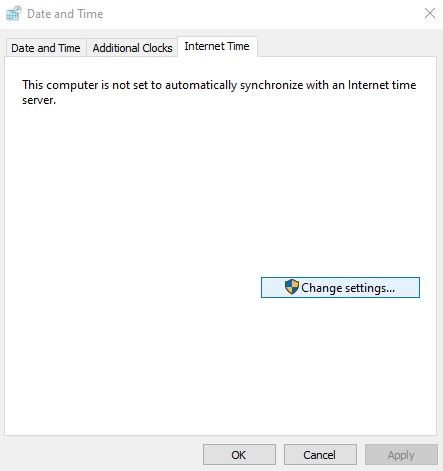
- Pada halaman date and time, klik tab Internet Time dan klik Change Settings
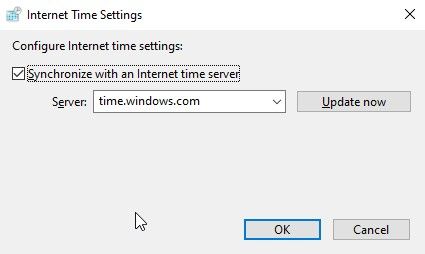
- Jangan lupa, Beri tanda centang di Synchronize with an Internet time server dan pilih time.windows.com dan Klik Update Now dan Klik OK
- Restart Ulang komputer atau laptop Anda
2. Scanning menggunakan SFC
Windows System File checker itu namanya yang merupakan tools bawaan Windows yang berguna untuk mencari file yang rusak atau corrupt. SFC memeriksa integritas semua file sistem Windows dengan aman dan mengganti yang lama dalam kondisi rusak, atau diedit dengan salinan yang diperbarui. Cara ini dapat digunakan untuk memperbaiki file yang rusak dan update Windows yang menyebabkan error 0x80070057.
- Tekan tombol "Windows" + "R"
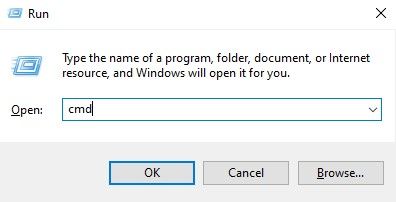
- Ketik "CMD". Tahan kedua tombol "ctrl dan shift" di keyboard bersamaan dan tekan Enter. Klik "OK" di jendela berikutnya untuk memberikan izin untuk administrator.
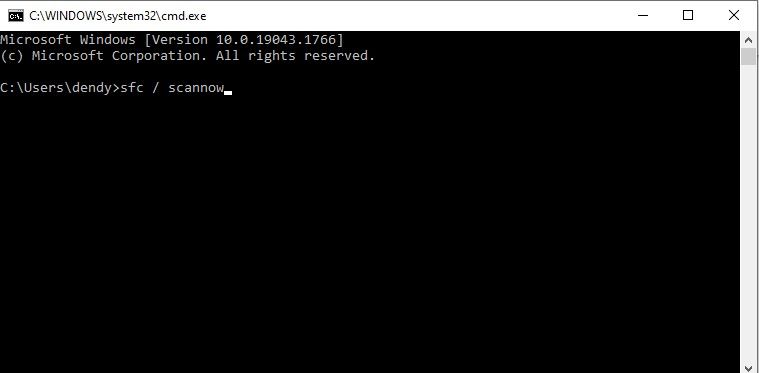
- Ketikkan sfc / scannow di Command Prompt dan tekan Enter. Scanning akan memeriksa file Windows yang rusak atau corrupt. Tunggu SFC untuk menyelesaikan scanning dan restart komputer.
- Setelah selesai coba Restart komputer atau laptop Anda, apakah sudah selesai masalahnya? Kalau belum kita lanjutkan ke cara di bawah ini.
Sebelum di restart pastikan menerima pesan di bawah ini:
- Windows Resource Protection did not find any integrity violations
- Windows Resource Protection could not perform the requested operation
- Windows Resource Protection found corrupt files and successfully repaired them. Details are included in the CBS.Log %WinDir%\Logs\CBS\CBS.log
- Windows Resource Protection found corrupt files but was unable to fix some of them. Details are included in the CBS.Log %WinDir%\Logs\CBS\CBS.log
3. DISM di Command Prompt
Selain scanning dan memperbaiki gambar pada Windows Anda, DISM juga dapat mengubah media instalasi Windows yang rusak dan juga dapat terjadinya error 0x80070057.
- Tekan tombol Windows + R di keyboard Anda
- Ketik "CMD"
- Setelah terbuka Command Prompt ketikkan komentar DISM.exe /Online /Cleanup-image /Restorehealth dan tekan Enter
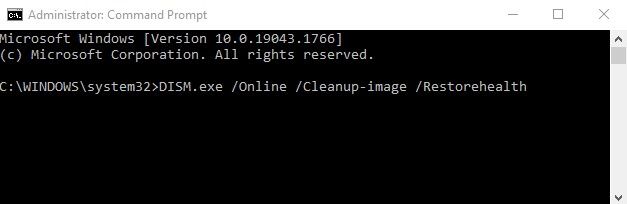
- Program DISM akan mulai scanning dan memperbaiki kesalahan yang ada. Apabila DISM tidak dapat memperoleh file dari internet, coba gunakan DVD instalasi atau drive USB yang dapat di-boot. Masukkan dan ketikkan perintah berikut: DISM.exe/Online /Cleanup-Image /RestoreHealth /Source:C:RepairSourceWindows /LimitAccess
4. Gunakan Run the Troubleshooter
Update Troubleshooter adalah tools bawaan Windows 10 yang dapat Anda gunakan berbagai macam masalah, salah satunya error 0x80070057. Program disediakan oleh Windows untuk mendiagnosis dan memperbaiki berbagai masalah komputer dengan cepat, dan cara ini harus selalu digunakan terlebih dahulu saat menangani masalah Windows Update.
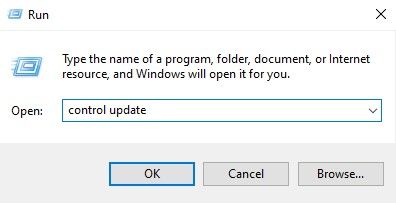
- Tekan tombol Windows pada keyboard Anda dan tekan R
- Pada kotak dialog ketikkan control update
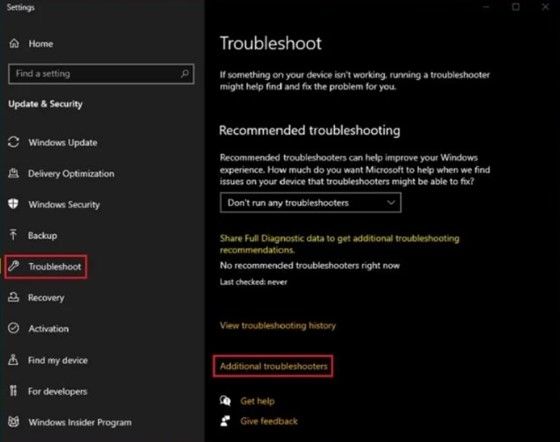
- Klik Troubleshoot and click Additional Troubleshooters.
- Selanjutnya klik Windows Update dan
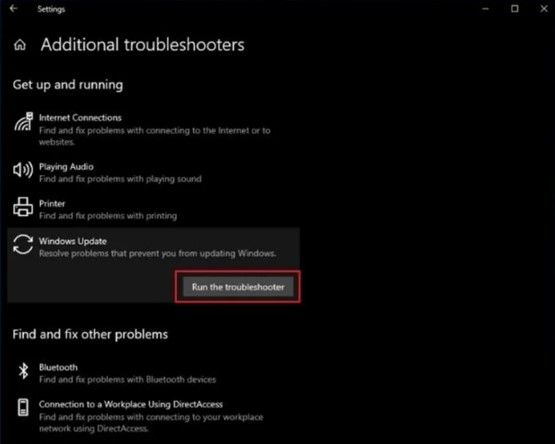
- Pada langkah ini, troubleshooter akan secara otomatis melakukan scanning dan memperbaiki kesalahan di komputer Anda. Jika sudah selesai, langkah selanjutnya boot ulang komputer Anda dan memeriksa apakah masih muncul error yang sama?
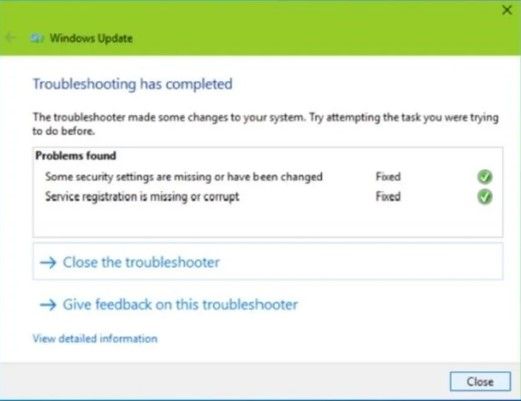
- Setelah masalah teratasi, restart komputer Anda dan lihat apakah Windows Error 0x80070057 telah diperbaiki.
5. Gunakan tools Windows Update
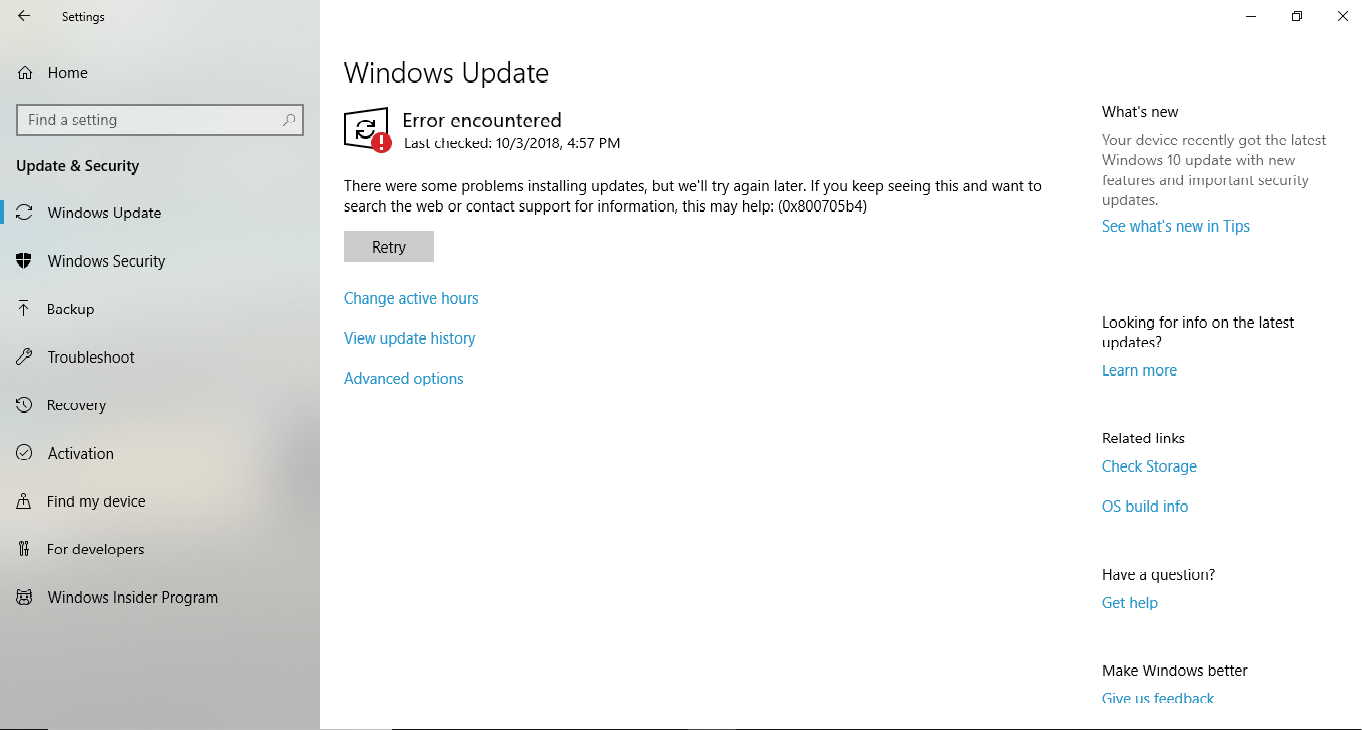
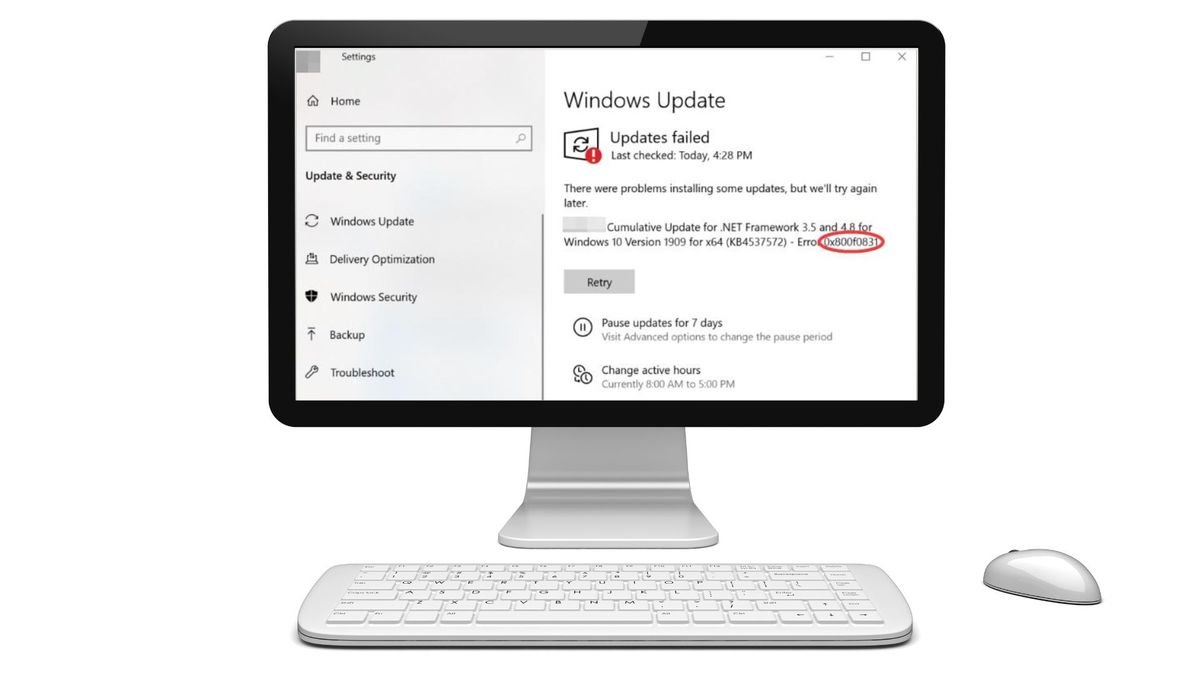
Jika masih muncul error 0x80070057 dan belum menggunakan Windows Update, Anda harus menggunakannya. Ini dapat diperbaiki dengan menggunakan tools Windows Update.
Anda dapat memperbaiki error 0x80070057 dengan mengunduh patch bug terbaru, kinerja, dan virus yang merusak sistem operasi Anda.
- Tekan tombol Windows pada keyboard Anda dan tekan R untuk membuka
- Pada Kotak dialog ketikkan control update dan tekan Enter
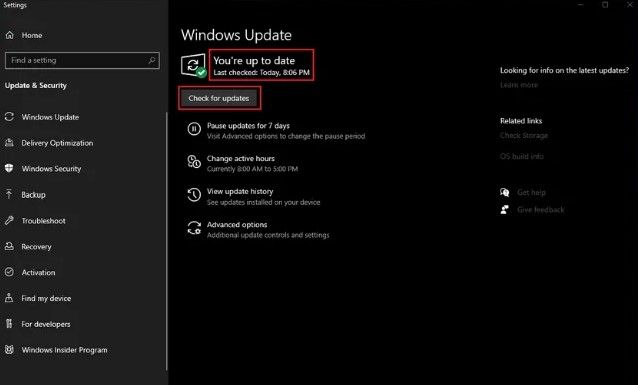
- Klik Check for Updates di halaman Windows Update. Jika tidak ada pembaruan yang tersedia, Anda akan mendapatkan pesan You're Up to Date.
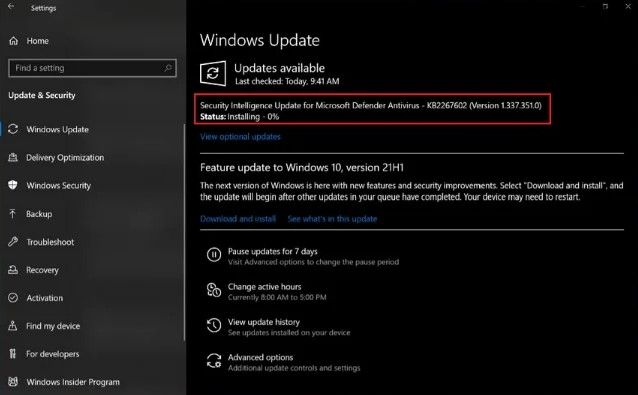
- Jika Windows Update mendapati adanya update terbaru, tunggu Windows memperbarui dan menginstalnya sampai selesai, mungkin ada perintah untuk me-restart komputer Anda untuk menginstalnya.
6. Check Disk Scan
Selain file aplikasi yang rusak atau corrupt, Error 0x80070057 juga dapat disebabkan oleh masalah disk atau masalah media penyimpanan. Check Disk adalah utilitas yang disediakan Windows untuk men-scanning dan memperbaiki masalah disk yang dapat menyebabkan masalah sistem.
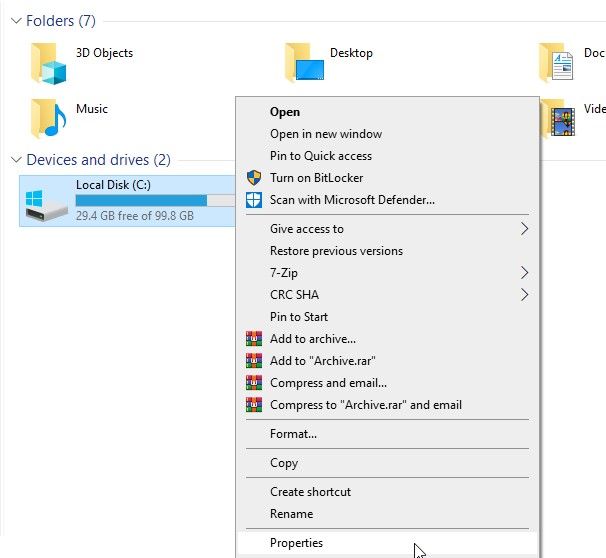
- Kita mulai dengan membuka File Explorer, buka This PC dan cari Local Disk C Anda.
- Klik kanan pada local disk C dan Klik Properties
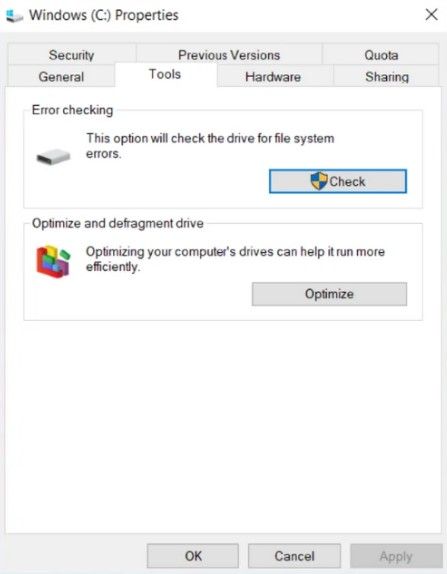
- Klik Check pada kotak dialog
- Bagaimana? Masih ada muncul error 0x80070057 ? kalau masih ada muncul, gunakan cara di bawah ini.
7. System Restore
Menggunakan System Restore, artinya Anda dapat memperbaiki komputer ke titik waktu di mana ia berfungsi dengan benar sebelum error terjadi. Ini juga termasuk semua yang diinstal, diunduh, dan diganti sebelum error 0x80070057 muncul.
- Klik icon Windows dipojok kiri bawah, klik restart
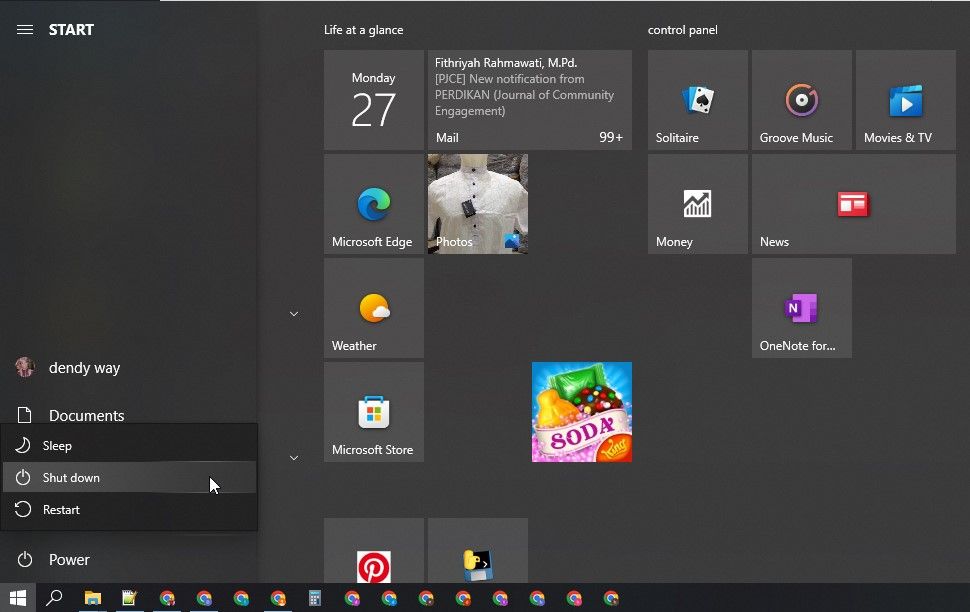
- Komputer atau laptop Anda dalam proses booting, dan akan masuk ke halaman Advanced Options, klik System Restore
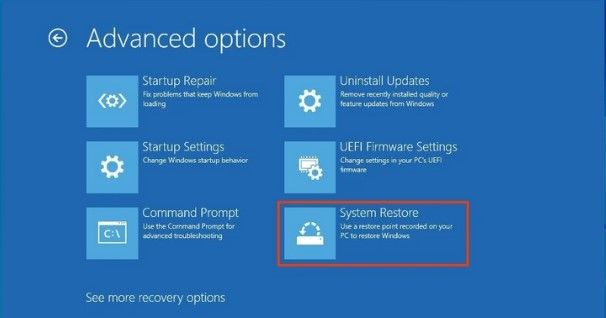
- Setelah mengklik System Restore, Anda akan diminta untuk memilih nama pengguna Anda. Klik Next dan tunggu hingga proses restore selesai. Dalam proses ini, komputer Anda mungkin restart beberapa kali, dan setelah selesai, periksa apakah error 0x80070057 telah diperbaiki.
Kesimpulan
Selama Windows terus melakukan update, selama itu pula kemungkinan akan ada error 0x80070057, kemungkinan akan ada solusi baru untuk penanganan error 0x80070057, Setelah mengikuti langkah penanganan error di atas, seharusnya sistem Anda sudah diperbarui dengan baik dan tanpa ada masalah.