9 Cara Cepat Mengatasi Error 0xC000007B
Pesan yang muncul pada komputer error sekarang adalah error 0xc000007b, Sebagai pengguna Windows 10, Anda mungkin pasti sudah pernah mengalami error ini.
Daftar isi10 bagian
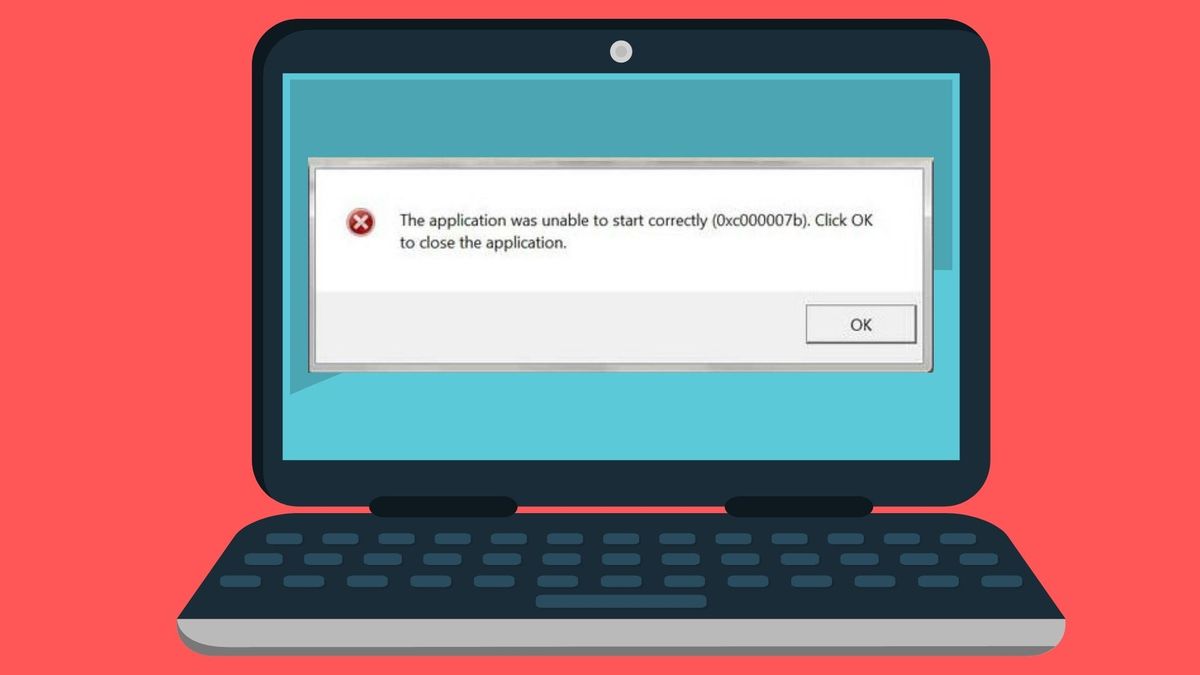
Pesan yang muncul pada komputer error sekarang adalah error 0xc000007b, Sebagai pengguna Windows 10, Anda mungkin pasti sudah pernah mengalami error The Application was Unable to Start Correctly (0xc000007b).
Error 0xc000007b ini biasanya terjadi ketika Anda mencoba membuka aplikasi setelah melakukan Windows Update pada komputer atau laptop Anda.
The Application was Unable to Start Correctly (0xc000007b) terjadi ketika ada file dalam program yang Anda coba buka tidak lagi kompatibel dengan update terbaru dari Windows. Sehingga menyebabkan terjadinya error ini.
Cara mengatasi the application was unable to start correctly (0xc000007b) ini sangat gampang tidak sesulit error yang lainnya, dan kami di sini mencoba untuk membantu Anda mengatasinya. Kesempatan ini kami memberikan 5 cara mengatasi error 0xc000007b dan 8 Cara Mengatasi Error Code 0x80190001
Error ini bisa terjadi pada pes 2016 0xc000007b, autocad 2010 error 0xc000007b, gta v 0xc000007b, 0xc000007b pes 2017, genshin impact error 0xc000007b, karena melakukan update terbaru pada aplikasi.
1. Reboot Komputer untuk Error 0xc000007b
Beberapa update terbaru di Windows mengharuskan Anda melakukan booting agar update terbaru dapat diinstal dengan benar tanpa adanya error. Dengan me-reboot komputer Anda pada langkah pertama untuk error 0xc000007b, Anda menghemat banyak waktu dan tenaga dari mengutak-atik beberapa pengaturan di komputer Anda.
Baca juga: 9 Cara Cepat Mengatasi Reboot and Select Proper Boot Device
2. Gunakan Run the Application
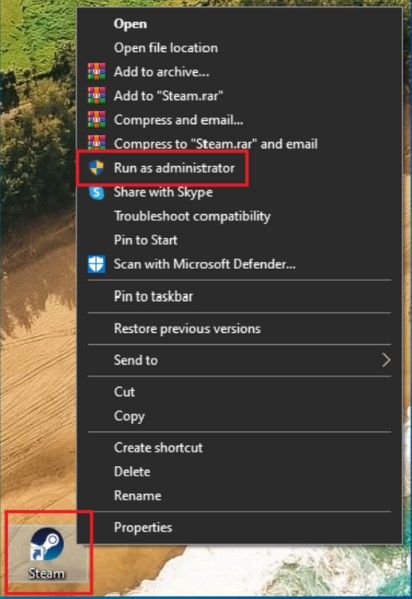
Dari info yang didapatkan penulis untuk pengguna Aplikasi atau program di komputer Windows 10, mereka dapat memperbaiki error the Application was Unable to Start Correctly (0xc000007b) hanya dengan menjalankan aplikasi atau program menggunakan tools bawaan dari Windows yaitu Run as Administrator. Ikuti langkah di bawah untuk memulai program menggunakan Run as Administrator.
- Klik kanan pada program atau aplikasi yang ada di desktop dan pilih Run as Administrator
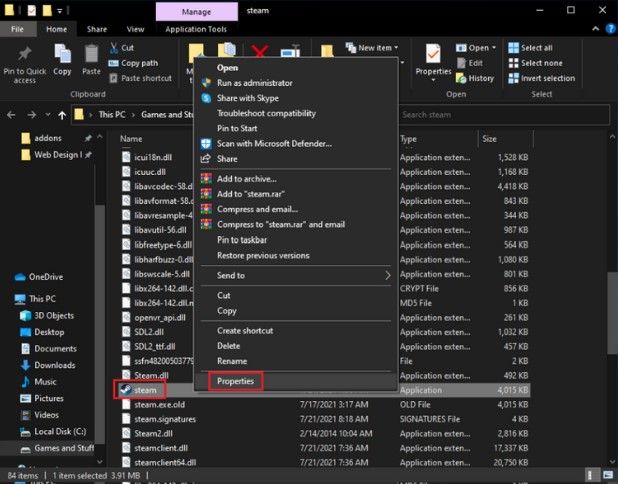
- Cari file yang dapat dieksekusi di folder instalasi dan klik "Properties."
- Klik pada tab "Compatibility" dan klik tanda centang pada "Run this program as an administrator"
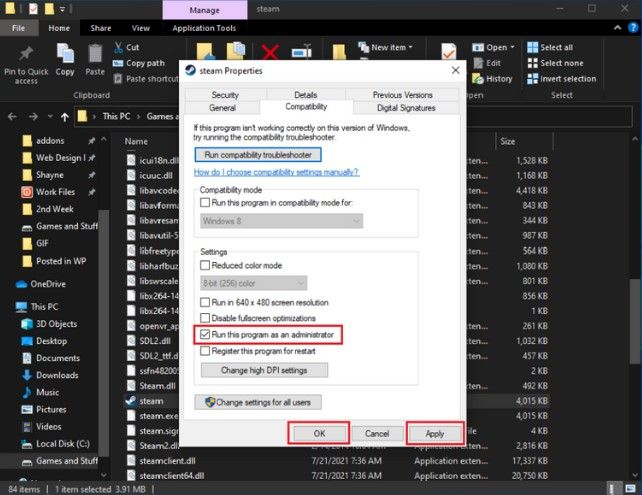
- Langkah terakhir, klik "Apply" dan "OK" untuk melakukan perubahan. Buka kembali aplikasi masalah dan apakah masalahnya telah diperbaiki.
3. Install Microsoft .NET Framework
Penyebab lain error the Application was Unable to Start Correctly (0xc000007b) adalah terjadinya kesalahan pada saat meng-instal .NET Framework yang sudah tidak pernah diperbarui lagi di komputer atau di laptop Anda. Anda dapat meng-updatenya dengan langkah berikut ini:
- Anda bisa menggunakan web browser pilihan Anda, biasanya penulis menggunakan Google Chrome, buka situs website Microsoft .NET Framework dengan mengklik di sini.
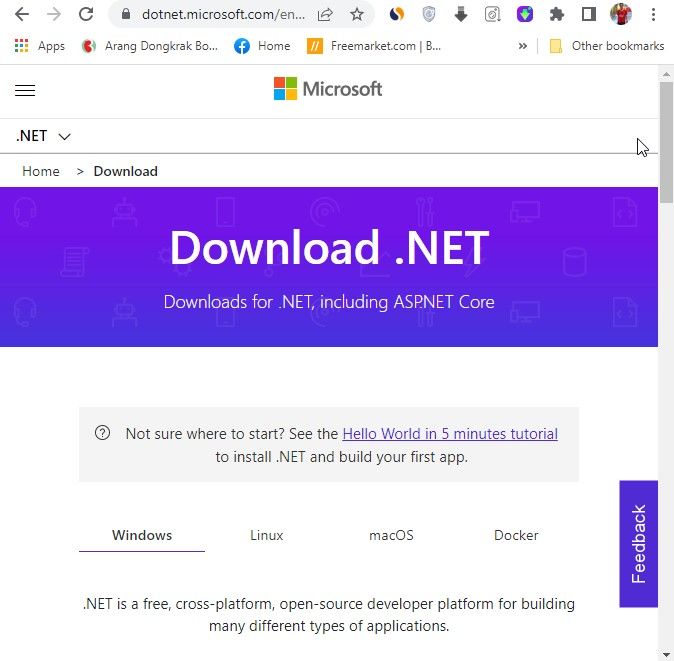
- Setelah mengunduh file installernya untuk .NET Framework terbaru, lanjutkan dengan menginstal dan ikuti petunjuknya sampai prosesnya selesai.
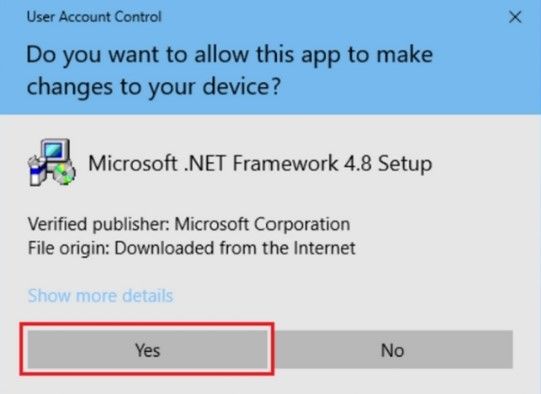
- Setelah berhasil menginstal .NET Framework terbaru, restart komputer atau laptop Anda. Setelah itu, buka aplikasi yang bermasalah tadi untuk melihat apakah masalah telah diperbaiki.
- Kalau belum bisa diperbaiki, coba ikuti langkah selanjutnya
4. Install Ulang Aplikasi yang bermasalah
Penyebab lain Anda mungkin mengalami error the Application was Unable to Start Correctly (0xc000007b) adalah bahwa aplikasi itu sendiri memiliki file yang rusak atau corrupt. Jika demikian, Anda perlu menghapus instalasi aplikasi saat ini dan mengunduh serta kembali melakukan instalasi aplikasi terbaru atau yang sudah diperbarui. Anda dapat melakukannya dengan membuka situs web resmi aplikasi. Setelah Anda instalasi program, periksa apakah itu telah menyelesaikan masalah.
5. Gunakan chkdsk
Selain memiliki file aplikasi yang rusak atau corrupt, kesalahan pada disk juga dapat menyebabkan error the Application was Unable to Start Correctly (0xc000007b). Windows memiliki fitur Check Disk atau yang kita kenal dengan komentar chkdsk yang akan memindai dan memperbaiki kesalahan disk yang dapat menyebabkan masalah sistem. Berikut langkah penggunaan Check Disk.
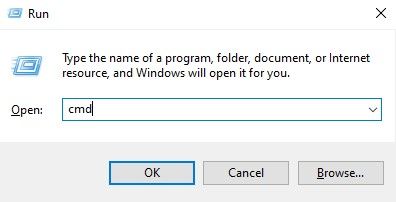
- Tekan tombol icon "Windows" pada keyboard Anda dan kemudian tekan "R."

- Selanjutnya, ketik "CMD" di baris perintah run. Klik "OK" di jendela berikutnya untuk memberikan penggunaan untuk administrator.
- Ketik perintah khusus chkdsk C: dan tekan Enter (C: ketik dengan huruf hard drive yang ingin Anda periksa).
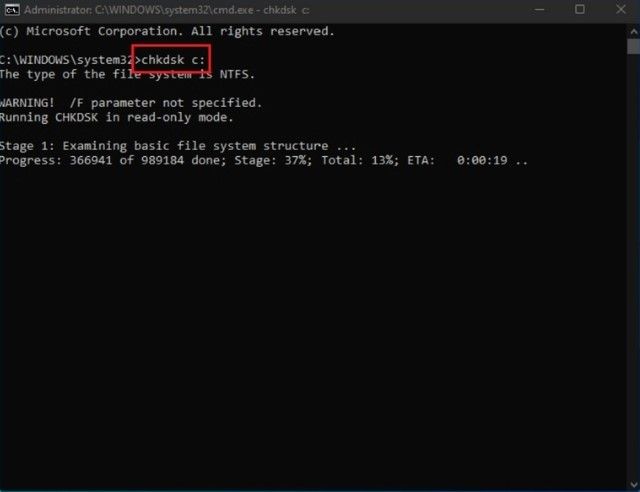
- Kita hanya menunggu hingga check disk selesai dan restart komputer Anda jika sudah selesai. Setelah itu, klik aplikasi yang bermasalah untuk mengonfirmasi apakah ini telah menyelesaikan masalah.
6. Windows Update Tools
Jika Anda masih mendapati error the Application was Unable to Start Correctly (0xc000007b), Anda harus mencoba memperbarui Sistem Operasi Anda atau kita kenal dengan tools Windows Update. Anda dapat melakukan ini dengan menggunakan Windows Update tools.
Dengan mendapatkan pembaruan sistem terbaru untuk Sistem Operasi Anda, Anda mengunduh perbaikan bug, fitur, dan definisi virus terbaru yang dapat memperbaiki error The Application was Unable to Start Correctly (0xc000007b). Langkah langkah seperti di bawah ini:
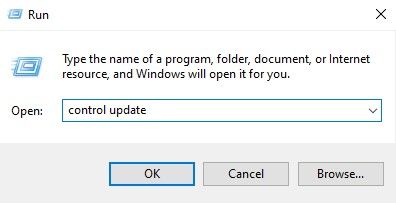
- Tekan tombol "Windows" + "R" pada keyboard Anda.
- Pada kotak dialog Run ketikkan control update.
- Klik Check for Updates di halaman Windows Update. Jika tidak ada update terbaru yang tersedia, Anda akan mendapatkan pesan yang mengatakan, You're Up to Date.
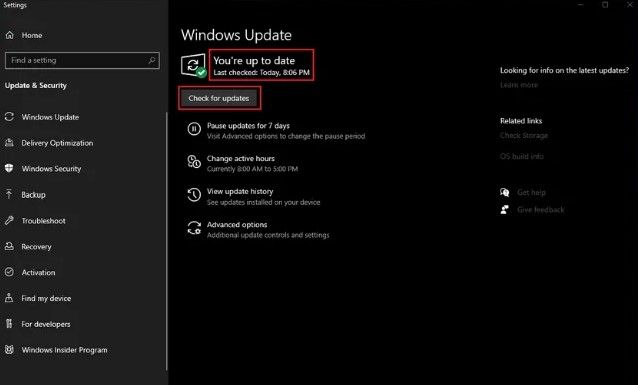
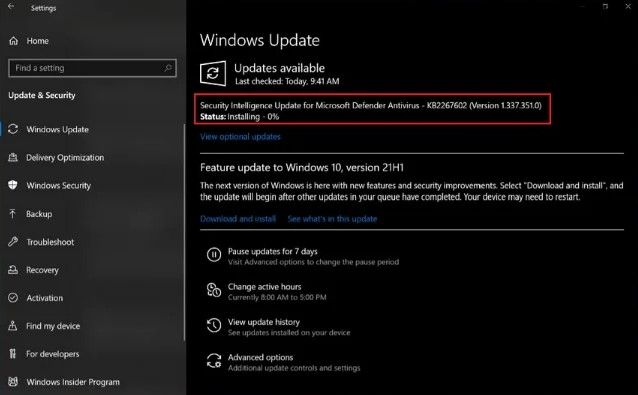
- Jika Windows Update menemukan update terbaru, biarkan menginstalnya dan tunggu sampai selesai. Anda mungkin diminta untuk me-restart komputer Anda untuk setelah instalasi selesai.
7. Install Microsoft Visual C++
Microsoft Visual C++ merupakan salah satu yang dibutuhkan oleh Windows 10 Anda dan berfungsi untuk memberikan resource untuk beberapa aplikasi yang membutuhkan file atau komponen dari visual C++.
Memang ada beberapa komputer atau laptop yang tidak membutuhkan visual C++, tapi ini jadi hal yang wajib dilakukan jika Anda menggunakan banyak aplikasi dan game dalam komputer atau laptop Anda.
Tujuan dari instalasi visual C++ ini adalah menghindari munculnya error the Application was Unable to Start Correctly (0xc000007b) atau error yang lainnya.
Microsoft Visual C++ punya beberapa versi, diantaranya seperti:
Visual Studio 2005 (VC++ 8.0) SP1 (no longer supported)
Visual Studio 2008 (VC++ 9.0) SP1 (no longer supported)
Visual Studio 2010 (VC++ 10.0) SP1 (no longer supported)
Visual Studio 2012 (VC++ 11.0) Update 4
Visual Studio 2013 (VC++ 12.0)
Atau bisa download di sini
8. Hindari Hard disk Bad Sector
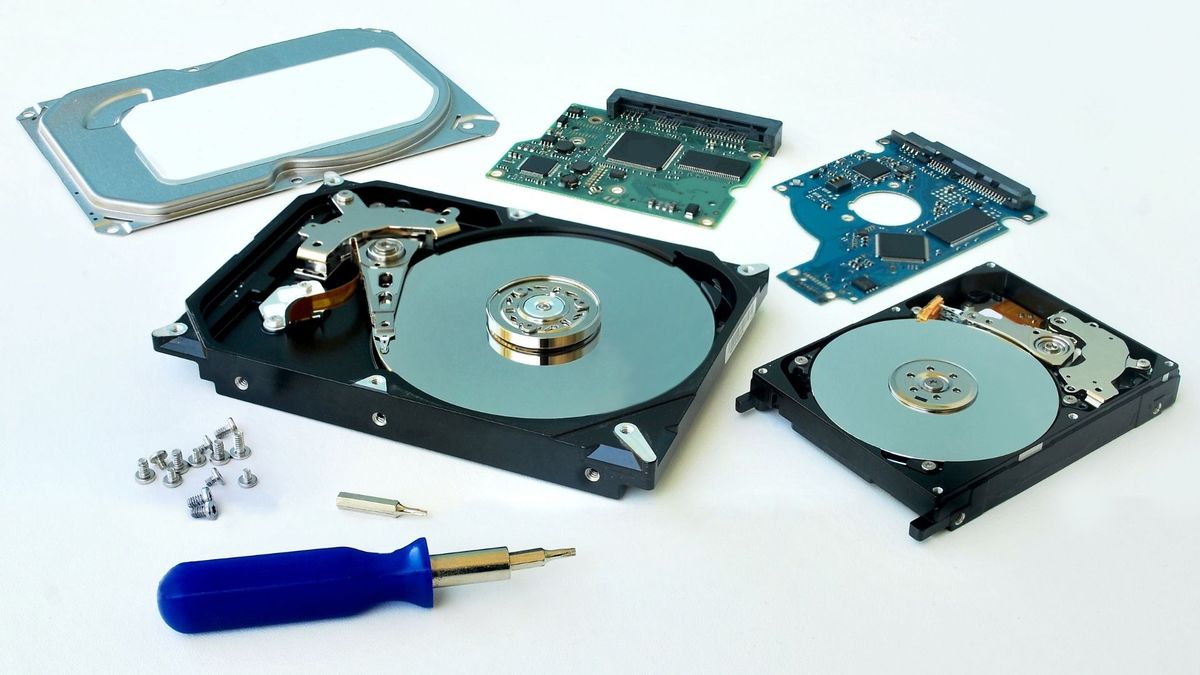
Media Penyimpanan komputer yaitu hard disk apabila rusak akan mengalami bad sector atau hard disk tidak terbaca oleh komputer Anda. Sehingga hard disk mengalami error the Application was Unable to Start Correctly (0xc000007b), komputer jadi lambat, aplikasi crash dan masih banyak error lainnya jika Anda mengalami hard disk bad sector. Untuk itu pastikan hard disk Anda dalam keadaan "Sehat".
9. Bawa Ke Ahlinya
Apabila error the Application was Unable to Start Correctly (0xc000007b) belum teratasi, saya menyarankan ahlinya atau tempat service komputer yang kompeten di kota Anda untuk menyelesaikan masalah ini. Semoga masalahnya teratasi.
Kesimpulan
Jika Anda menemukan error the Application was Unable to Start Correctly (0xc000007b), Anda harus segera memperbaikinya. Membiarkan kesalahan atau error ini tanpa penanganan yang cepat dapat menyebabkan lebih banyak masalah dengan sistem Anda. Jika solusi dari kami ini telah membantu Anda mengatasi masalah 0xc000007b , jangan lupa untuk membagikannya dengan teman dan keluarga Anda.