6 Cara Mengatasi Error Status 0xC000012F
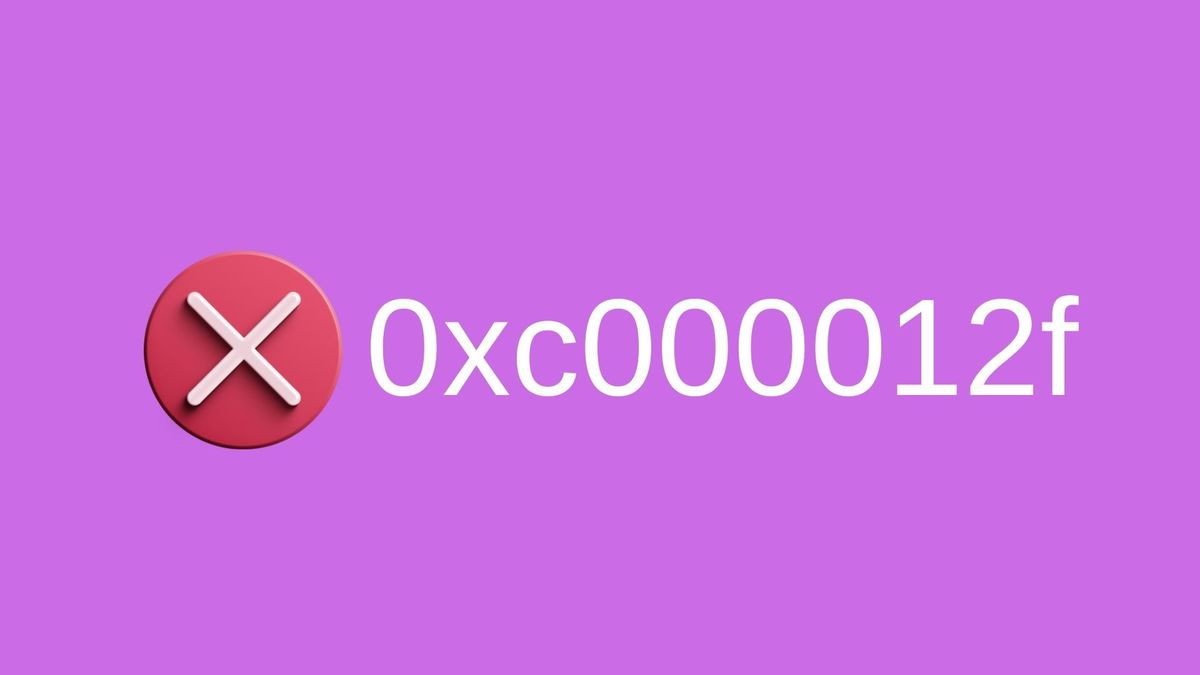
Pengalaman Anda selama menggunakan komputer dengan sistem operasi Windows 10, Anda mungkin tiba-tiba bisa saja menemukan error 0xc000012f.
Daftar isi3 bagian
Pengalaman Anda selama menggunakan komputer dengan sistem operasi Windows 10, Anda mungkin tiba-tiba bisa saja menemukan komputer error 0xc000012f. Akibat dari itu, program yang Anda gunakan tidak stabil dan tidak bisa digunakan secara normal. Status error 0xc000012f biasanya berarti "bad image error status", yang berarti bahwa file yang dapat dieksekusi atau salah satu file pendukung rusak atau corrupt.
Error 0xc000012f secara gamblang menjelaskan masalahnya. Orang dapat melakukan riset untuk menentukan sistem mana yang menyebabkan masalah dan bagaimana mengatasinya.
Kami akan menghemat waktu dan tenaga Anda dengan memberikan Anda semua informasi atau solusi tentang error 0xc000012f di sini. Status error 0xc000012f disebabkan oleh pengaturan sistem yang tidak dikonfigurasi dengan benar, file pada registri yang rusak atau corrupt, banyaknya jumlah aplikasi peluncuran yang berlebihan, dan masalah serius serupa lainnya. Saat ini, hanya terjadi pada komputer yang menjalankan Windows 8 dan 10, dan baru-baru ini kami telah mendengar dari beberapa pengguna yang pernah mengalami error 0xc000012f di Windows 7.
Penyebab Error 0xc000012f
Komputer atau laptop mungkin mendapatkan error C:\Windows\system32\xxx.dll yang tidak dirancang untuk berjalan di Windows. Coba instal lagi program menggunakan program yang tidak bajakan (original) atau hubungi vendor perangkat lunak untuk mendapatkan support.
Baca juga: 9 Cara Cepat Mengatasi Reboot and Select Proper Boot Device
Sebagian besar waktu, satu-satunya dan solusi terbaik untuk memperbaiki bad image error adalah menemukan titik pemulihan sistem dan atau mencoba menginstal ulang lagi program yang bermasalah. Beberapa pengguna juga melaporkan bahwa menghubungi dukungan vendor dapat memperbaiki status error 0xc000012f.
Cara Mengatasi Error 0xc000012f
1. Menggunakan Windows System File Checker (SFC)
Salah satu tools penting lainnya untuk memeriksa dan memperbaiki file sistem Windows yang rusak atau hilang adalah Windows System File Checker (SFC). Pastikan Anda mengikuti langkah-langkah ini untuk menjalankan scanning dengan Windows SFC.
- Tekan tombol "Windows" + "R" pada keyboard Anda

- Ketik CMD pada kotak dialog RUN dan Tahan kedua tombol ctrl dan shift di keyboard bersamaan dan tekan Enter. Klik OK di jendela berikutnya untuk memberikan izin untuk administrator.
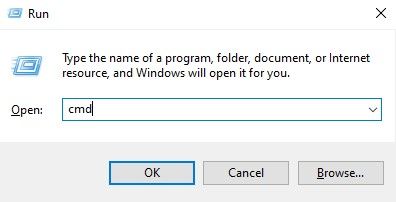
- Ketikkan perintah khusus sfc / scannow di CMD atau Command Prompt dan tekan Enter. Scanning akan memeriksa file Windows yang rusak atau corrupt.
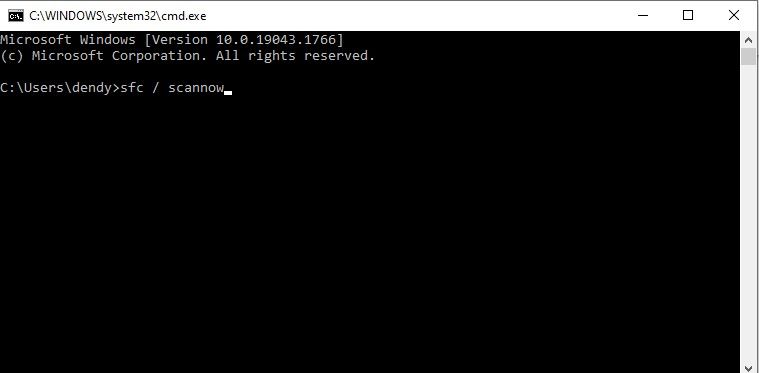
- Setelah selesai coba Restart komputer atau laptop Anda, apakah sudah selesai masalahnya? Kalau belum kita lanjutkan ke cara di bawah ini.
Pastikan Anda mendapatkan pesan di bawah sebelum melakukan restart:
- Windows Resource Protection did not find any integrity violations – Aman, tidak ada file yang rusak.
- Windows Resource Protection could not perform the requested operation – Mendeteksi adanya masalah selama proses scanning dan memerlukan scanning offline.
- Windows Resource Protection found corrupt files and successfully repaired them – Pesan ini akan muncul pada saat ada mendeteksi masalah yang ada.
- Windows Resource Protection found corrupt files but was unable to fix some of them. – Jika ada kesalahan Anda harus memperbaiki file yang rusak secara manual.
2. Deployment Image Servicing and Management (DISM)
- Tekan tombol Windows + R di keyboard Anda
- Ketik "CMD" pada kotak dialog Run
- Pada Halaman Command Prompt ketik perintah khusus DISM.exe /Online /Cleanup-image /Restorehealth dan tekan Entar eh Enter
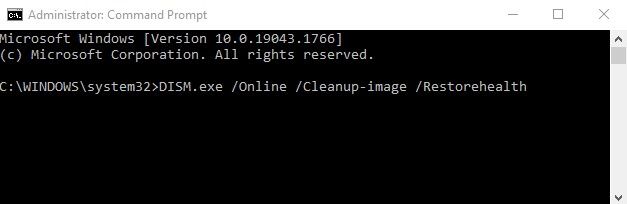
- Program DISM akan mulai scanning dan memperbaiki kesalahan yang ada. Apabila DISM tidak dapat memperoleh file dari internet, coba gunakan instalasi atau drive USB yang dapat di-boot.
- Restart komputer atau laptop Anda.
- Jika tidak memperbaiki error 0xc000012f, Anda bisa mengikuti langkah di bawah ini.
3. Cek Windows Update
Microsoft khususnya Windows 10 terus melakukan update dengan updatean dan memperbaiki file error baik berupa kecil atau besar yang memperbaiki masalah seperti 0xc000012f. Kode error 0xc000012f kemungkinan akan diperbaiki saat Windows Update.
- Tekan tombol Windows pada keyboard Anda + tekan R untuk membuka kotak dialog Run
- Pada Kotak dialog ketikkan control update dan tekan Enter
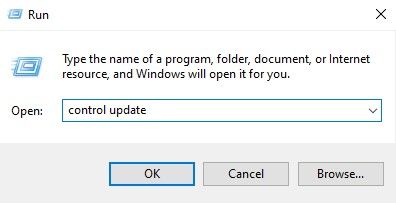
- Pada halaman Windows Update Klik Check for Updates. Jika tidak ada pembaruan yang tersedia, Anda akan mendapatkan pesan You're Up to Date.
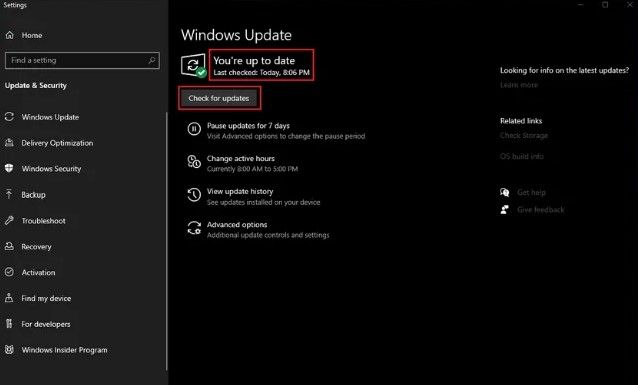
- Lakukan update dan instalasi sampai selesai, Jika Windows Update mendapati adanya update terbaru, Setelah itu perintah untuk me-restart komputer Anda untuk menginstalnya.
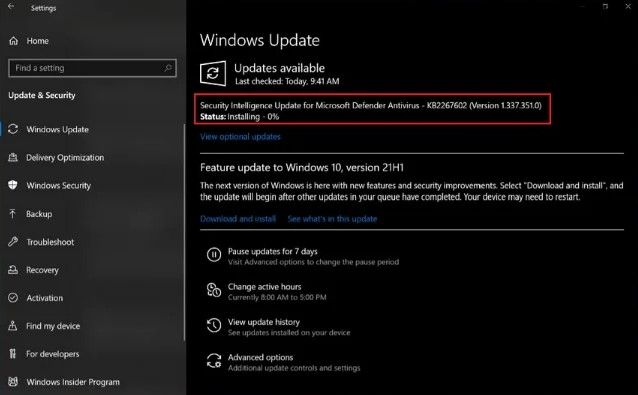
- Jika Anda berhasil melakukan update Windows terbaru, coba jalankan dan klik aplikasi yang menunjukkan error 0xc000012f, jika masih ada ada harus menggunakan cara di bawah ini.
4. Install Visual C++
Menginstal versi terbaru Microsoft Visual Studio dapat memperbaiki error 0xc000012f untuk beberapa orang. Mudah-mudahan, ini juga berlaku untuk Anda juga. Sebelum menginstal versi terbaru dari Visual C ++, Anda harus menghapus aplikasi yang bermasalah di komputer Anda. Berikut langkahnya:
- Tekan tombol Windows + R pada keyboard Anda
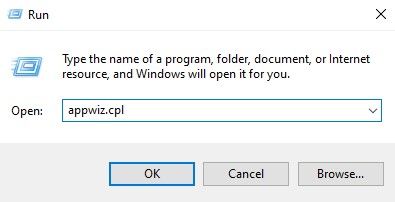
- Ketikkan appwiz.cpl pada baris perintah run dan tekan "enter".
- Pada halaman uninstal klik Microsoft visual c++ dan klik uninstall
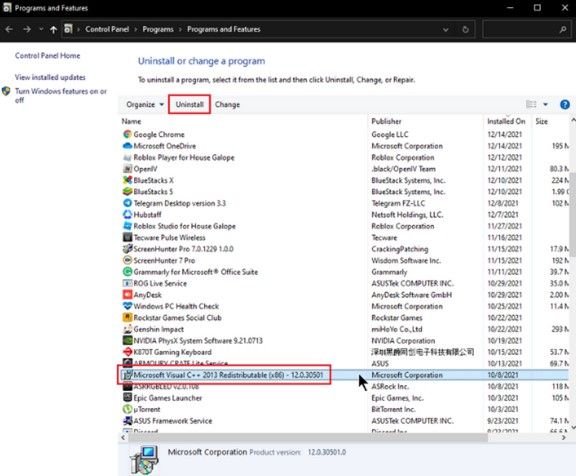
- Setelah Anda menghapus Visual C ++ Redistributable dari komputer Anda, download versi terbaru Visual C ++ Redistributable dengan mengklik di sini.
- Pastikan Anda download file Visual C ++ terbaru dan versi yang cocok dengan komputer Anda dan cukup ikuti petunjuk di monitor Anda saat menginstal program.
- Setelah menginstal Visual C ++ Redistributable komputer Anda, coba lihat apakah ini memperbaiki error 0xc000012f.
5. Clean Boot
Jika Anda tidak dapat menyelesaikan masalah error 0xc000012f, menggunakan tools bawaan dari Windows clean boot mungkin efektif. Biasanya, error ini disebabkan oleh aplikasi pihak ketiga atau proses instalasi aplikasi baru. Menonaktifkan semua program dan kemudian mengaktifkannya kembali satu per satu dapat membantu dalam menentukan penyebab masalah. Berikut langkah menggunakan clean boot
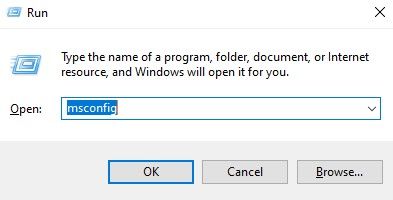
- Di keyboard Anda, tekan tombol Windows + R
- Setelah kotak dialog run muncul, ketikkan perintah msconfig dan kemudian klik OK.
- Pada tab services dan centang kotak Sembunyikan semua service Microsoft.
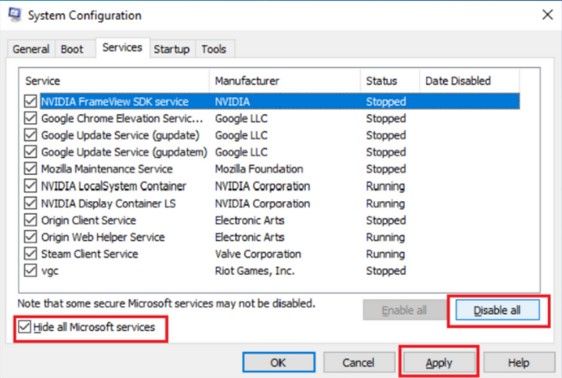
- Langkah selanjutnya pilih tab startup dan Open Task Manager
- Pilih program startup satu per satu lalu klik tombol Disable.
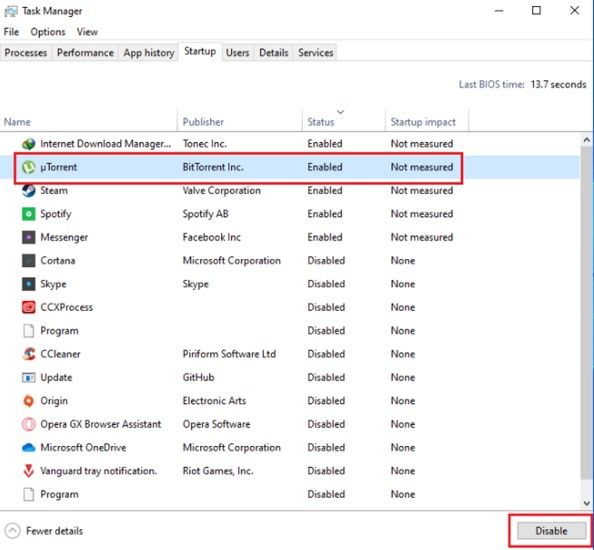
- Restart komputer Anda dan periksa apakah error 0xc000012f telah diperbaiki.
6. System Restore
Jika semua langkah di atas dicoba gagal, Anda dapat kembali ke pengaturan default komputer Anda. Jika komputer Anda tidak berfungsi dengan benar setelah update, ini akan membantu menyelesaikan masalah.
Sebelum melakukan System Restore, pastikan Anda telah download semua file penting dan menyimpannya secara terpisah di perangkat penyimpanan eksternal atau penyimpanan cloud. Setiap update terbaru yang dilakukan sistem pada komputer Anda akan dihapus selama proses ini.
Berikut langkah-langkah yang kita siapkan:
- Download Media Creation Tool dari website Microsoft.
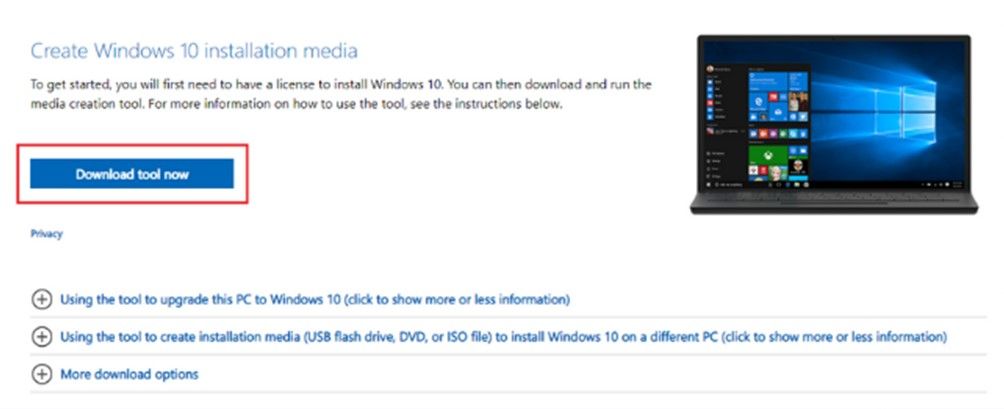
- Run Media Creation Tool untuk membuat booting Windows instalasi, penulis menyarankan menggunakan USB untuk lebih cepat.
- Booting Windows Anda menggunakan USB yang sudah disiapkan tadi.
- Selanjutnya, konfigurasikan bahasa, metode keyboard, dan waktu. Klik Repair your computer.
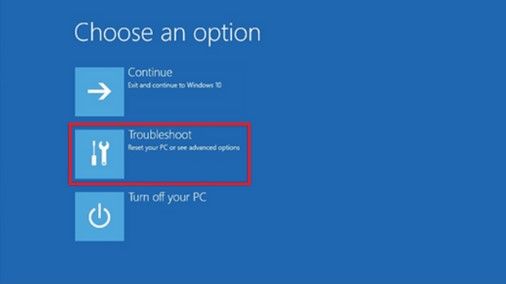
- Pilih Troubleshoot
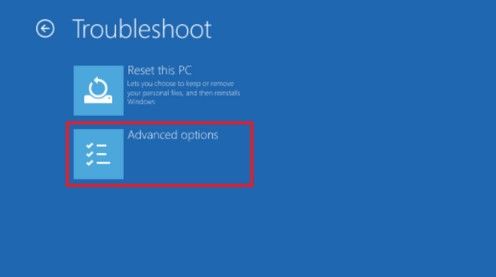
- Dan klik Advanced options.
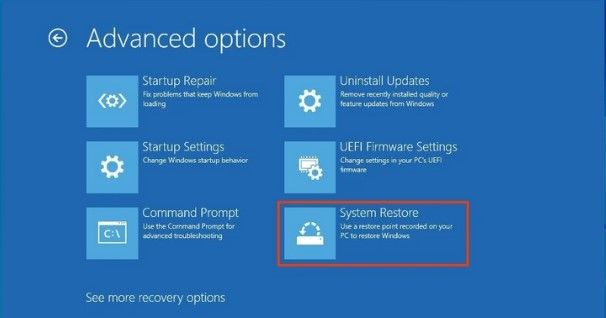
- Terakhir pilih System Restore.
- Ikuti wizard untuk menyelesaikan System Restore.
Kesimpulan
Masalah Windows 0xc000012f, seperti error Windows lainnya, diselesaikan dengan langkah-langkah yang cepat. Mengidentifikasi sumber akar permasalahan atau error ini akan menghemat waktu dan tenaga Anda dalam penyelesaian masalah ini.