9 Cara Mengatasi Windows Update Stuck
Salah satu masalah paling umum yang dihadapi banyak pengguna Microsoft Windows karena Windows Update stuck saat sedang proses update.
Daftar isi2 bagian
Salah satu masalah paling umum yang dihadapi banyak pengguna Microsoft Windows karena Windows Update stuck saat sedang proses update. Update terbaru sangat penting untuk memastikan sistem Anda menerima semua fitur terbaru dan perbaikan security terbaru.
Penyebab Windows Update Stuck
Ada beberapa alasan mengapa Anda mendapatkan error Windows Update stuck:
- Error dapat terjadi karena konflik perangkat lunak atau beberapa error yang sudah ada sebelumnya yang tidak teridentifikasi hingga update terbaru.
- Masalah errornya terdapat pada saat Windows Update.
- Masalah umum terjadi pada Windows 7, 8, 10 dan vista mengalami Windows Update stuck
Sebelum melakukan perbaikan, pastikan komputer benar benar mengalami Windows Update stuck. Ini bisa dilihat tidak bisanya beraktifitas selama 3 jam atau lebih.
Baca juga: 7 Cara Cepat Mengatasi vcruntime140dll
Cara Mengatasi Windows Update Stuck
Simak cara memperbaiki Windows Update stuck di bawah ini:
1. Windows Update Troubleshooter
Fitur ini dapat digunakan untuk memperbaiki error stuck Windows Update. Ini juga merupakan cara mudah untuk menangani error ini. Troubleshootermembantu dengan cara berikut:
- Tutup Windows Update
- Menghapus cache download update terbaru dengan mengganti nama folder, C:\Windows\SoftwareDistribution toC:\Windows\SoftwareDistribution.old.
- Ini membantu komputer untuk restart update terbaru.
- Fitur Troubleshooter terdapat di Windows 10, 8, dan 7. Klik tombol 'Start'. Cari opsi 'Troubleshooter'.
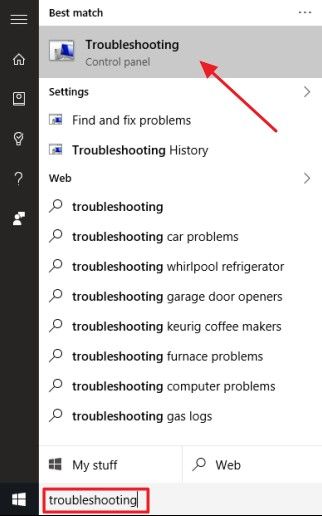
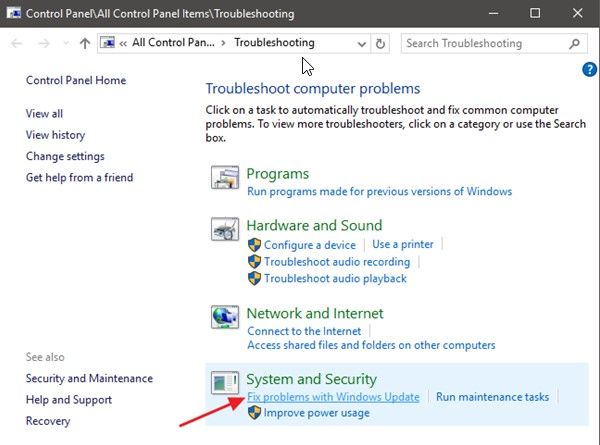
- Klik Troubleshooter di menu Control Panel, pilih System and Security, klik Fix problems with Windows Update
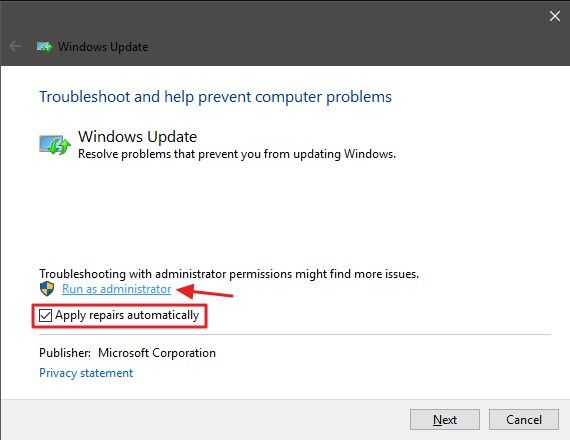
- Klik pada opsi 'Advanced' di troubleshooting Windows Update. Aktifkan kotak centang untuk opsi 'Apply repairs automatically' yang ada di bawah advanced settings.
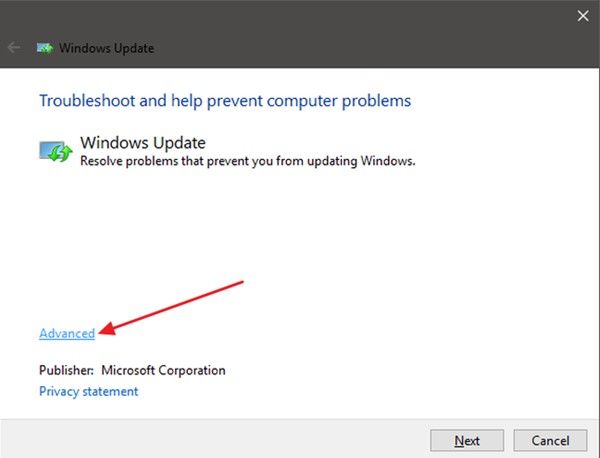
- Klik fitur 'Run as Administrator' dan klik 'Next'.
- Setelah proses selesai, Restart komputer Anda.
2. Restart Windows Update services
Berikut adalah cara lain untuk memperbaiki Windows Update stuck.
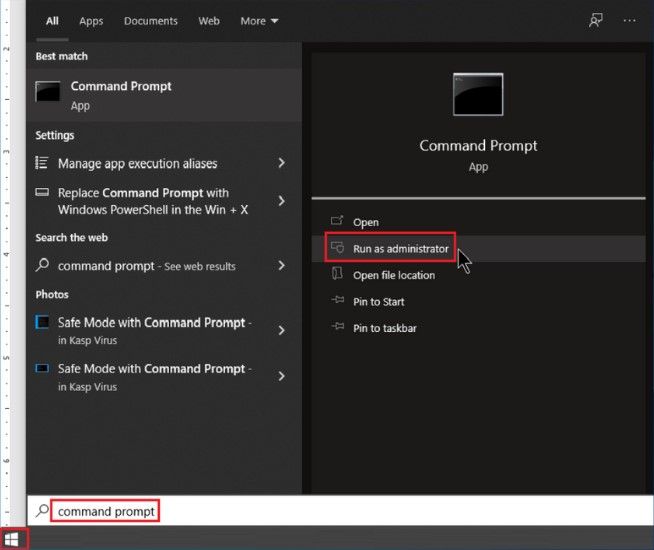
- Buka fitur 'Command Prompt' dengan Run as Administrator.
- Di Command Prompt ketikkan perintah di bawah, dan jangan lupan tekan Enter setiap perintah. net stop wuauserv net stop bits
- Langkah selanjutnya adalah membersihkan file untuk restarting update. Untuk membersihkan file, buka folder C:\Windows\SoftwareDistribution dan hapus file didalamnya.
- Setelah itu Restart komputer kembali.
- Restart sistem dengan ketikkan perintah di bawah dan tekan Enter net start wuauserv net start bits
- Sekarang Windows Update mulai mengunduh update terbaru, ini akan menyelesaikan error Windows Update stuck.
3. Scan Menggunakan DISM
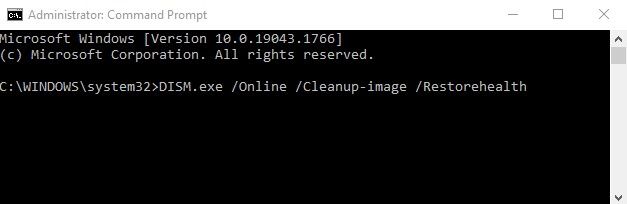
- Buka fitur 'Command Prompt' dengan Run as Administrator.
- Masukkan perintah di bawah dan jalankan dengan menekan tombol Enter DISM.exe /Online /Cleanup-image /Restorehealth
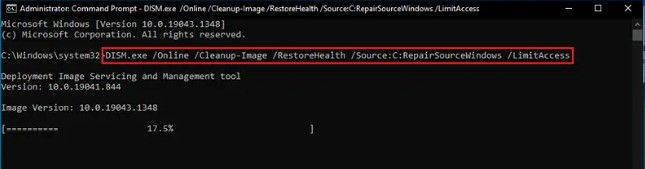
- Untuk memperbaiki file eksternal pada Windows Update service gunakan perintah berikut: DISM.exe /Online /Cleanup-Image /RestoreHealth /Source:C:\RepairSource\Windows /LimitAccess
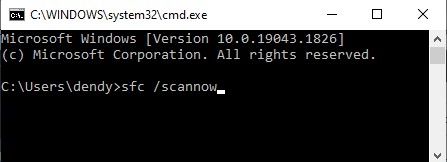
- Masukkan perintah di bawah dan tekan tombol Enter
sfc /scannow
4. Hapus cache Windows Update service
Proses menghapus cache Windows Update service adalah cara lain untuk mengatasi masalah ini. Agar langkah ini benar-benar efektif, boot sistem untuk mengunakan akses Safe Mode:
- Tekan tombol Shift dan klik Restart
- Klik Troubleshoot dan pilih Advanced options. Pilih Start-up settings dan klik Restart untuk boot ke Safe Mode.
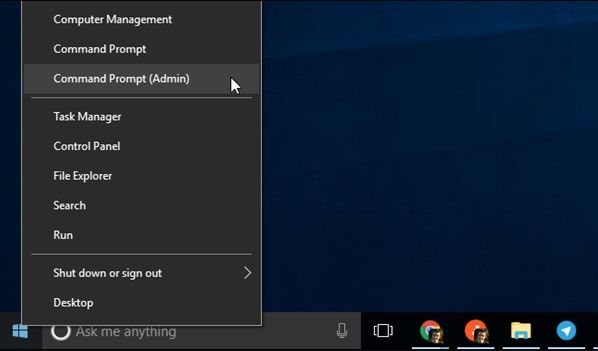
- Setelah masuk ke Safe Mode, tekan pada keyboard Windows + X, pilih Command Prompt.
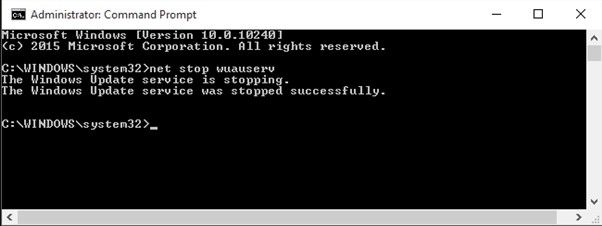
- Setelah Command Prompt kebuka, ketikkan perintah ini net stop wuauserv
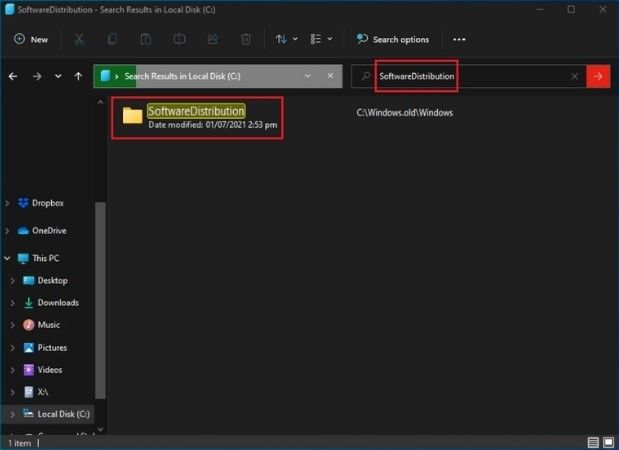
- Buka File Explorer dan buka C:\Windows\SoftwareDistribution. Hapus semua file yang ada di folder ini.
- Setelah itu masukkan perintah ini untuk Restart update service dan jangan lupa tekan Enter
net start wuauserv
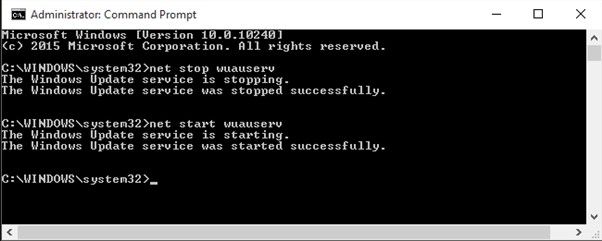
- Tutup Command Prompt dan Restart komputer Anda dalam model normal.
5. Upgrade Windows Updates service
Berikut adalah langkah-langkah untuk Upgrade Windows Updates service:
- Buka Windows Updates dengan memilih, pilih 'System and Security' dari Control Panel.
- Klik, 'Change Settings'. Pilih, 'Never Check for Updates' dari menu dan klik, 'OK'.
- Reboot sistem setelah selesai
- Setelah itu download manual Windows Update dengan 2 versi, 32bit dan 64bit. Untuk 64bit update sebagai berikut:
KB3020369, April 2015 servicing stack update for Windows 7 (64-bit version) KB3172605, July 2016 update rollup for Windows 7 SP1 (64-bit version)
untuk 32bit update sebagai berikut:
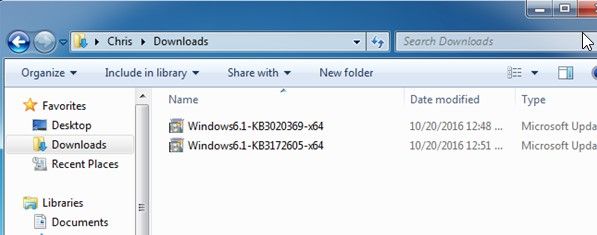
- Klik 2 kali pada KB3020369 untuk menginstalnya, jika sudah selesai restart komputer Anda kembali.
- Sekarang buka fitur 'System and Security' di Control Panel dan pilih 'Windows Update'. Pilih 'Change Settings' di fitur ini berguna untuk kembalikan pengaturan ke posisi otomatis.
- Tutup Control Panel Anda dan restart kembali komputer Anda untuk melihat apakah error telah diperbaiki.
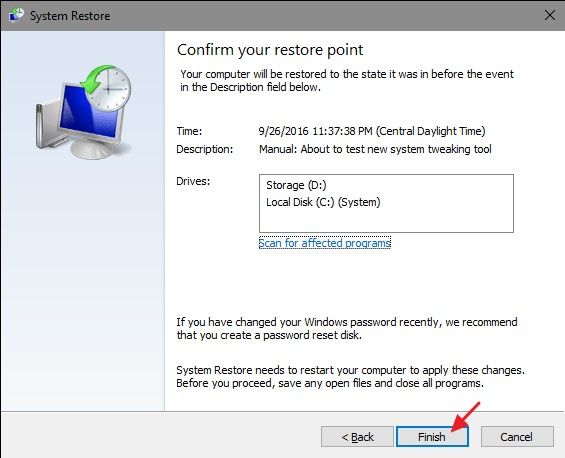
6. System Restore
Singkatnya System Restore adalah mengembalikan sistem ke kondisi pada waktu belum ada error atau bertindak seperti tombol "undo" untuk sistem operasi Anda.
7. Automatic Repair
Gunakan Start-up Repair, jika Anda memiliki Windows 8 atau 10. Jika ini tidak berhasil, gunakan fitur Reset PC.
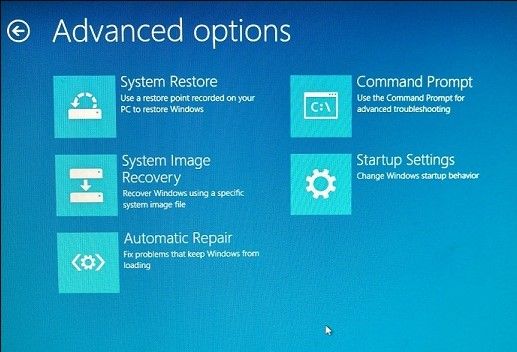
Untuk Windows Vista dan 7, metode Start-up Repair and Repair Install untuk Windows XP dapat membantu mengatasi Windows Update stuck.
8. Update BIOS
Meskipun ini adalah salah satu penyebab, itu bisa terjadi. Ketika Anda melakukan update BIOS, ini dapat membantu dengan update yang terhubung ke perangkat keras dan motherboard .
9. Gunakan Anti Virus
Ketika melakukan update pada Windows Anda dan mengalami error, bisa saja terjadi karena file yang rusak atau virus dan malware. Gunakan anti virus pada komputer Anda.



