Review iLovePDF dan Panduan Lengkap Menggunakannya
Review iLovePDF: fitur gabung, pisah, kompres, dan konversi PDF ke Word, Excel, dan JPG, cara pakainya, serta perbedaan versi gratis dan premium.
Daftar isi17 bagian
- Download dan Instalasi iLovePDF
- Merge dan Split File PDF
- Compress PDF File
- Word to PDF dan PDF to Word
- PowerPoint to PDF dan PDF to PowerPoint
- Excel to PDF dan PDF to Excel
- Watermark and PDF Editor
- PDF to JPG dan JPG to PDF
- Rotate PDF
- HTML to PDF
- Sign PDF
- Protect PDF dan Unlock PDF
- Organize PDF and Page Numbers
- Repair PDF
- Scan to PDF
- Versi Gratis atau Berbayar
- Premium
iLovePDF adalah layanan pengolah PDF berbasis web yang bisa digunakan langsung dari browser tanpa instalasi. Dengan beberapa klik, Anda bisa menggabungkan, memisahkan, mengompres, menandatangani, dan mengonversi file PDF ke Word, Excel, PowerPoint, atau JPG, maupun sebaliknya.
Sebagian besar fiturnya bisa dipakai gratis, dan tersedia juga aplikasi untuk Windows, Mac, Android, dan iPhone. Karena tampilannya sederhana, iLovePDF cocok untuk pelajar, pekerja kantoran, maupun siapa saja yang sering berurusan dengan dokumen.
Dalam ulasan ini kami membahas fitur-fitur iLovePDF satu per satu, cara menggunakannya, serta perbedaan versi gratis dan premium, agar Anda bisa memutuskan apakah layanan ini sesuai dengan kebutuhan Anda.
Baca juga: Panduan Lengkap Windows Media Player
Download dan Instalasi iLovePDF
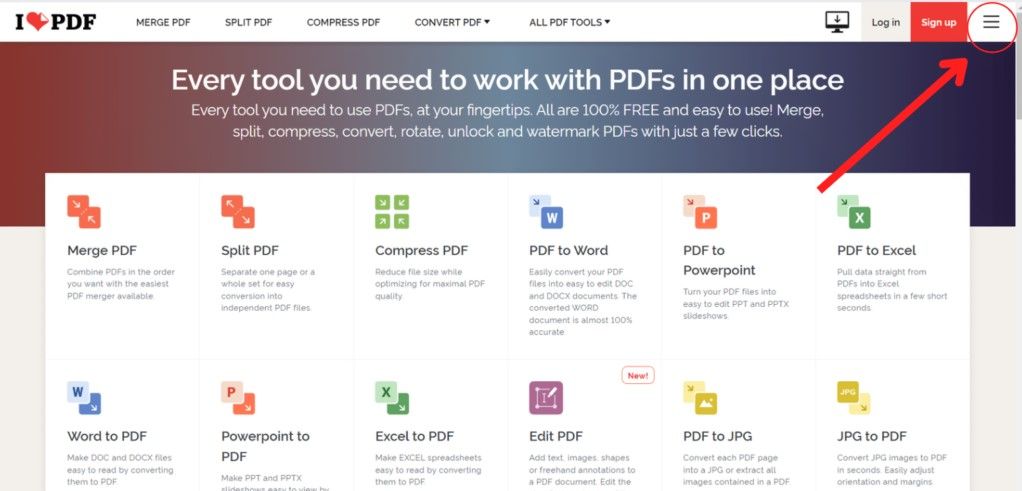
Anda bisa langsung ke halaman website iLovePDF, di halaman klik tombol menu di sudut paling kanan atas.
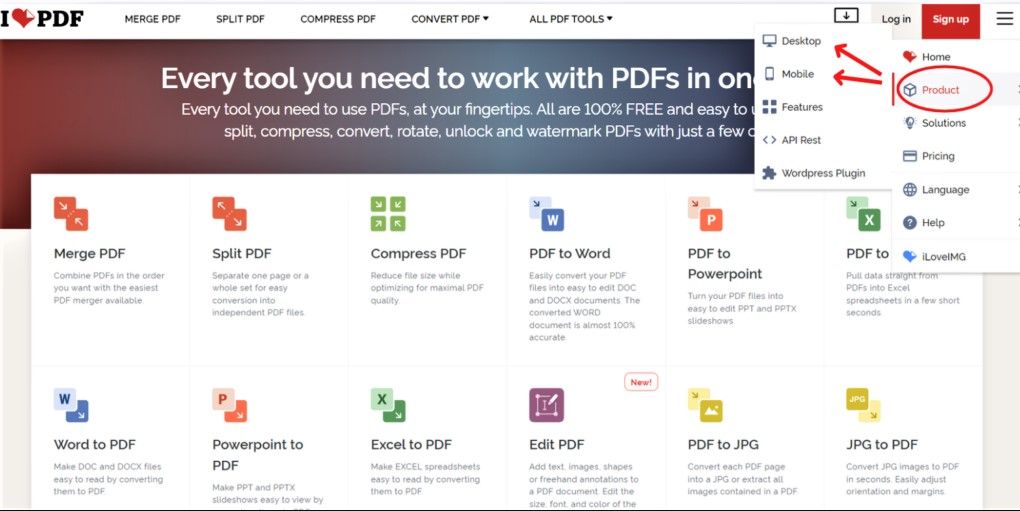
Selanjutnya Pilih opsi Product. Anda akan melihat lima opsi, dua di antaranya adalah "desktop" dan "mobile." Pada opsi Mobile, Anda akan diarah ke Google Play Store dan apple store untuk mengunduh aplikasinya dan pada opsi desktop Anda diberi pilihan untuk mengunduh versi Windows atau Mac
Merge dan Split File PDF
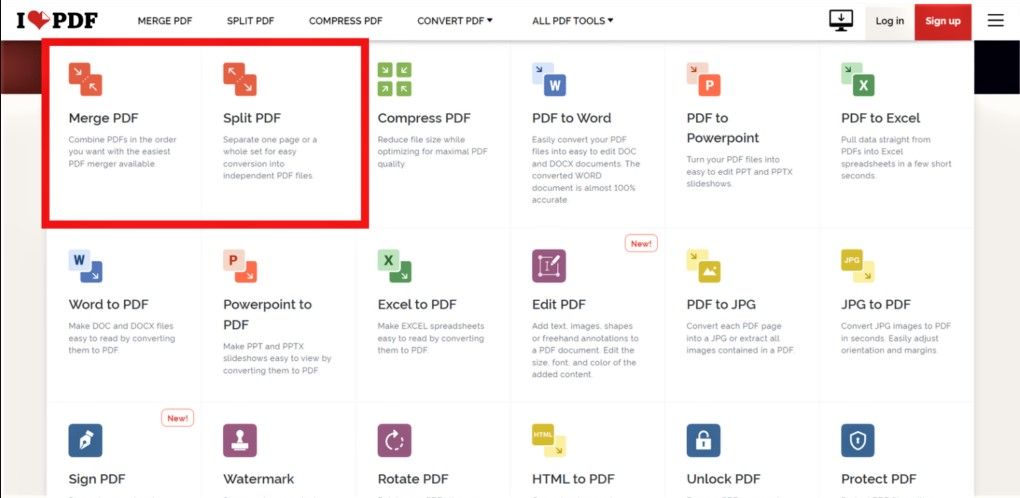
ILovePDF memberi opsi untuk menggabungkan (merge) beberapa dokumen PDF yang sangat mudah digunakan, serta memungkinkan Anda membagi halaman PDF menjadi dokumen yang terpisah.
Baca juga: Cara Mengakses Windows 10 Startup Folder
Anda bisa memilih dokumen dari Perangkat yang Anda gunakan atau melalui Google drive bisa juga melalui Dropbox. Sebelum menggunakan fitur merge dan split perhatikan password dari file PDF Anda, pastikan sudah bisa dibuka tanpa password.
Compress PDF File
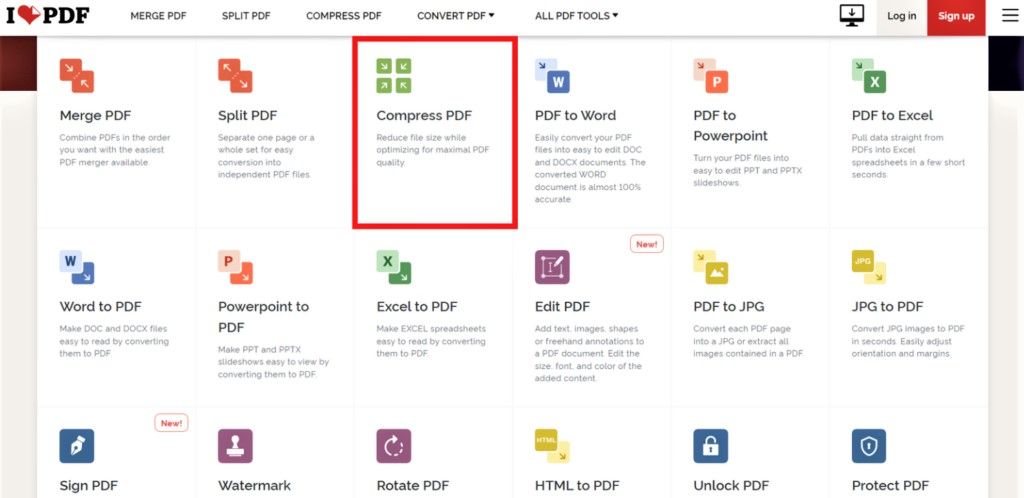
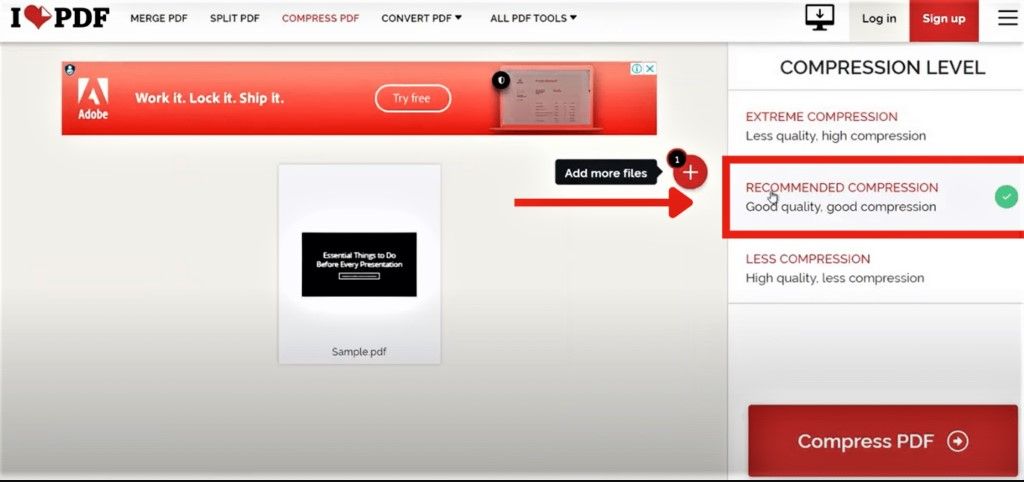
Pada opsi compress PDF ini Anda bisa mengatur tingkat compressnya extreme, high atau reguler lalu tekan tombol Compress PDF. Semakin tinggi compressnya semakin kecil sizenya dan kualitasnya juga semakin berkurang.
Klik tombol Compress PDF untuk mengunduh PDF yang sudah di compress atau Anda bisa menyimpan di could. Compress PDF dibatasi untuk setiap akun.
Word to PDF dan PDF to Word
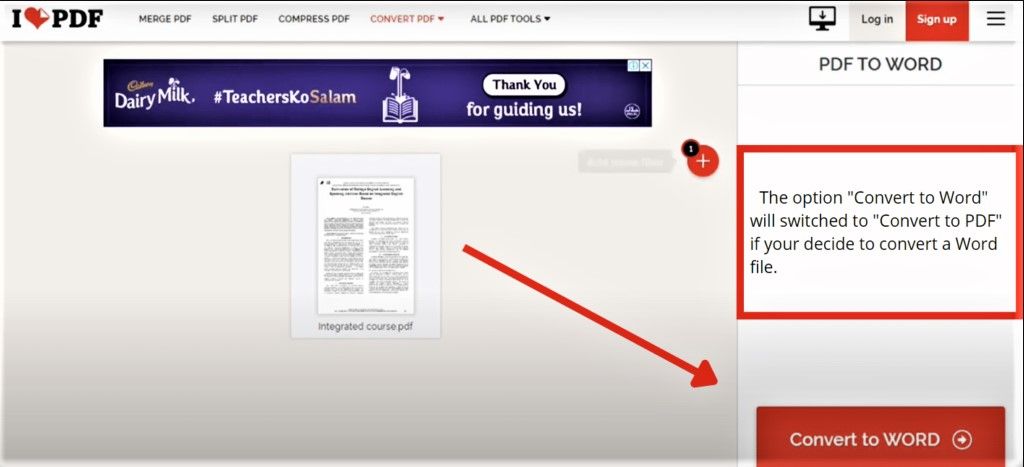
Ini adalah salah satu menu favorit dan yang paling banyak digunakan karena kemampuannya mengkonversi dokumen word ke dalam bentuk PDF.
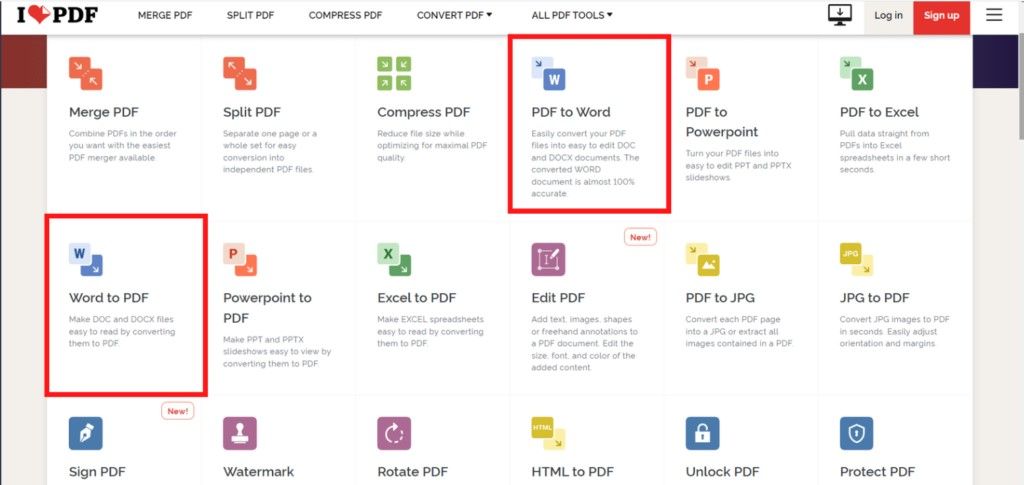
ILovePDF memungkinkan Anda untuk mengonversi dokumen PDF ke Microsoft Word dan Google docs, dengan format DOC dan DOCX, atau dokumen word lain yang dapat diedit.
PowerPoint to PDF dan PDF to PowerPoint
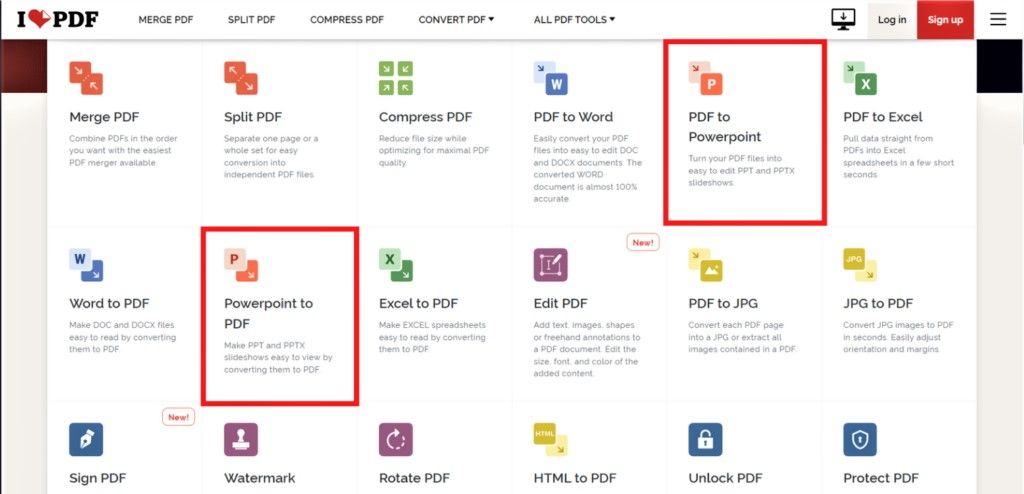
Anda bisa mengubah file PPT dan PPTX ke bentuk PDF, juga bisa mengubah file PDF ke bentuk PowerPoint atau bentuk slide.
Excel to PDF dan PDF to Excel
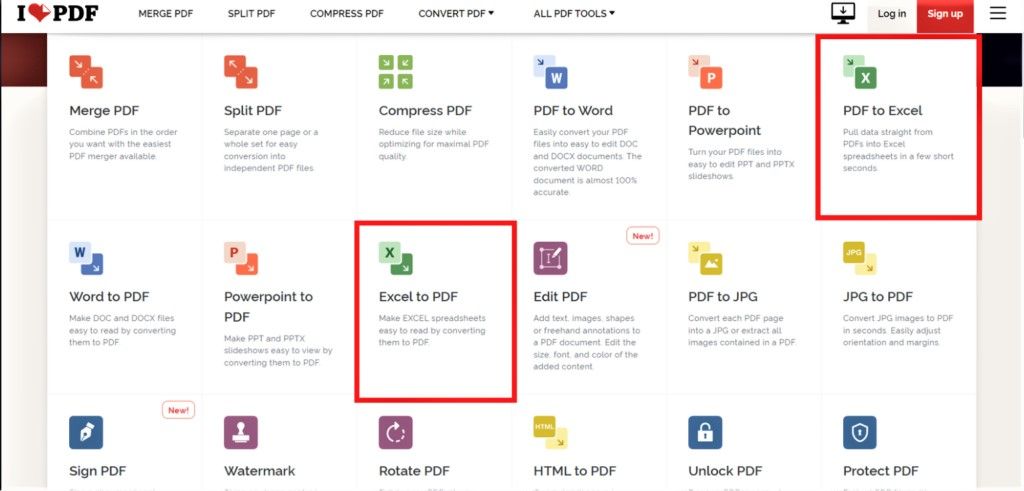
Fitur yang tak kalah dari yang lain adalah mengubah format Excel menjadi PDF dan sebaliknya mengubah format PDF menjadi format Excel. Anda bisa menggunakannya dengan klik seperti gambar yang sudah kita tandai di bawah ini.
Watermark and PDF Editor
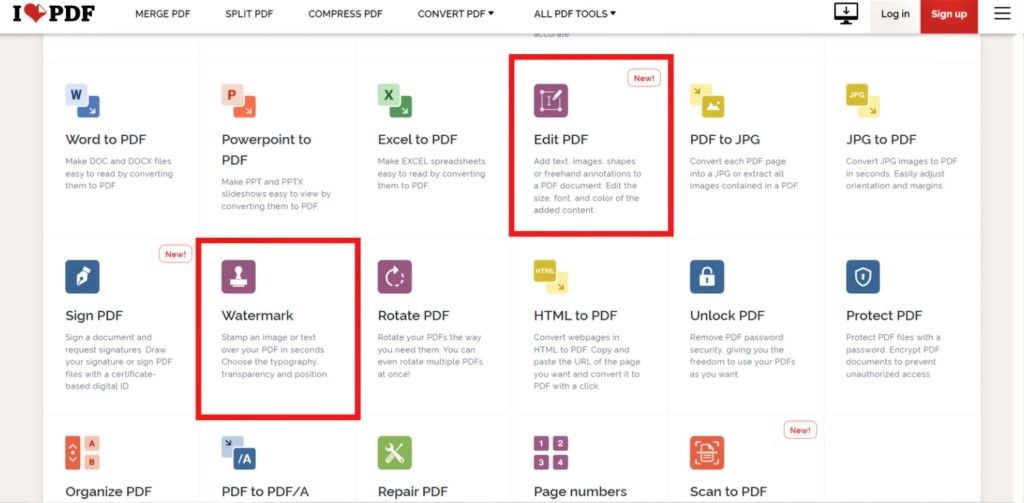
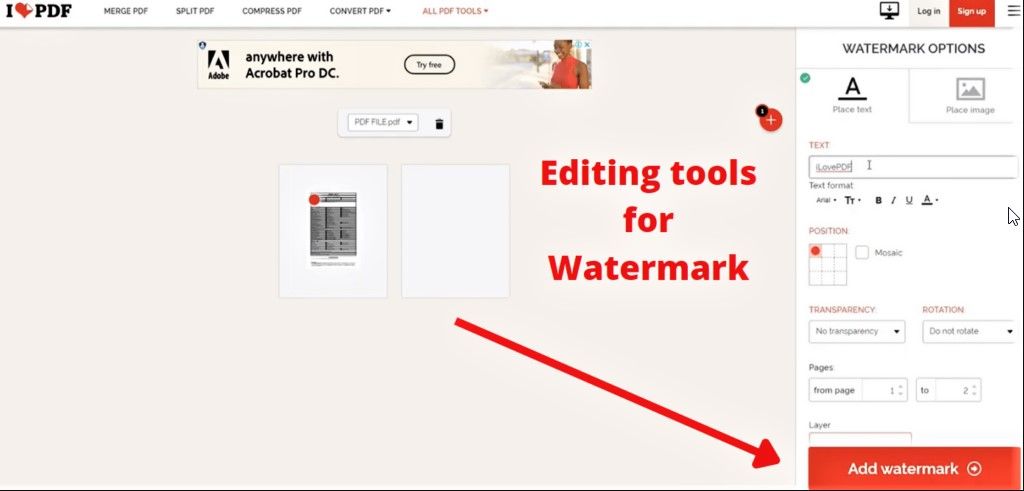
Pada fitur watermark Anda bisa menambahkan watermark seperti image atau text di dokumen PDF Anda dengan gampang. Dengan berbagai macam bentuk dan size text yang ingin Anda gunakan di dokumen PDF.
PDF to JPG dan JPG to PDF
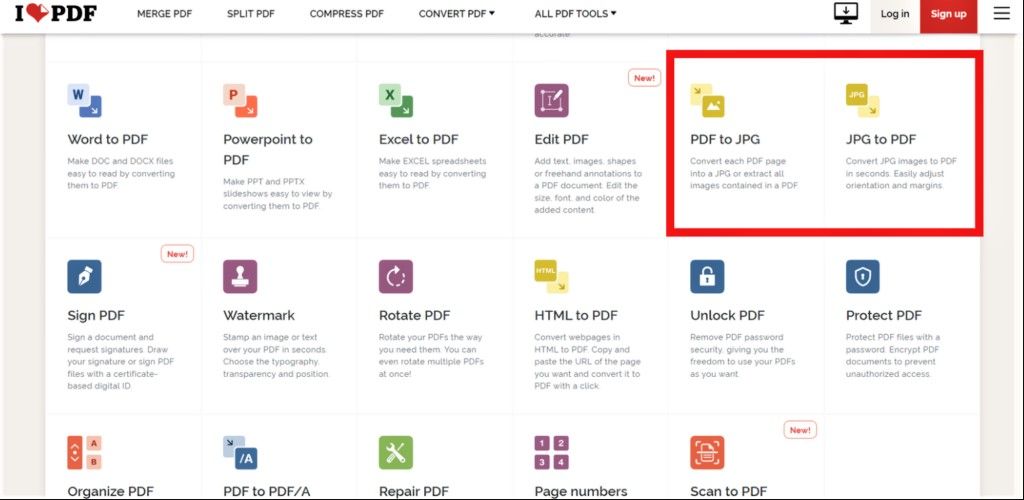
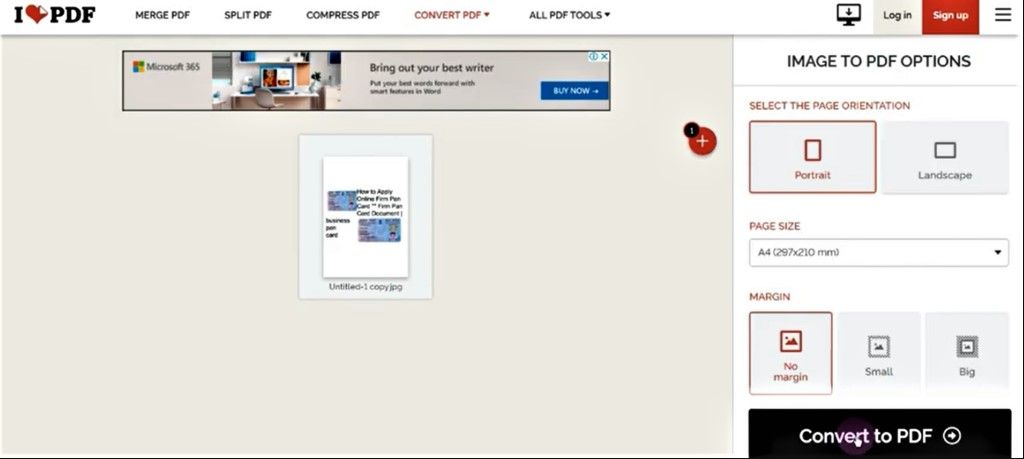
Pada tools ini Anda bisa menyisipkan Image dari JPG ke PDF atau mengubah format dokumen PDF ke dalam bentuk JPG dengan kualitas gambar tetap bagus saat dikonversi.
Rotate PDF
Pada fitur ini Anda bisa memutar posisi dan modifikasi dokumen PDF nya dari portrait (Tegak) atau landscape (Rebah).
HTML to PDF
Dengan iLovePDF memungkinkan Anda untuk mengonversi halaman web dalam format HTML ke dokumen PDF. Hanya membutuhkan URL halaman yang ingin Anda konversi.
Sign PDF
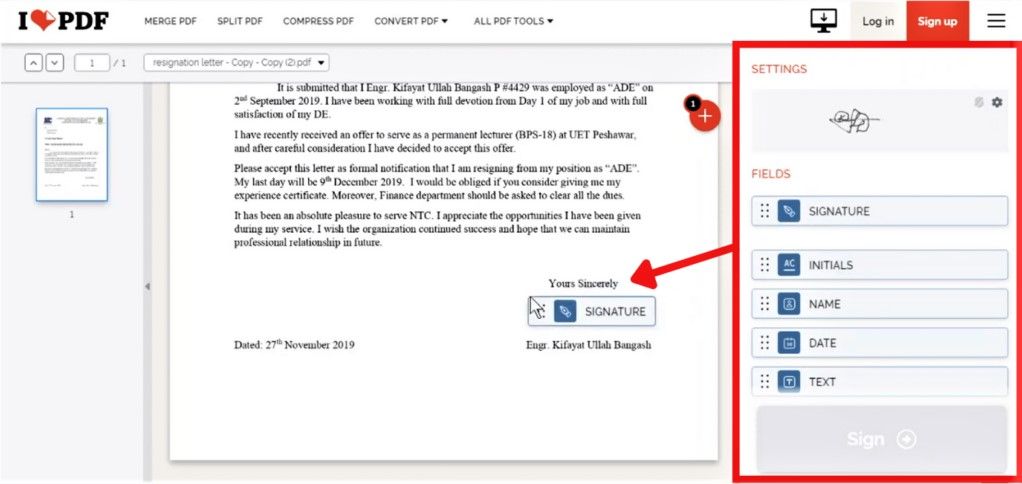
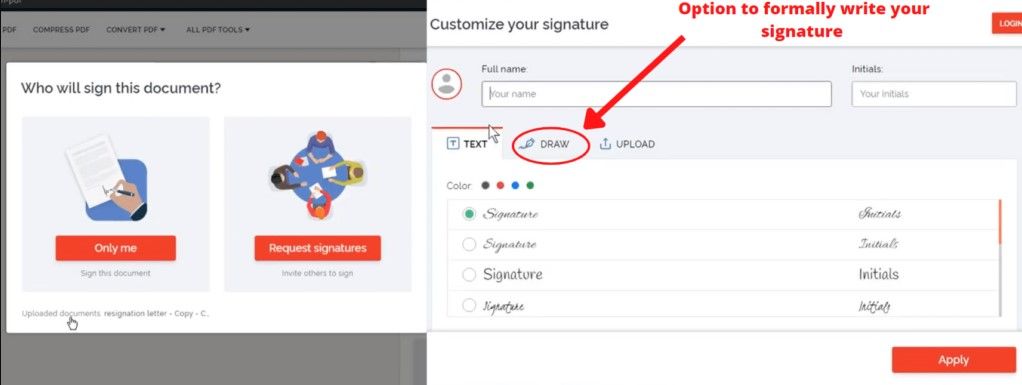
Anda dapat menandatangani file PDF dan mengirim formulir untuk permintaan tanda tangan berdasarkan Digital identitas Anda misal KTP atau SIM.
Protect PDF dan Unlock PDF
Agar dokumen kita aman dari orang-orang plagiat, bisa kita lindungi atau protect dokumen yang kita buat. Meskipun kata sandi penting untuk memprotect dokumen PDF, begitu juga kemampuan untuk menghapus atau "membuka" kata sandi untuk memungkinkan lebih aman untuk file Anda. Itu fungsi dari protect PDF dan unlock PDF.
Organize PDF and Page Numbers
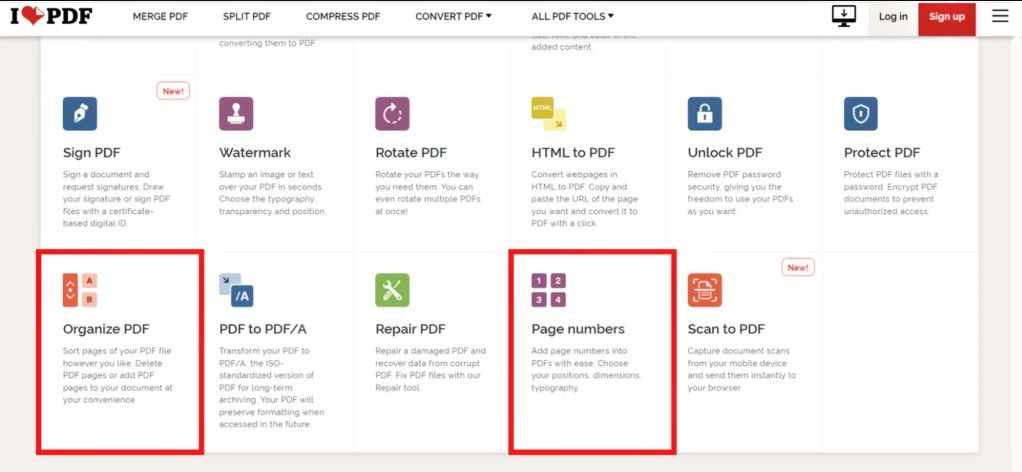
Menggunakan PDF reader bisa jadi tidak nyaman jika dokumen PDF yang kita baca tidak tertata sesuai urutan. Dengan adanya iLovePDF, Anda bisa mengatur, mengurutkan dan memberi nomor halaman pada dokumen PDF sesuai dengan keinginan Anda.
Repair PDF
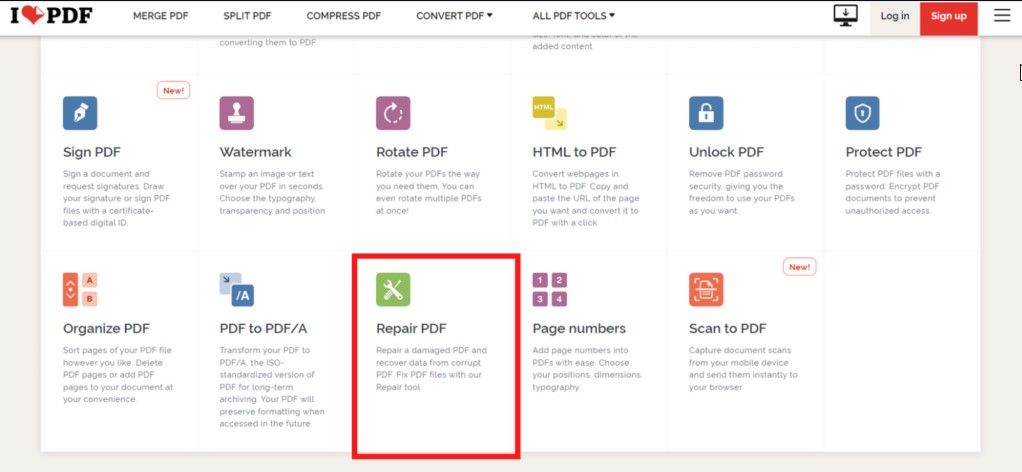
Dokumen PDF yang ingin kita gunakan di iLovePDF tidak semuanya dalam kondisi bagus, ada juga beberapa dokumen PDF dalam keadaan rusak saat kita memindahkan, mengcopy-paste, atau mengunduh dokumen PDF. Tool repair PDF dapat membantu kita memperbaiki data yang hilang setelah transfer gagal.
Scan to PDF
Menggunakan iLovePDF di smartphone atau versi mobile, selain bisa mengkonversi PDF, bisa juga scanning buku, tulisan menjadi file PDF, ini juga bisa mengirimkan atau dibuka di browser.
Versi Gratis atau Berbayar
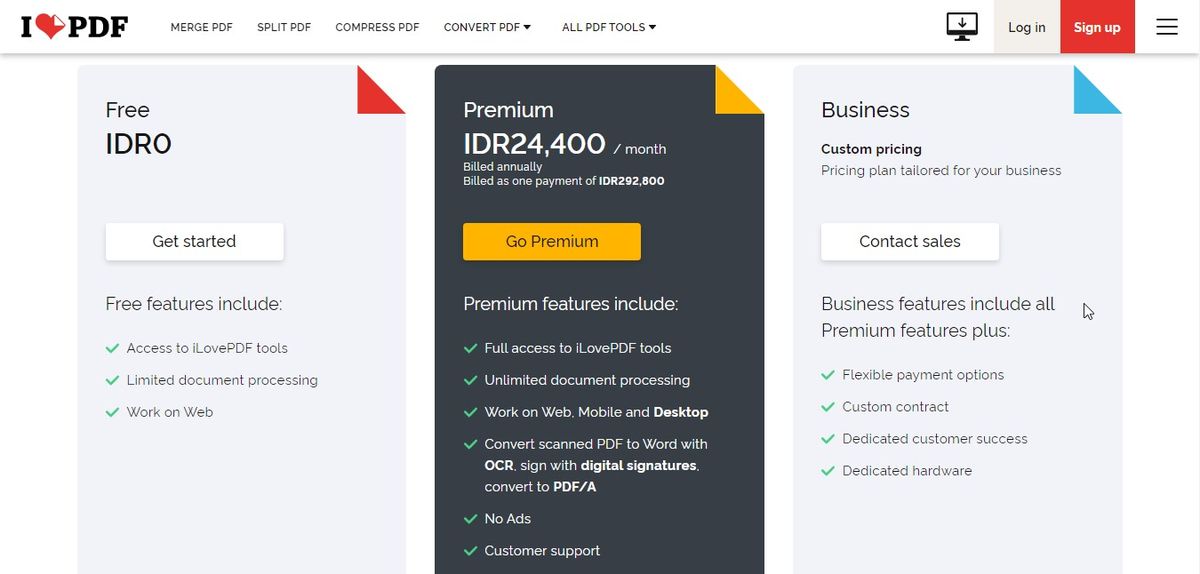
ILovePDF menyediakan versi gratis dan berbayar, untuk yang menggunakan versi berbayar tentu fiturnya lebih atau sangat lengkap. Versi berbayar ada 2 pilihan yang premium dan bisnis. Ini tergantung kebutuhan kita, menggunakan versi yang mana?
Premium
ILovePDF PREMIUM menawarkan langganan bulanan yang dapat diperbarui secara otomatis dengan harga terjangkau sebesar Rp 42,700 per bulan dengan pembayaran tahunan sebesar IDR292,800. Jika Anda memilih untuk menggunakan pembayaran bulanan saja, biayanya hingga IDR24,400 per bulan.
Dengan berlangganan, Anda mendapatkan akses penuh menggunakan tools di dalam iLovePDF, ini tergantung kebutuhan Anda.