6 Cara Mengatasi Black Screen Windows 10
Laptop atau PC black screen di Windows 10? Kenali penyebabnya, dari driver rusak hingga file sistem hilang, lalu atasi dengan 6 cara mudah ini.
Daftar isi2 bagian
Layar komputer mendadak menjadi hitam, Windows berhenti merespons, lalu komputer memulai ulang dengan sendirinya. Kejadian seperti ini, yang dikenal sebagai black screen di Windows 10, termasuk masalah yang paling membuat panik, terutama jika Anda sedang mengerjakan dokumen yang belum sempat disimpan.
Black screen umumnya terjadi ketika Windows menemui STOP error yang membuat sistem berhenti untuk mencegah kerusakan lebih lanjut. Penyebab yang paling sering adalah driver perangkat yang rusak atau tidak cocok, file sistem yang hilang, masalah pada RAM atau media penyimpanan, serta aplikasi pihak ketiga yang bentrok dengan Windows. Masalah ini juga banyak dilaporkan pengguna saat memperbarui Windows 10 ke Windows 11.
Di bawah ini ada enam cara mengatasi black screen di Windows 10. Kami sarankan untuk mencobanya secara berurutan.
Baca juga: 6 Cara Mengatasi BSOD Memory Management · 6 Cara Mengatasi Error 0xC000021A Windows 10
Cara Mengatasi Black Screen
Ikuti petunjuk langkah demi langkah di bawah ini.
1. Fix System Files yang Corrupt atau Rusak
Pada metoda ini kita memerlukan media instalasi Windows 10 yang bisa menggunakan CD/DVD atau USB
- Masukkan media instalasi Windows 11 yang kompatibel, lalu tekan tombol apa saja untuk melakukan booting
- Klik Repair your computer pada sudut kiri bawah.
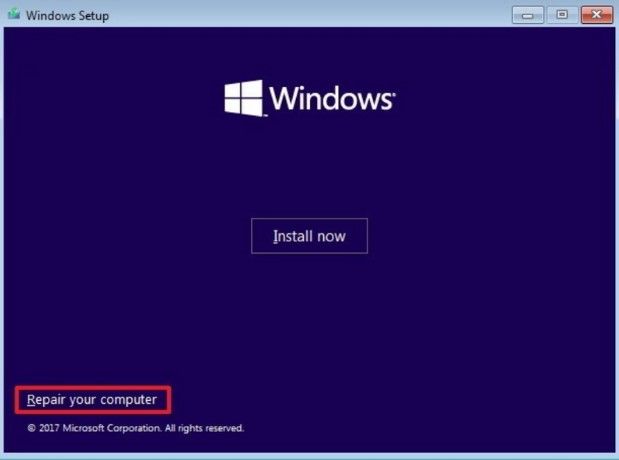
- Langkah selanjutnya Klik Troubleshoot
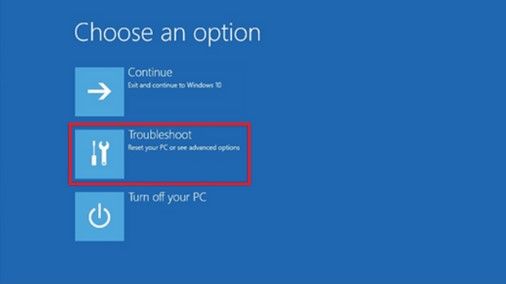
- Setelah itu masuk ke halaman Troubleshoot, klik Advanced Options
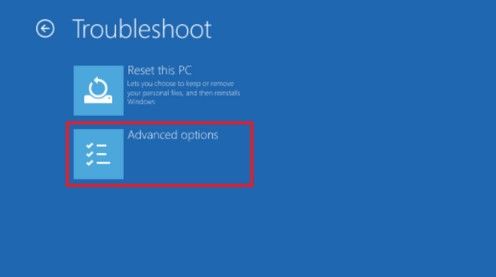
- Pada halaman Advanced Options, klik Command Prompt
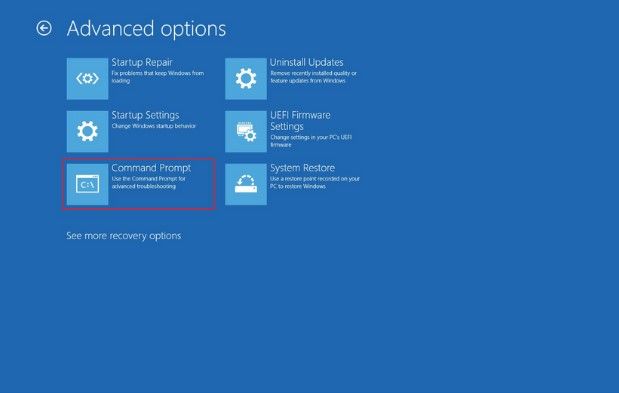
- Ketikkan atau copy paste perintah di bawah ini ke halaman Command Prompt
sfc /scannow
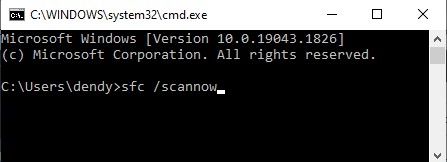
- Langkah terakhir tutup Command Prompt, Restart komputer atau laptop Anda untuk melihat kembali Black Screen, apakah sudah diselesaikan atau belum.
2. Periksa Disk
Untuk memastikan ada atau tidaknya error pada disk, lebih baik melakukan pengecekan dengan cara menggunakan tools bawaan dari Windows chkdsk, berikut langkahnya di bawah:
- Gunakan Kotak dialog Run, dengan cara Tekan tombol Windows + R

- Setelah itu ketik CMD
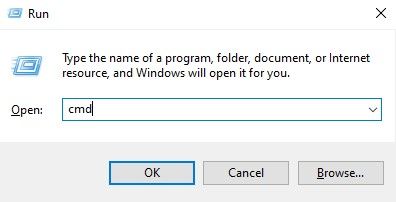
- Pada halaman Command Prompt ketikkan perintah chkdsk C: /f
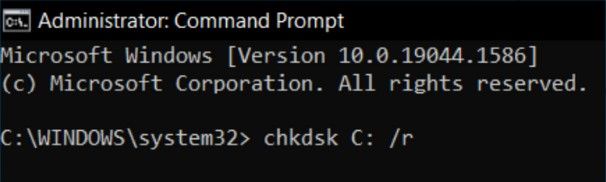
- Setelah itu tunggu proses check disk selesai.
- Restart komputer kembali. Dan cek kembali apakah Black Screen sudah diatasi atau belum
Baca juga: 6 Cara Mengatasi Error 0x80070643 di Windows 10
3. Fix Boot Related Data
- Masukkan kembali media instalasi Windows 11, lalu tekan tombol apa saja untuk melakukan booting
- Klik Repair your Computer, pada pojok kiri bawah
- Pada menu Advanced Startup, Klik Troubleshoot
- Setelah itu klik Advanced Options
- Selanjutnya klik Command Prompt pada halaman advanced options
- Setelah halaman command kebuka, ketikkan perintah di bawah dan jangan lupa tekan Enter setelah masukkan perintah bootrec.exe /fixmbr bootrec.exe /fixmbr bootrec.exe /fixboot bootrec.exe /scan bootrec.exe /rebuildbcd
Baca juga: 8 Cara Mengatasi Windows Update Error Code 80244019
4. Uninstall Anti Virus Pihak Ketiga
Beberapa program antivirus mungkin memiliki konflik dengan aplikasi Anda, ada beberapa file yang seharusnya aman dianggap malware atau virus oleh program antivirus. Dengan demikian, diketahui bahwa menghapus atau menonaktifkan perangkat lunak antivirus membantu beberapa user saat upgrade Windows. Jika Anda dapat menggunakan komputer Anda secara normal, lanjutkan dengan langkah-langkah berikut:
- Ketikkan Apps and Features dimenu pencarian.
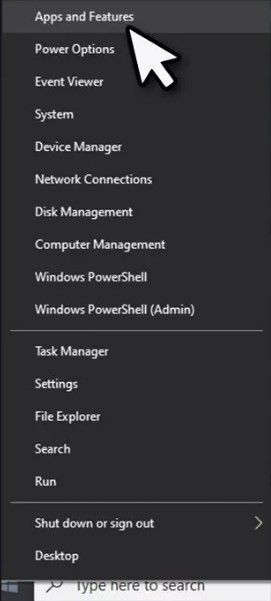
- Setelah masuk kehalaman Apps and Features, klik antivirus pihak ketiga yang Anda gunakan.
- Klik Uninstall
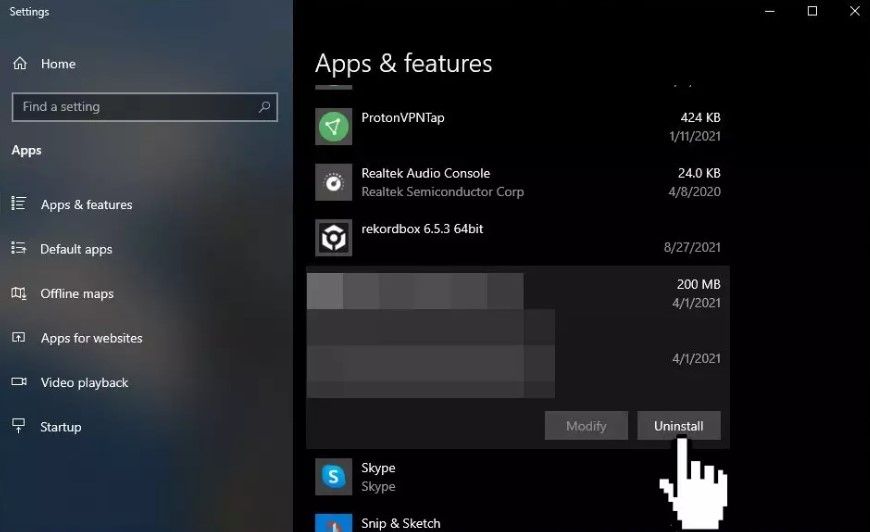
- Setelah itu silakan Restart komputer Anda kembali, dan cek kembali Black Screen sudah diatasi atau belum, jika belum lanjutkan ke metode di bawah.
5. Lanjutkan ke Tukang service PC atau Laptop
BSOD error dapat menunjukkan bahwa ada yang salah dengan perangkat keras atau hardware komputer Anda. Beberapa yang mengalami kesalahan Exception on Invalid Stack Black Screen melaporkan bahwa mengganti RAM bisa membantu mengatasi masalah tersebut. Jika solusi di atas tidak ada yang berhasil untuk Anda, kami sarankan untuk mencoba membawa komputer atau laptop Anda ke bengkel komputer.
Kesimpulan
Diharapkan penggunakan bisa mengatasi error Black Screen tanpa harus datang ke tukang service komputer. Dengan metode atau cara di atas, seharusnya bisa mengatasi error pada komputer Anda.