4 Cara Mengatasi WhatsApp Web Tidak Bisa Dibuka
Anda mempunya masalah WhatsApp Web tidak bisa dibuka ?. Masalah ini bisa muncul bisa dikarenakan: Browser yang tidak update dan tidak kompatibel dengan…

Daftar isi1 bagian
Anda mempunya masalah WhatsApp Web tidak bisa dibuka ?. Masalah ini bisa muncul bisa dikarenakan:
- Browser yang tidak update dan tidak kompatibel dengan WhatsApp Anda.
- Koneksi internet yang tidak stabil.
- Pengaturan jaringan internet di ponsel Anda.
Di atas beberapa penyebab kenapa WhatsApp Web tidak bisa dibuka di Google Chrome, berikut di bawah ini kita share cara mengatasinya.
Cara mengatasi WhatsApp Web tidak bisa dibuka
Dengan tidak bisa dibukanya WhatsApp Web, langkah awal kita untuk menghemat waktu adalah memeriksa jaringan internet. Jika koneksi bermasalah, Anda sudah menemukan solusinya, apabila internet tidak dalam masalah, Anda harus mengikuti langkah di bawah ini untuk mengatasi WhatsApp Web tidak bisa dibuka.
Periksa Browser Updates
Browser Anda sangat mempengaruhi WhatsApp Web tidak bisa dibuka, dan ini menyebabkan Anda tidak bisa menggunakan WhatsApp. Yang harus Anda lakukan diawal ini adalah memeriksa riwayat update browser Anda, di sini kita menggunakan Google Chrome.
Untuk itu pastikan browser Anda sudah menggunakan versi terbaru, ikuti langkah di bawah ini:
- Klik ikon 3 titik di pojok kanan atas.
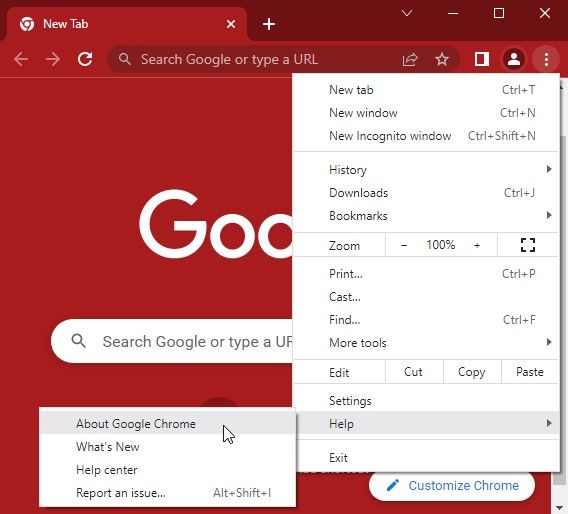
- Setelah itu, klik Help
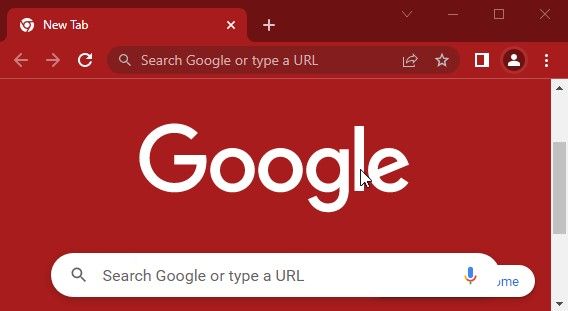
- Klik About Google Chrome
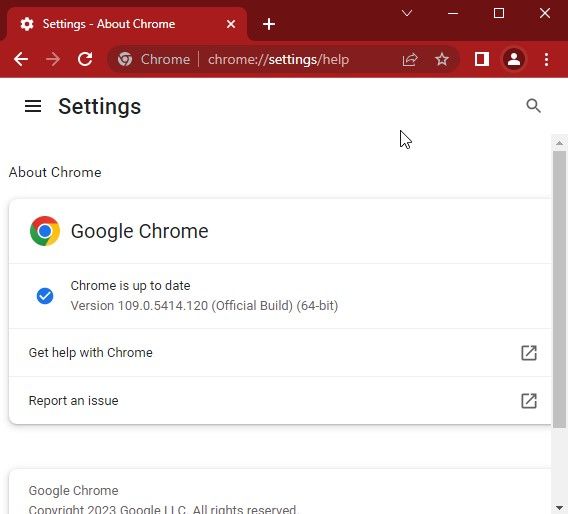
- Jika belum update, silakan Anda update browser Anda.
Reset Browser
Menghapus history pada browser Anda dan reset browser yang mengubah ke pengaturan default, membantu Anda untuk menggunakan WhatsApp Web.
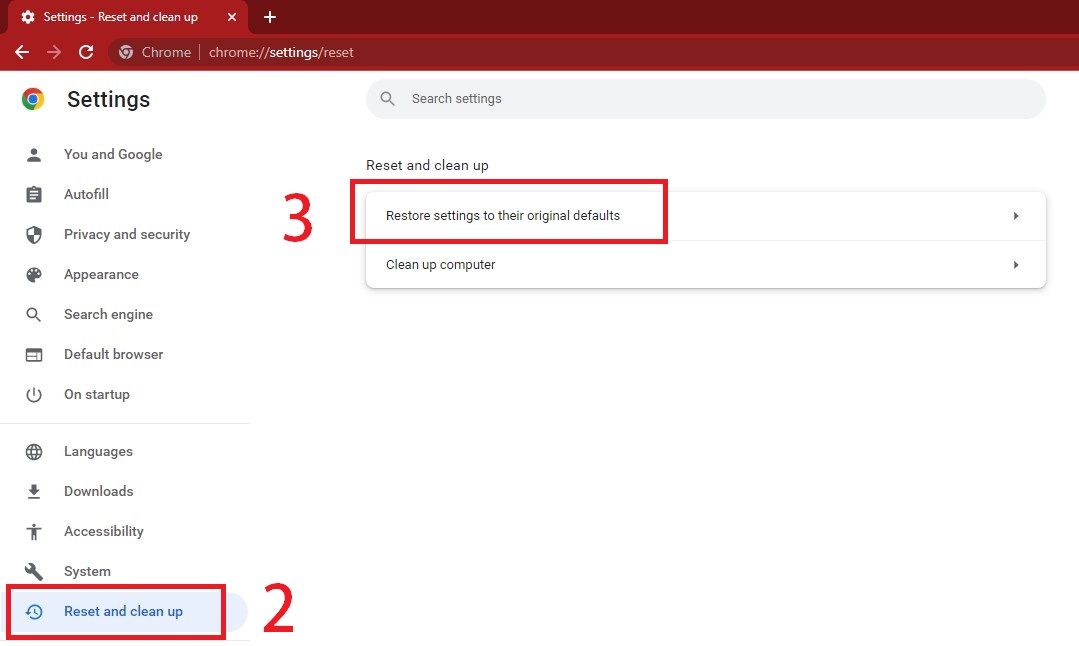
- Klik kembali ikon 3 titik di pojok kanan atas.
- Pada panel sebelah kiri, pilih Reset and clean up
- Selanjutnya di panel bagian kanan, pilih Restore settings to their original defaults
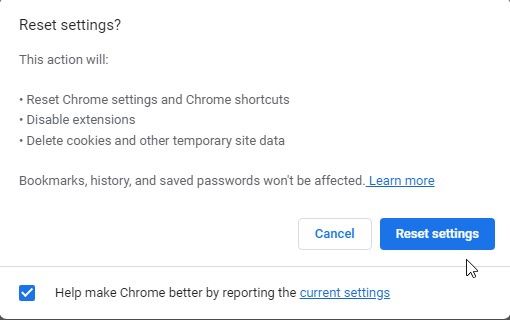
- Konfirmasi dengan menekan tombol Reset settings
Menggunakan Incognito Mode
Menggunakan browser standar untuk menjelajahi internet menyimpan semua cache dan file terkait dengan situs. Jadi menggunakan incognito mode membantu aman dalam berselancar dan tidak meninggalkan cookie.
- Buka browser Google Chrome Anda.
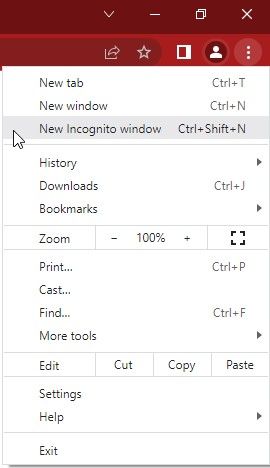
- Klik ikon 3 titik di bagian kanan atas.
- Pilih dan klik New incognito window.
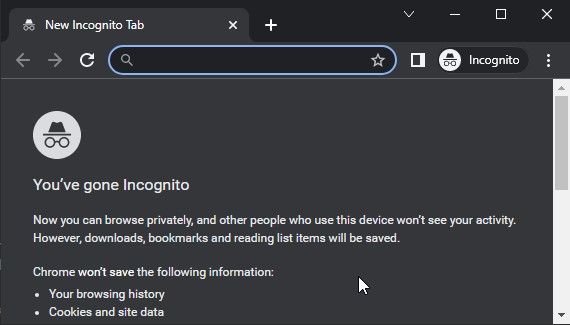
- Setelah itu, akan muncul Window baru dengan tampilan incognito. Bisa Anda gunakan untuk WhatsApp Web
Switching Off VPN Service
Jika Anda pengguna VPN gratis maupun berbayar bisa jadi ini salah satu penyebab WhatsApp Web tidak bisa dibuka, jadi langkah pertama adalah mematikan VPN yang Anda gunakan di browser ataupun VPN pihak ketiga.
- Buka browser Google Chrome Anda.
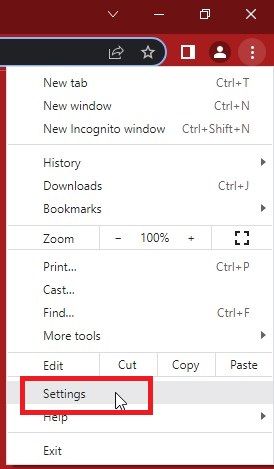
- Klik 3 titik pojok kanan atas pada browser.
- Kemudian klik Settings.
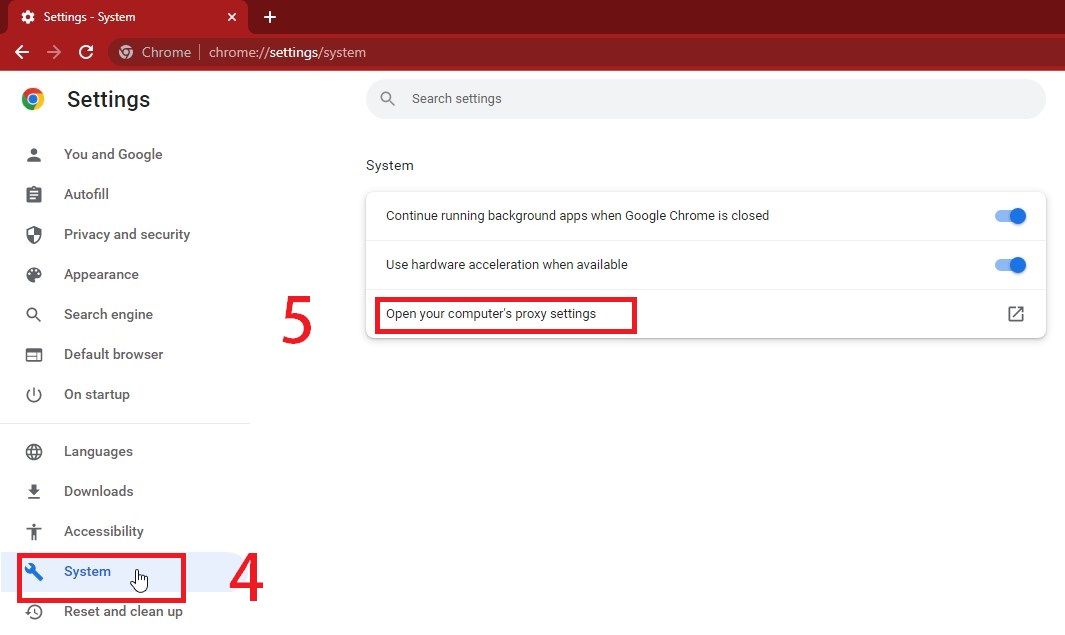
- Pilih System pada panel sebelah kiri.
- Setelah itu klik Open your computer's proxy settings pada panel sebelah kanan.
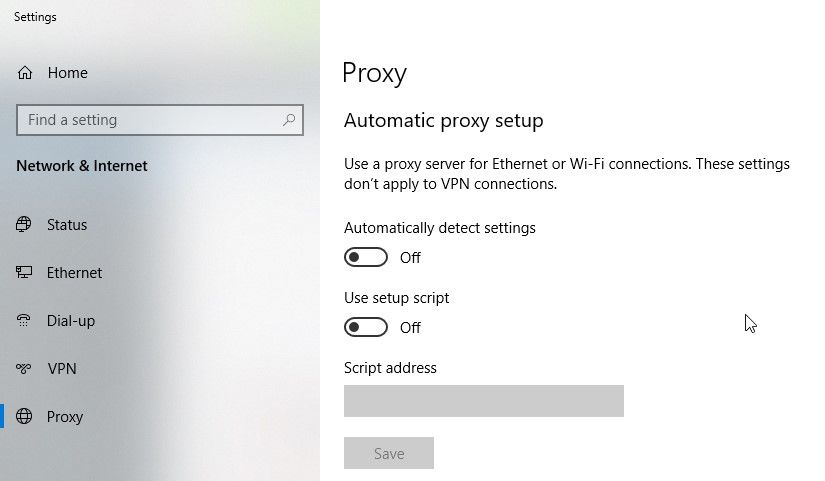
- Anda akan masuk ke halaman Settings Windows.
- Di bawah Automatic proxy setup tekan tombol switch dari Off ke On di Automatically detect settings.
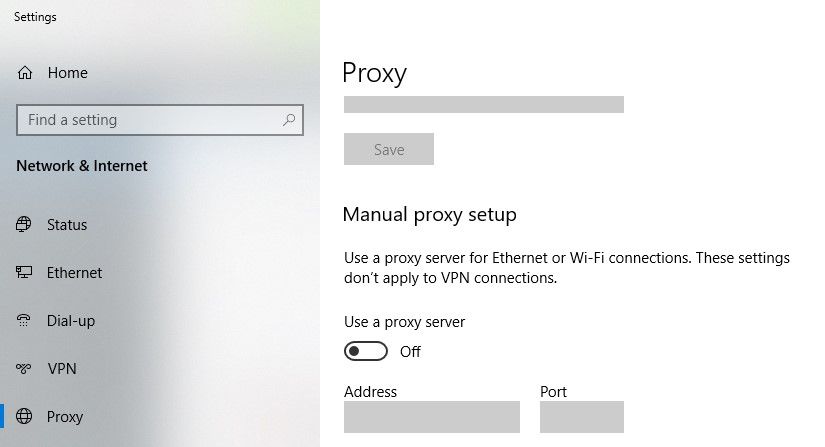
- Di Manual proxy setup tekan tombol switch Use proxy server
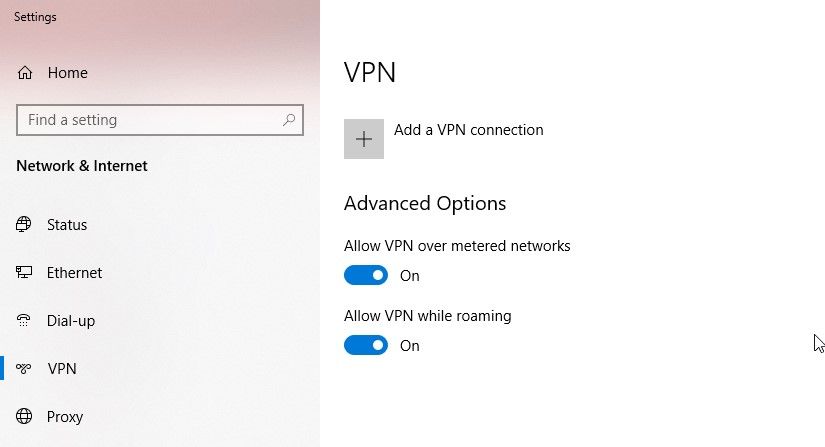
- Setelah itu klik VPN dipanel kiri.
- Aktifkan ke opsi On Allow VPN over metered networks dan Allow VPN roaming
Rekomendasi
- Cara Buat Link WhatsApp dan Keuntungannya
- Cara hapus Akun WhatsApp Dengan Aman dan Cepat!
- Cara Ganti Nomor WhatsApp Tanpa Menghilangkan Kontak dan Chat
- Cara Mengembalikan Chat WhatsApp Yang Terhapus di Android dan iPhone
- Cara Video Call WhatsApp Di Laptop Windows 10
- Cara Memperbarui WhatsApp (Update WhatsApp)
- Cara Mengubah Suara Notifikasi WhatsApp di Android dan iPhone
- Cara Aktifkan WhatsApp Dark Mode di Android dan iPhone
- Cara Mengganti Background WhatsApp di Android, iPhone dan WhatsApp Web
- Cara Hapus Stiker WhatsApp di Android dan iPhone
- 4 Cara Membuat Tulisan Terbalik Di Wa, Instagram Dan Facebook
- Cara Logout WhatsApp di iPhone, Android dan WhatsApp Web