Cara Ganti Nomor WhatsApp tanpa Menghilangkan Kontak dan Chat
Aplikasi WhatsApp sendiri memberikan sebuah fitur yang pastinya dibutuhkan oleh pengguna WhatsApp, mengganti nomor WhatsApp. Berikut cara ganti nomor WhatsApp

Daftar isi1 bagian
Berikut artikel cara ganti nomor WhatsApp, Aplikasi pesan yang paling banyak digunakan di dunia adalah WhatsApp. Aplikasi WhatsApp sendiri memberikan sebuah fitur yang pastinya dibutuhkan oleh pengguna WhatsApp, yaitu, mengganti nomor WhatsApp.
Jika Anda belum mengetahui cara ganti nomor WhatsApp tanpa kehilangan data atau chat yang ada sekarang, di sini penulis bantu dengan beberapa cara yang tentunya simpel dan tidak rumit.
Proses cara ganti nomor WhatsApp yang dijelaskan di bawah ini hanya berlaku ketika mengganti nomor pada ponsel yang sama dan bukan ketika beralih ke ponsel baru.
Sebelum mengganti nomor Anda perlu backup dulu pesan ke Google drive atau iCloud, dan restore kembali setelah akun Anda aktif di ponsel baru.
Jika Anda hanya mengganti nomor telepon di ponsel yang sama, caranya lebih gampang dan ini bisa dilakukan di WhatsApp settings Android maupun iPhone Anda.
Cara Ganti Nomor WhatsApp
Sebelum Anda memulai proses ganti ke nomor telepon baru, ada dua hal penting yang harus Anda periksa terlebih dahulu, berikut cara ganti nomor WhatsApp tanpa menghilangkan kontak dan chat:
- Pastikan Nomor baru Anda sudah bisa digunakan atau aktif (menerima telepon, SMS dan melakukan panggilan keluar)
- Jika Anda masih memiliki akses ke akun lama Anda. Itu berarti nomor telepon lama Anda masih terdaftar di WhatsApp.
Cara Ganti Nomor WhatsApp di Android
- Masukkan kartu SIM baru ke dalam ponsel Anda, lalu buka aplikasi WhatsApp.
- Kemudian klik 3 titik di kanan atas dan ketuk Settings
- Selanjutnya klik Account
- Setelah itu pilih dan ketuk Change Number
- Masukkan kode negara dan nomor handphone yang "lama" Anda, misal untuk indonesia kode negara yang digunakan +62 dan lanjutkan dengan nomor lama.
- Selanjutnya, masukkan nomor handphone yang baru diawali dengan kode negara +62 dan nomor handphone baru.
- Setelah itu klik Next Pada langkah ini, Anda dapat memilih apakah akan memberi tahu kontak WhatsApp Anda bahwa Anda telah mengganti nomor telepon Anda. Anda juga dapat memilih kontak mana yang akan diberitahukan WhatsApp - semua kontak (all contacts), kontak yang Anda ajak chatting, dan khusus.
- Pilih dan klik Done untuk langkah selanjutnya.
- Tunggu kode verifikasi untuk nomor handphone yang baru yang dikirim via SMS atau panggilan telepon.
- Masukan atau terisi otomatis 6 angka kode verifikasi dan tunggu proses selesai.
Setelah Anda mengganti nomor lama ke nomor yang baru di handphone yang sama, akun lama Anda secara otomatis akan dihapus.
Dengan kata lain, kontak WhatsApp Anda tidak akan dapat menemukan nomor telepon lama Anda di daftar kontak mereka.
Cara Ganti Nomor WhatsApp di iPhone
- Syarat mutlaknya sama dengan di atas, yaitu pastikan nomor baru Anda aktif, bisa telepon dan SMS.
- Buka aplikasi WhatsApp Anda di iPhone
- Ketuk Settings di pojok kanan bawah
- Kemudian, Pilih Account
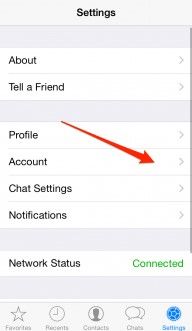
Sumber: iphone-tricks.com - Pilih opsi Change number
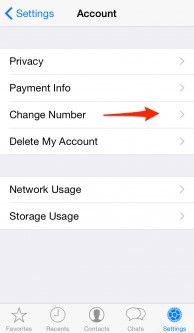
Sumber: iphone-tricks.com - Selanjutnya klik Next di pojok kanan atas.
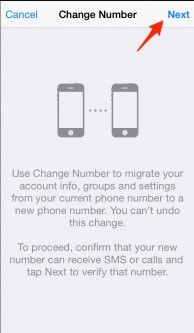
Sumber: iphone-tricks.com - Tunggu kode verifikasi dikirim via SMS atau panggilan telepon.