5 Cara Hapus Akun Microsoft di Windows 11
Jika Anda sudah membuat akun di Microsoft, Anda tidak bisa menghapus akunnya. Karena Hapus Akun Microsoft hanya berlaku di Komputer atau laptop Anda.
Daftar isi6 bagian
Jika Anda sudah membuat akun di Microsoft, Anda tidak bisa menghapus akunnya. Karena Hapus Akun Microsoft hanya berlaku di Komputer atau laptop Anda.
Memiliki akun di Microsoft tentu ada manfaatnya juga, di antara keuntungannya, jika ada update terbaru pada Windows tentunya yang memilik akun Microsoft akan mendapatkan update terbaru. Keuntungan lainnya, apabila laptop kita hilang, akun ini bisa digunakan untuk melacak keberadaan laptop menggunakan fitur find my device.
Terkait dengan privacy dari pengguna Windows itu sendiri, apabila tidak menggunakan laptop atau komputer dan berkeingan untuk menjualnya kita hapus akun Microsoft di Windows 11. Berikut langkah-langkah untuk hapus akun Microsoft.
Baca juga: 8 Cara Screenshot Windows 10
1. Buat Akun Admin Lokal
Anda bisa membuat akun administrator lokal di komputer Anda, dengan cara sebagai berikut:
- Tekan Windows + I untuk membuka Settings.
- Klik Accounts dari panel kiri.
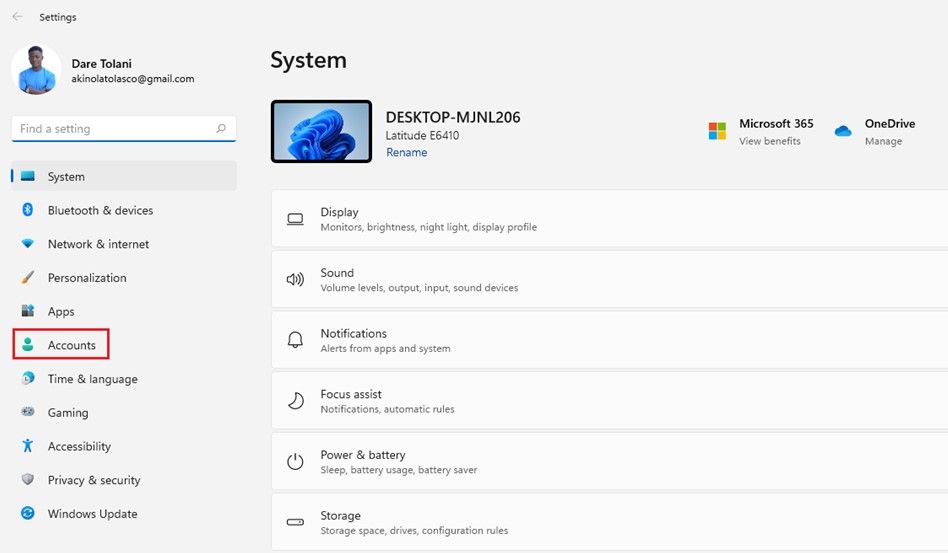
- Selanjutnya, klik Family & other users
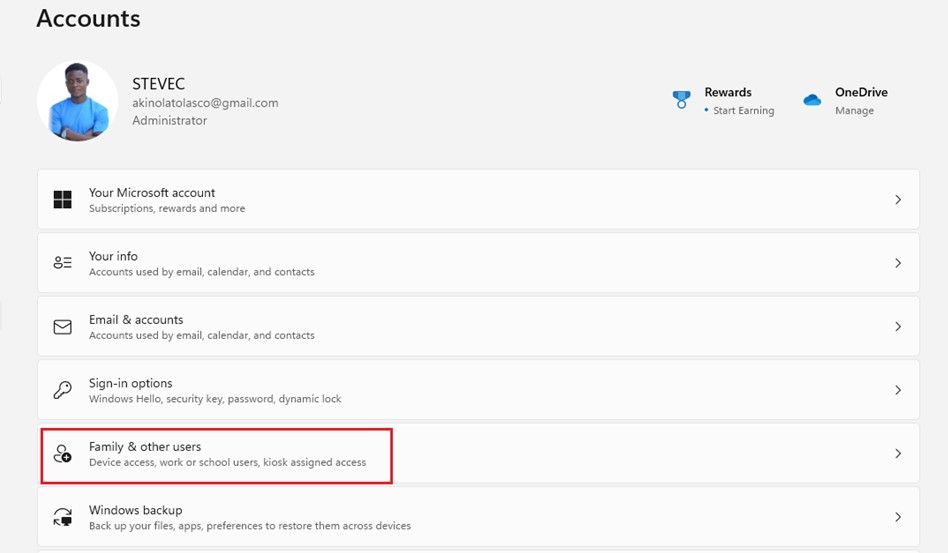
- Klik Add account di bawah bagian Other users.
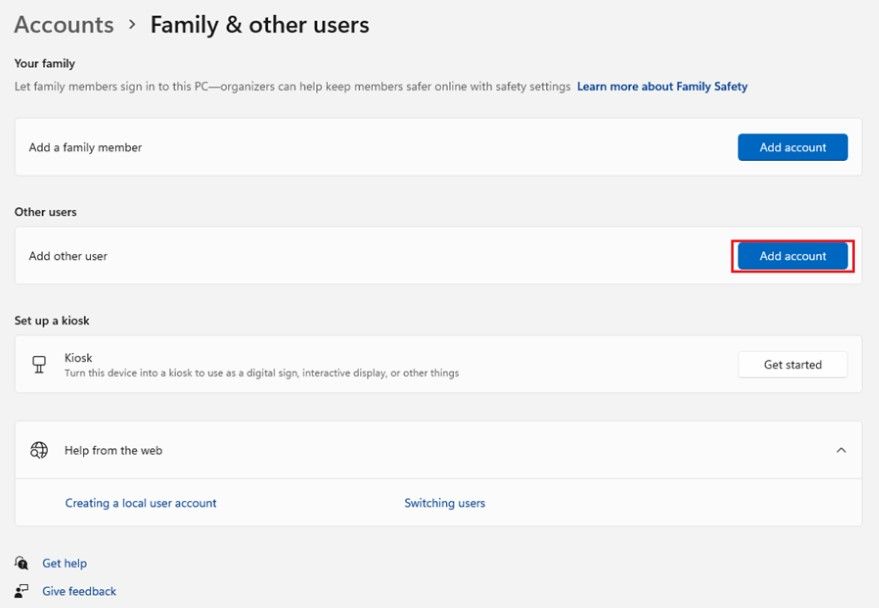
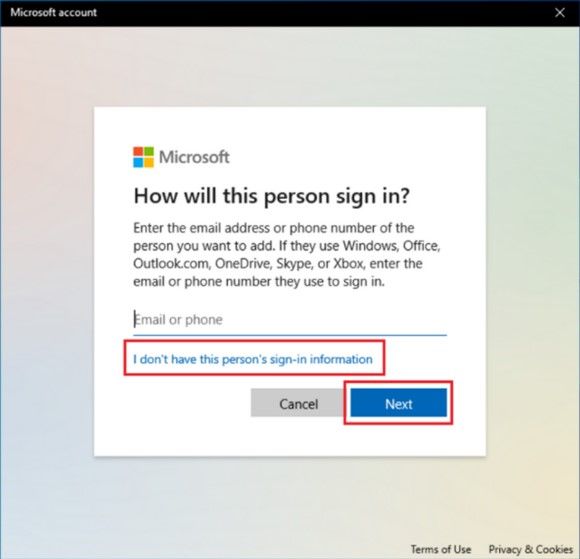
- Microsoft meminta Anda untuk memilih bagaimana orang tersebut akan login. Klik tautan I don’t have this person’s sign-in informationdi bawah tab Email or Phone.
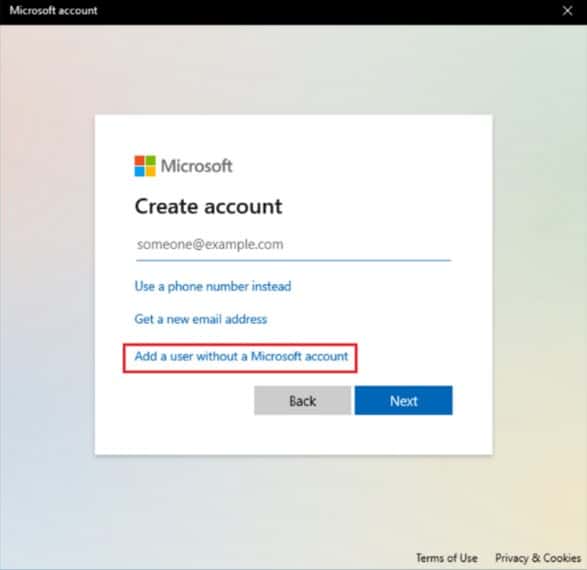
- Pilih Add a user without a Microsoft account karena Anda ingin menambahkan akun lokal.
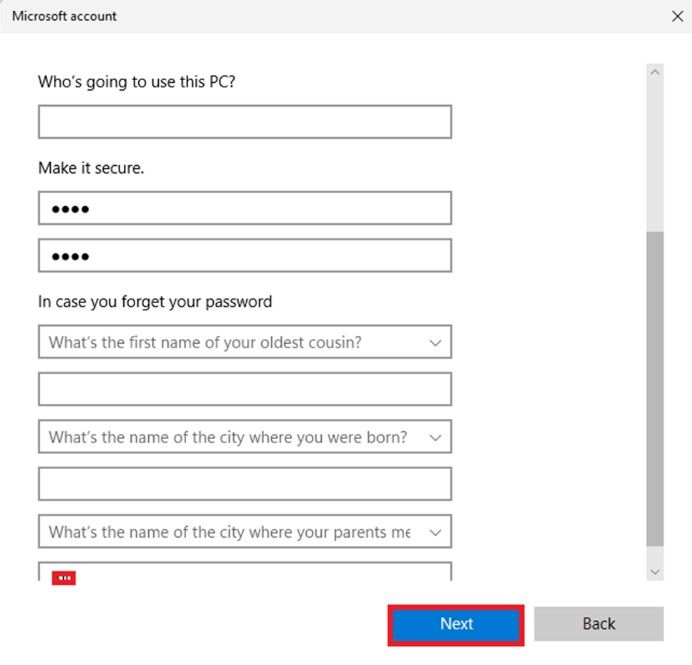
- Pilih nama user dan kata sandi. Kemudian, pada halaman create a user for this PC page. Kemudian, klik tombol Next untuk menyelesaikan proses.
- Klik nama akun administrator lokal.
- Selanjutnya, pilih Administrator untuk jenis akun dan klik “ OK .”
2. Aktifkan Windows Built-in Local Administrator
Berikut langkah-langkahnya:
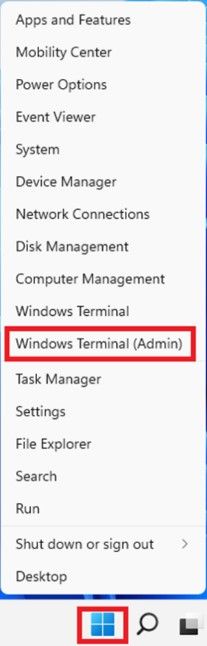
- Klik kanan tombol Start dan pilih opsi Windows Terminal (Admin)
- Ketik Perintah net user Administrator /active:yes dan tekan Enter
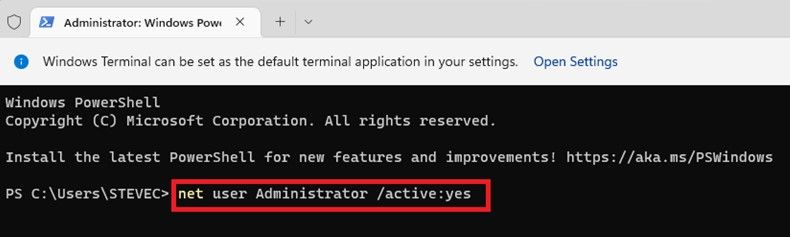
- Masukkan perintah kedua di bawah ini dan tekan Enter:
net user Administrator *
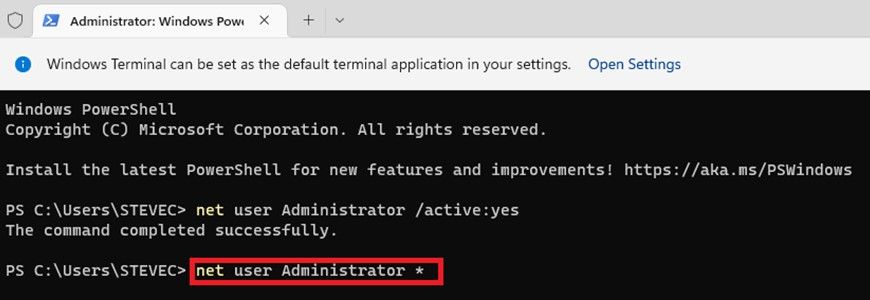
- Anda sekarang dapat menghapus akun Microsoft Anda dengan masuk ke komputer Anda dengan akun administrator lokal yang baru saja Anda buat
Akun administrator internal yang Anda aktifkan sebagai berikut:
- Tekan Alt + F4
- Pilih Sign Out di opsi dan Klik OK
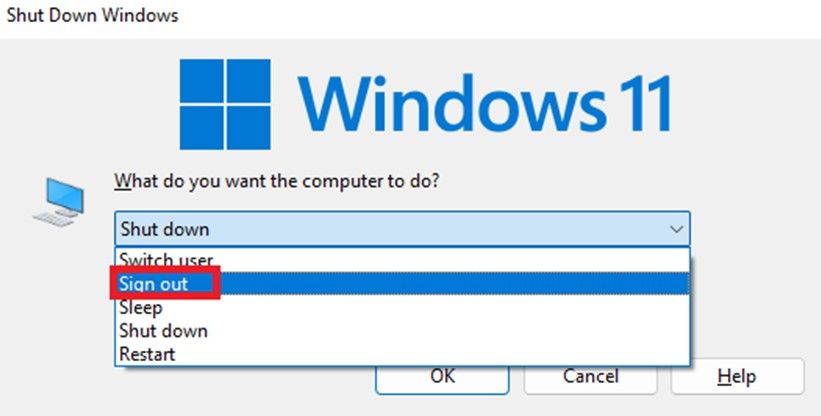
- Setelah itu restart komputer atau laptop Anda dan masuk dengan akun administrator lokal.
Baca juga: 7 Cara Mengatasi Err_empty_response Google Chrome
3. Gunakan Windows Settings untuk Menghapus Microsoft Account Windows 11
Salah satu cara yang mudah untuk hapus akun Microsoft dari Windows 11 adalah menggunakan aplikasi Pengaturan Windows. Berikut adalah langkah-langkah yang diperlukan untuk melakukannya:
Buka Windows Settings
- Klik Windows + i
- Setelah masuk pada halaman Windows settings, klik Accounts pada panel sebelah kiri.
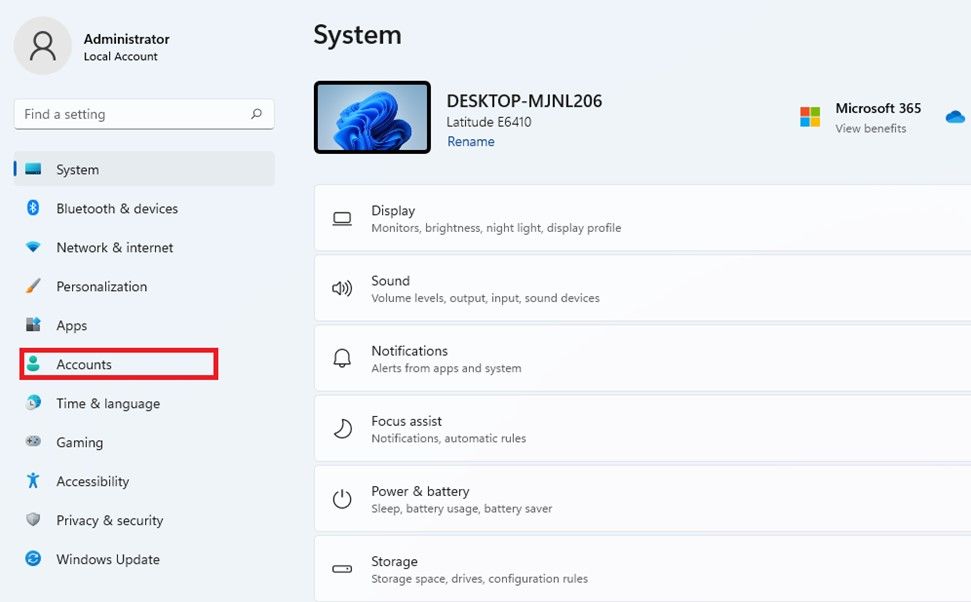
- Klik Other Users jika Anda masuk ke administrator lokal. Setelah itu klik Family and Other Users
Sekarang buka bagian Other users di halaman berikut, pilih akun Microsoft yang ingin Anda hapus, dan lanjutkan prosesnya sebagai berikut:
- Klik pada Microsoft account untuk membuka opsi menu.
- Klik tombol Remove.
Setelah itu prompt kecil akan muncul meminta untuk menghapus akun dan data. Pastikan untuk mengklik tombol Delete account and data di bagian bawah prompt.
Baca juga: 9 Cara Cepat Mengatasi Preparing Automatic Repair
4. Gunakan Control Panel Untuk Hapus Akun Microsoft
Anda dapat hapus akun Microsoft dari Windows 11 dengan Control Panel jika Anda telah membuat akun lokal dengan akses administrator.
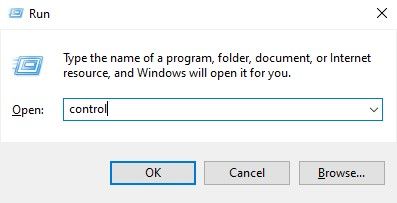
- Teken Tombol Windows + R

- Setelah kotak dialog muncul, ketikkan control
- Pada halaman Control Panel, klik Users Accounts
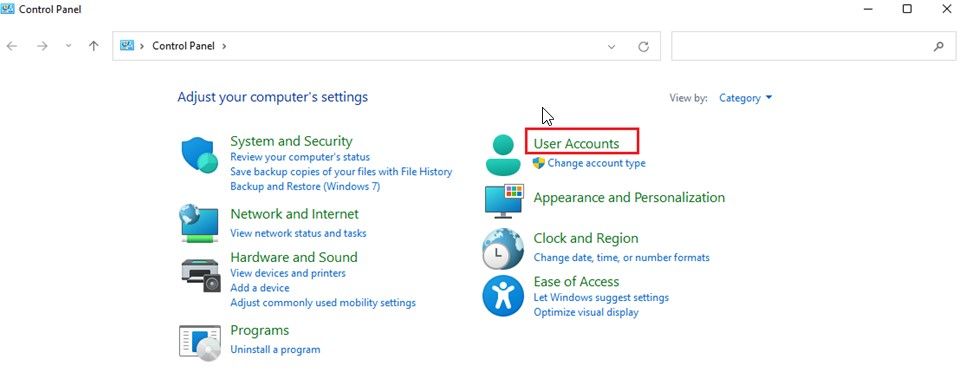
- Setelah itu klik Remove User Accounts
- Pilih Microsoft account dari account options.
- Klik link Delete the account di sisi kiri halaman.
- Pilih opsi untuk delete atau simpan file akun. Kemudian, konfirmasi untuk hapus akun Microsoft dari Windows 11
Baca juga: 7 Cara Cepat Mengatasi vcruntime140dll
5. Gunakan Computer Management Options
Windows computer management adalah aplikasi memungkinkan Anda menghapus akun dari Windows 11 dan memungkinkan Anda untuk mengubah akun lokal/opsi user lokal lainnya.
- Tekan tombol Windows + S dan Ketik Computer Management
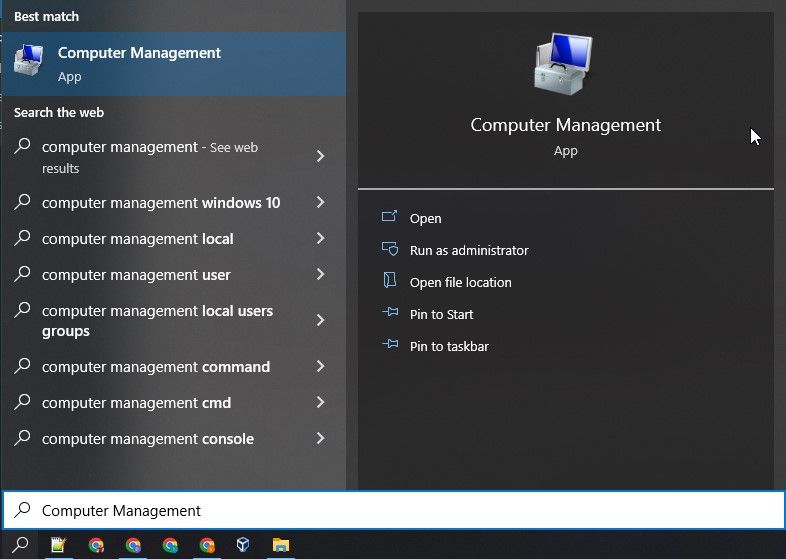
- Setelah itu klik Open
- Klik Computer Management > System Tools > Local Users and Groups > Users
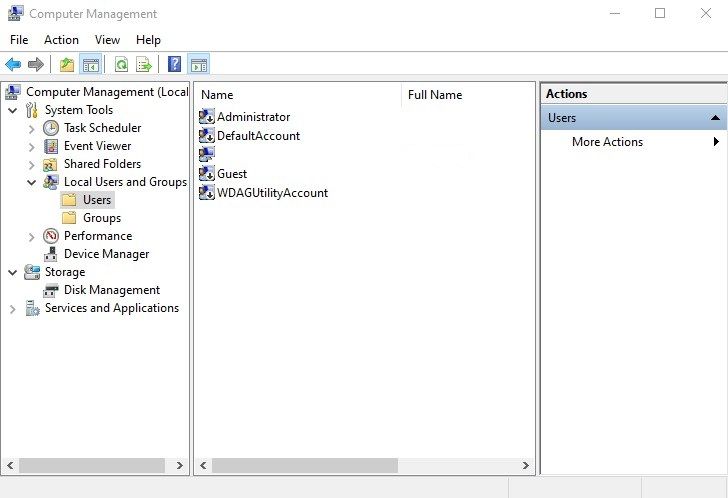
- Klik Folder pada panel kiri
- Klik kanan pada akun yang ingin Anda hapus pada panel kanan dan pilih Delete
Baca juga: 10 Top YouTube to Mp3 Converter
FAQs
Setelah sign out akun Microsoft, apa yang terjadi?
Lisensi pada akun office Anda akan terhapus dan Anda tidak bisa lagi menggunakan aplikasi office.
Apakah dilarang menggunakan akun Microsoft untuk 2 perangkat?
Tidak, Anda bisa menggunakannya untuk 5 perangkat sekaligus.
Apakah berbahaya mengapus profil akun Microsoft dari perangkat?
Tidak, menghapus data pribadi dan manajemen profil bukanlah sesuatu membahayakan perangkat pada sistem operasi Anda. Aktivitas berbahaya biasanya terjadi saat Anda mengunduh sesuatu dan tidak langsung dari Microsoft Store.
Terima kasih, semoga bermanfaat



