5 Cara Cepat Mengatasi WindowsUpdate_8007000E
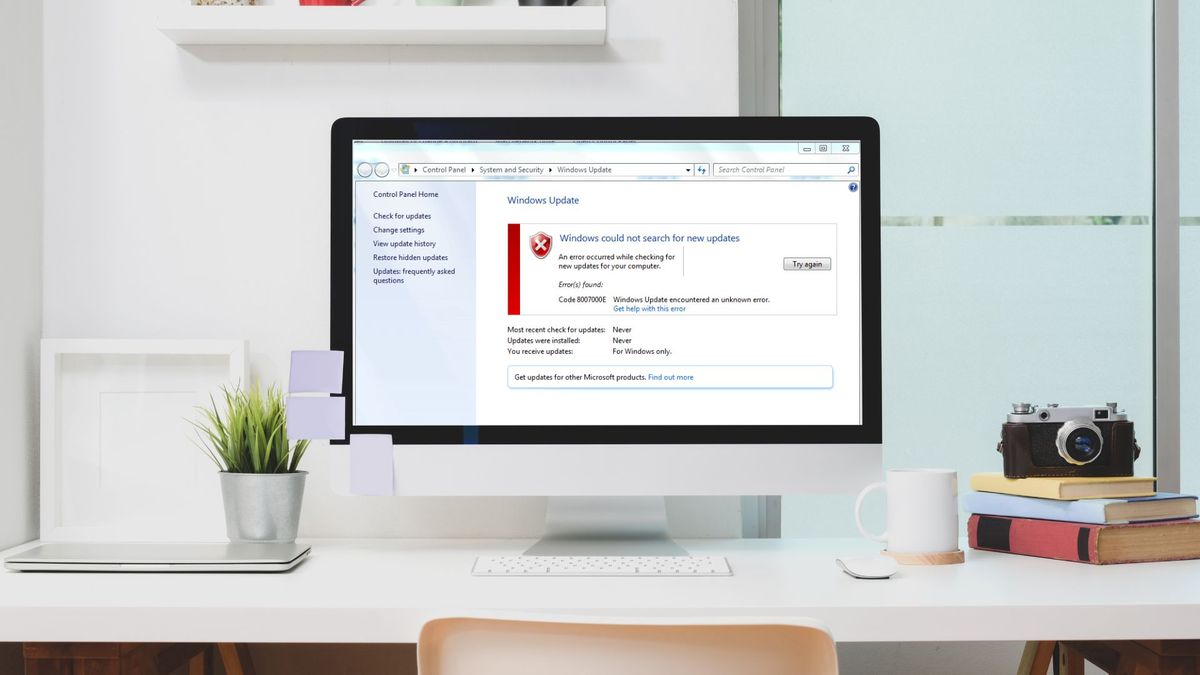
Windowsupdate_8007000e biasanya muncul ketika pengguna Windows 10 mengunduh dan menginstal update terbaru Windows.
Daftar isi7 bagian
Windowsupdate_8007000e biasanya muncul ketika pengguna Windows 10 mengunduh dan menginstal update terbaru Windows. Ada beberapa pesan error yang muncul antara lain:
- Some updates were not installed. Failed
- Windows could not search for new updates
- An error occurred while checking for new updates for your computer
Tidak perlu khawatir karena Windowsupdate_8007000e cukup mudah untuk diperbaiki. Kami telah mengumpulkan metode teratas tentang cara memperbaiki error ini serta Error Windows Update lainnya. Berikut langkah-langkahnya:
1. SFC (System File Checker)
Windows memiliki tools bawaan yang dapat digunakan untuk mencari dan memperbaiki file Windows yang rusak atau hilang. Ikuti langkah-langkah ini untuk melakukan pemindaian menggunakan Windows SFC:
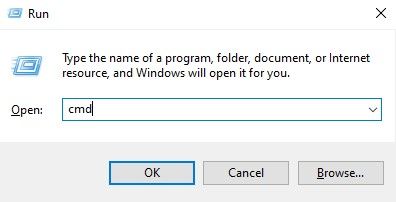
- Tekan tombol "Windows" dan tekan "R"

- Ketik "CMD" di baris perintah run. Tekan kedua tombol "ctrl dan shift" bersama-sama dan tekan Enter. Klik "OK" di jendela berikutnya untuk memberikan izin administrator.
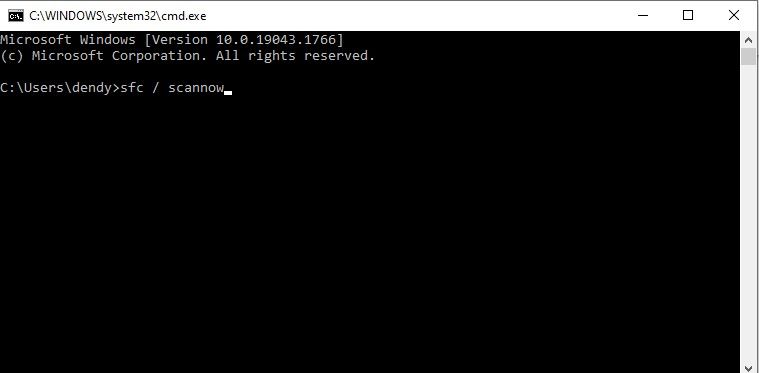
- Di halaman Command Prompt perintah, ketik "sfc / scannow" dan tekan Enter. Tunggu SFC untuk menyelesaikan scanning dan restart komputer. Setelah selesai, jalankan tools Windows Update untuk memeriksa apakah masalah telah diperbaiki.
2. DISM (Deployment Image Servis and Management)
DISM (Deployment Image Servis and Management) dapat digunakan untuk menghapus, menginstal, memperbarui, atau mengonfigurasi fitur, driver, atau file Windows yang mungkin rusak. File yang rusak atau corrupt ini mungkin menjadi penyebab mengapa windowsupdate_8007000e terjadi.
Baca juga: 5 Cara Cepat mengatasi ERR_CONNECTION_RESET
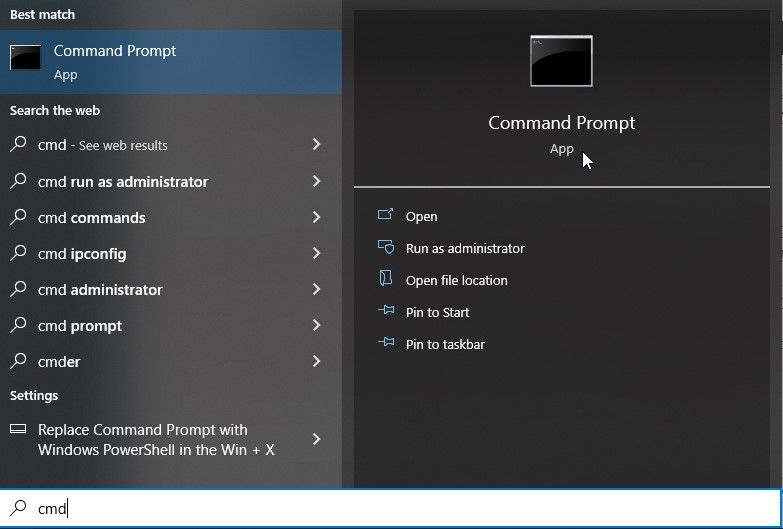
- Sekali lagi, buka Command Prompt,
- Ketik "DISM.exe /Online /Cleanup-image /Restorehealth" dan kemudian tekan "Enter"
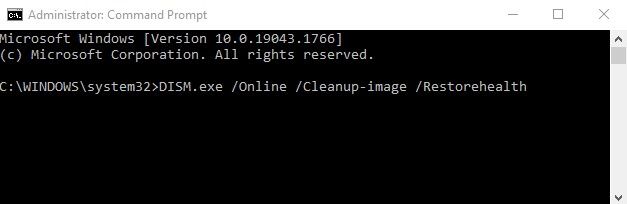
- Tunggu hingga proses scanning DISM selesai dan restart ulang komputer Anda. Setelah itu, jalankan lagi tools Windows Update dan konfirmasikan apakah masalah telah diatasi?
3. Restart Windows Update Services
Sama seperti cara kerja komputer, memulai dari awal (restart) juga dapat memperbaiki masalah tertentu seperti windowsupdate_8007000e. Berikut langkah-langkahnya:
- Buka Command Prompt dengan menekan tombol "Windows" dan kemudian tekan "R".
- Ketik "CMD" dan tekan tombol "shift + ctrl + Enter" untuk memberikan izin administrator.
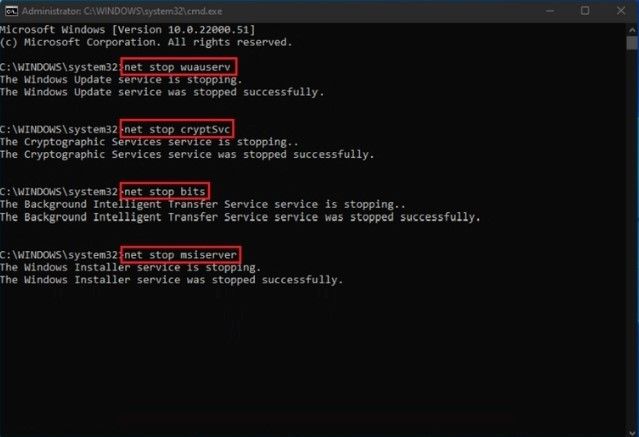
- Ketik perintah di bawah pada Command Prompt dan jangan lupa tekan Entar, eh Enter net stop wuauserv net stop cryptSvc net stop bits net stop msiserver
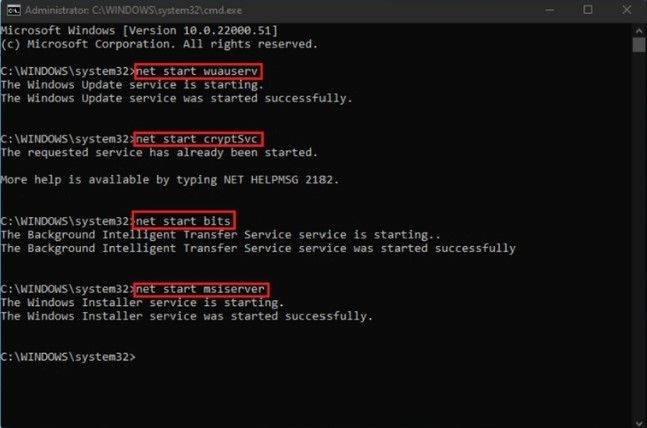
- Untuk memulai kembali, ketikkan perintah di bawah:
net start wuauserv net start cryptSvc net start bits net start msiserver
- Setelah menyelesaikan langkah-langkah di atas, restart komputer dan periksa apakah error sudah diatasi atau belum.
4. Download and Install Updates
Jika error windowsupdate_8007000e masih Anda temui, Anda juga dapat mengunduh dan menginstal update terbaru secara manual.
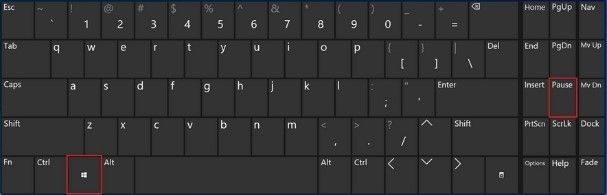
- Pertama-tama, Anda perlu mengetahui jenis Sistem Operasi yang dijalankan komputer Anda. Tahan "Windows+ Pause Break" untuk membuka informasi sistem komputer Anda.
- Buka Windows Update tool dan cek kode Windows Update yang mengalami error.
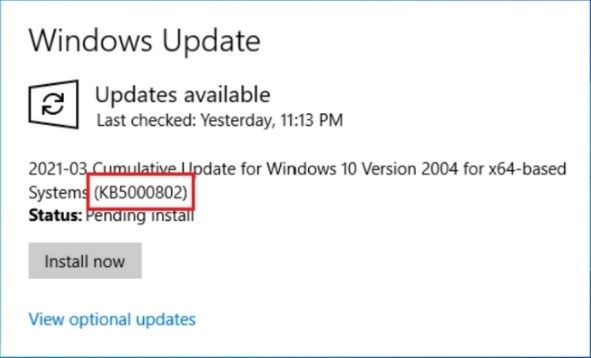
- Setelah menentukan kode untuk Windows Update, gunakan browser internet, saya menggunakan Google Chrome dan buka Microsoft Update Catalog dengan mengklik di sini. Ketik kode Windows Update di kolom pencarian dan cari file yang sesuai untuk diunduh dan diinstal.
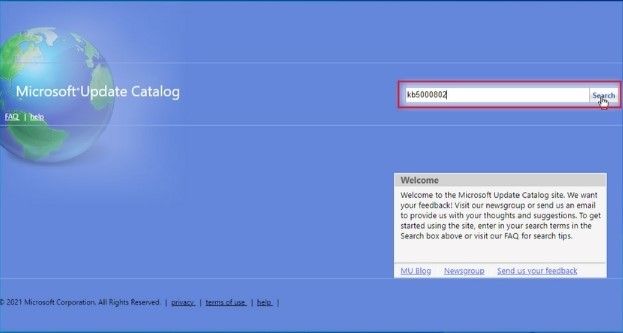
- Catatan: Download sistem berbasis x64 jika Anda memiliki Sistem Operasi 64-bit dan sistem berbasis x86 untuk Sistem Operasi 32-bit.
5. Hapus Folder SoftwareDistribution
Folder SoftwareDistribution berisi semua file untuk Windows Update. Dengan menghapus SoftwareDistribution, Anda menghapus file yang sebelumnya mungkin corrupt yang menyebabkan error windowsupdate_8007000e.
- Buka "My Computer" atau "This PC" dan buka "Local Disk (C".
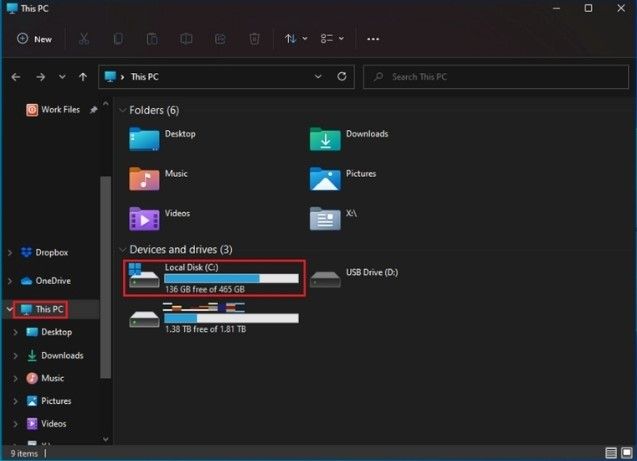
- Di kotak pencarian yang terletak di sudut kanan atas Windows, ketik "SoftwareDistribution". Setelah Anda menemukan foldernya, Anda cukup mengkliknya dan menekan tombol "delete" pada keyboard Anda.
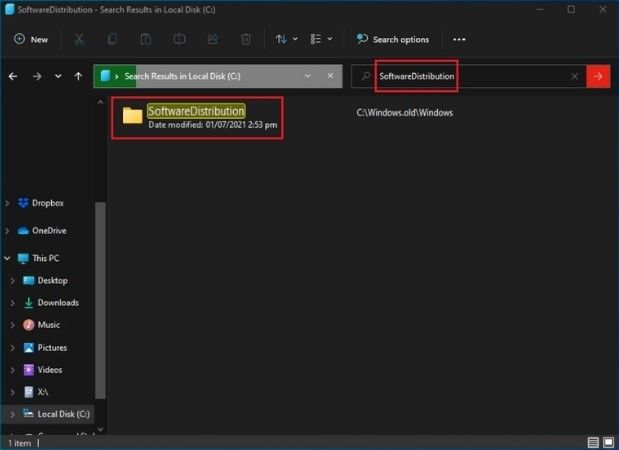
- Coba restart komputer Anda dan buka Windows Update Tools dan jalankan Windows Update untuk memeriksa apakah masalah telah diperbaiki.
Memperbaiki Kesalahan Pembaruan Windows secara Otomatis
Direkomendasikan: Untuk memperbaiki error Windows Update, gunakan paket Software ini; Perbaikan Sistem Restoro. Tools perbaikan ini telah terbukti untuk mengidentifikasi dan memperbaiki kesalahan ini dan masalah Windows lainnya dengan efisiensi yang sangat tinggi.
Kesimpulan
Jika Anda menemukan error windowsupdate_8007000e, jangan langsung panik. Santai saja dan ikuti panduan kami dan Anda akan segera mendapatkan Update terbaru dari Windows untuk komputer Anda.



