Cara Download Pesan Suara WhatsApp di iPhone
Anda ingin download pesan suara WhatsApp? Tidak usah bingung, biasanya pesan yang berisi video ataupun foto otomatis akan tersimpan di ponsel Anda.
Daftar isi5 bagian
Anda ingin download pesan suara WhatsApp? tidak usah bingung, biasanya pesan yang berisi video ataupun foto otomatis akan tersimpan di ponsel Anda. Sehingga Anda tidak perlu repot untuk mendownloadnya.
Di bawah ini artikel download pesan suara WhatsApp di iPhone, siap membantu Anda mengatasi masalah Anda.
1. Simpan Audio WhatsApp Langsung ke File
Langkah pertama download pesan suara WhatsApp, cara yang gampang. Ikuti step by step di bawah ini:
- Buka aplikasi WhatsApp di iPhone
- Buka chat yang berisi pesan audio yang ingin Anda simpan.
- Tekan lama pada pesan audio.
- Pilih Forward
- Kemudian pilih opsi Save to files
- Rename file dengan nama yang ingin Anda simpan, setelah itu ketuk save untuk menyimpan.
2. Simpan Audio WhatsApp Menggunakan Email
Cara yang kedua ini sedikit lebih unik yaitu mengirimkan file audio pada chat Anda ke email Anda sendiri. Dengan kelebihan Anda mempunyai dua backup yang mana Anda bisa download file tersebut ke iPhone Anda.
Ikuti langkah-langkah berikut ini:
- Buka WhatsApp di iPhone Anda.
- Buka chat berisi file audio.
- Tekan lama pada audio file Anda.
- Setelah menu drop-down muncul, ketuk opsi Forward
- Ketuk ikon share dipojok kanan bawah.
- Pilih Mail dan Anda akan secara otomatis diarahkan ke halaman draf email.
- Masukkan alamat email Anda, yang Anda gunakan di iPhone dan tekan tombol kirim. Pesan suara akan muncul sebagai lampiran/attachment.
3. Simpan Audio WhatsApp Menggunakan iCloud
Salah fitur unggulan dari iPhone adalah ada bisa menyimpan file image, video dan audio ke akun iCloud secara otomatis tanpa repot.
Sedikit masalah, penyimpanan iCloud yang dibatasi atau mempunyai limit, sehingga Anda harus memilih file yang penting sesuai dengan keperluan Anda.
Keunggulannya, proses yang otomatis tanpa membuat Anda repot dan butuh beberapa detik untuk prosesnya.
- Buka menu Settings di iPhone Anda.
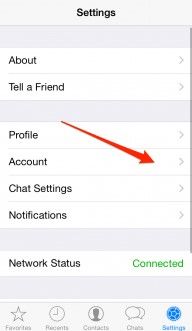
Sumber gambar: iphone-tricks.com - Ketuk Apple ID banner di bagian atas.
- Ketuk iCloud
- Ketuk Show All
- Scroll ke bawah dan pilih WhatsApp, kemudian aktifkan tombol.
- Buka WhatsApp di iPhone Anda.
- Ketuk Settings di pojok kanan bawah.
- Ketuk opsi Chats
- Kemudian Chats backup
- Setelah itu pilih Backup Now
Ketika proses backup selesai, semua file dan chat yang ada di WhatsApp akan disimpan otomatis di iCloud.
4. Simpan Audio WhatsApp dengan Export Chat
WhatsApp memungkinkan untuk mengekspor semua atau beberapa chat WhatsApp Anda. Sebelum menggunakan metode ini, Anda harus mengetahui bahwa Anda tidak dapat memilih untuk hanya mengunduh file audio dalam obrolan; sebaliknya, Anda akan diminta untuk mengunduh semua konten dengan atau tanpa media.
Ikuti langkah-langkah berikut ini:
- Buka Aplikasi WhatsApp kembali di iPhone Anda.
- Ketuk Settings dibagian kanan bawah.
- Pilih Chats.
- Ketuk Export Chat.
- Kemudian tahan dan pilih chat yang ingin Anda export
- Pilih dan ketuk opsi Attach Media.
- Setelah itu ketuk opsi Save to Files.
- Rename file dan tekan tombol Save di pojok kanan atas.
Kesimpulan
Menyimpan file audio WhatsApp bagi sebagian orang bukanlah cara yang mudah. Sehingga masih banyak yang bertanya cara download pesan suara WhatsApp di iPhone.
Untungnya, ada beberapa metode yang mungkin mempermudah Anda untuk melakukannya. Silakan ikuti langkah-langkah di atas, selamat mencoba.
Rekomendasi
- Cara Buat Link WhatsApp dan Keuntungannya
- Cara hapus Akun WhatsApp Dengan Aman dan Cepat!
- Cara Ganti Nomor WhatsApp Tanpa Menghilangkan Kontak dan Chat
- Cara Mengembalikan Chat WhatsApp Yang Terhapus di Android dan iPhone
- Cara Video Call WhatsApp Di Laptop Windows 10
- Cara Memperbarui WhatsApp (Update WhatsApp)
- Cara Mengubah Suara Notifikasi WhatsApp di Android dan iPhone
- Cara Aktifkan WhatsApp Dark Mode di Android dan iPhone
- Cara Mengganti Background WhatsApp di Android, iPhone dan WhatsApp Web
- Cara Hapus Stiker WhatsApp di Android dan iPhone
- 4 Cara Membuat Tulisan Terbalik Di Wa, Instagram Dan Facebook
- Cara Logout WhatsApp di iPhone, Android dan WhatsApp Web
- 4 Cara Mengatasi WhatsApp Web Tidak Bisa diBuka
- Cara Mengatasi Nama Kontak Tidak Muncul Di WhatsApp
- Cara Mengatasi 5xx server error WhatsApp