5 Cara Mengatasi YouTube "an Error Occurred, Playback ID"
Pesan error "YouTube An Error Occurred Playback ID" biasanya sering terjadi saat kita menonton video di YouTube, dan ini adalah masalah umum.
Daftar isi6 bagian
Pesan error "YouTube An Error Occurred Playback ID" biasanya sering terjadi saat kita menonton video di YouTube, dan ini adalah masalah umum yang dialami oleh pengguna.
Sebelum Anda mencoba memperbaiki masalah ini, saran kami restart dulu komputer atau laptop yang Anda gunakan untuk menonton video YouTube. Dengan me-restart komputer, Anda mencoba untuk me-refresh kinerja komputer Anda agar lebih maksimal.
1. Clear Cache dan Data di Browser
Penyebab error YouTube An Error Occurred Playback ID adalah karena adanya temporary file yang rusak atau bermasalah yang tersimpan pada browser. Dengan menghapus semua cache history di browser Anda, memungkinkan Anda bisa menonton youtbe tanpa ada masalah kembali.
Baca juga: 10 Top YouTube to Mp3 Converter
Ikuti langkah-langkah di bawah ini:
Catatan: kita menggunakan Google Chrome, untuk browser lain, mungkin berbeda prosesnya,
- Klik 3 titik vertikal di Chrome dan klik "settings."
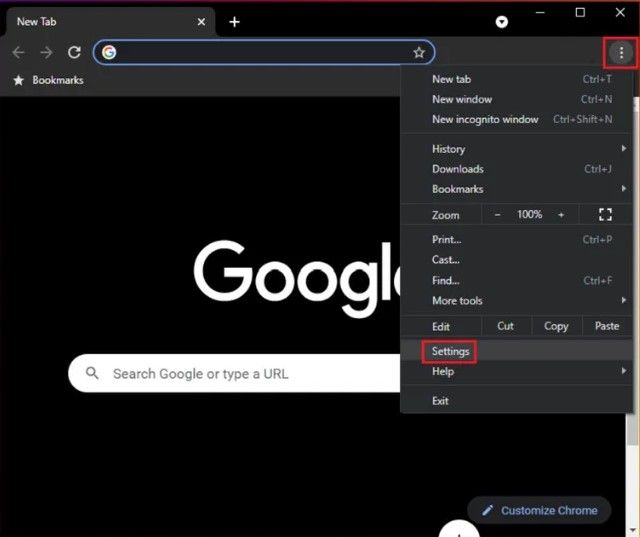
- Buka Privacy and Security dan klik "Clear Browsing Data."
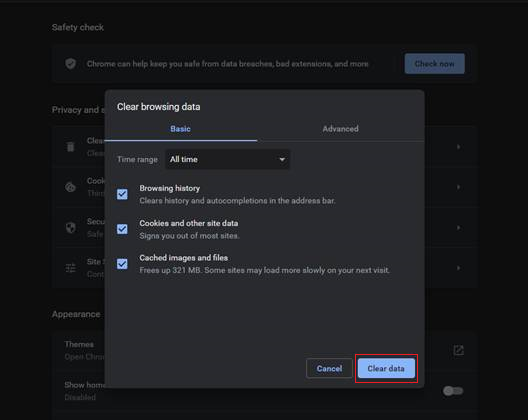
- Tandai centang pada "Cookies and other site data" dan "Cached images and files" dan klik "Clear Data."
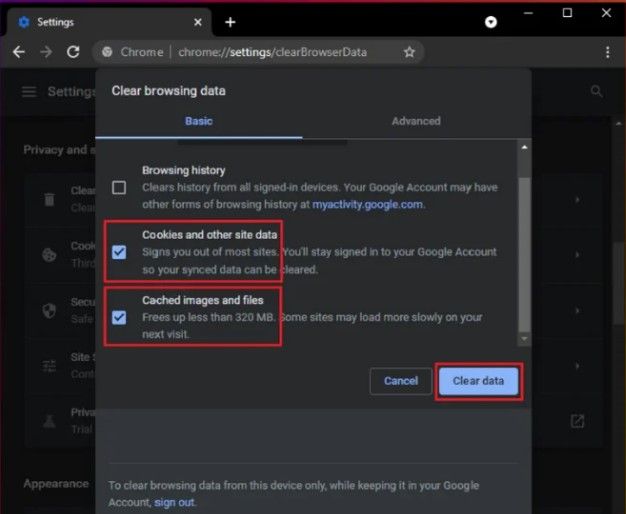
- Restart Google Chrome Anda dan buka YouTube kembali untuk melihat apakah sudah diperbaiki atau belum, jika belum ikuti langkah di bawah ini kembali.
Baca juga: 5 Metode Download YouTube Videos
2. Ganti IP Address dan DNS Server
- Buka Command Prompt dengan mengklik ikon "Windows" + "R"

- Ketik "CMD" dan tekan tombol "SHIFT + CONTROL + ENTER" untuk mengizinkan izin administrator.
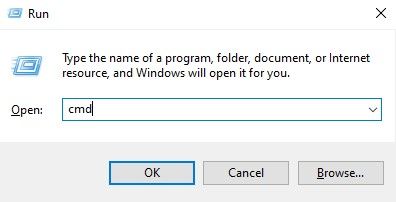
- Ketik "ipconfig /release". Selanjutnya, tekan "Enter" untuk menjalankan perintah.
- Di halaman yang sama, ketik "ipconfig /renew" Sekali lagi harus pastikan untuk menekan Enter.
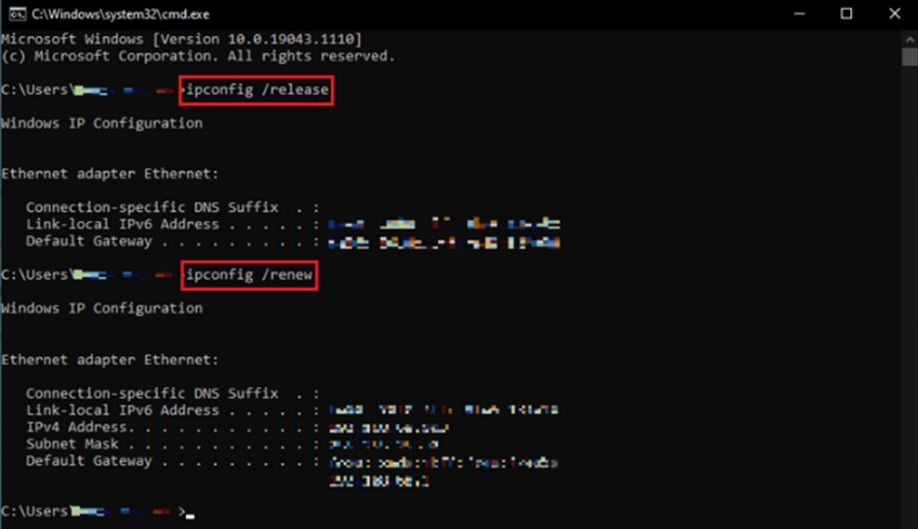
- Selanjutnya, ketik "ipconfig/flushdns" dan tekan "Enter."
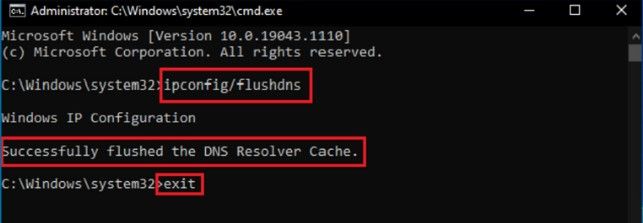
- Ketik Exit di Command Prompt dan Tekan Enter.
- Setelah itu, buka kembali YouTube dan cek kembali error YouTube an error occurred playback id
3. Gunakan DNS Publik dari Google
Dengan menggunakan DNS dari Google, semua aktivitas berhubungan dengan Google, aman. Karena tidak dianggap ancaman oleh pihak Google.
- Tekan tombol "Windows" pada keyboard Anda dan tekan huruf "R"
- Di kotak dialog RUN, ketik "ncpa.cpl" Selanjutnya tekan enter untuk membuka Network Connections.
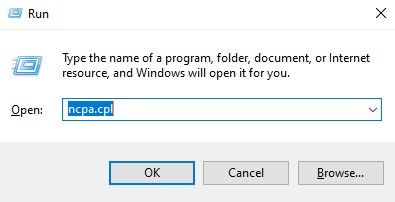
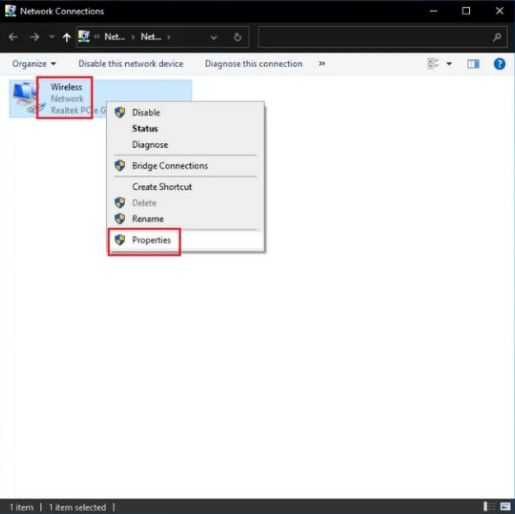
- Pada Network Connections Anda bisa melihat jenis koneksi, menggunakan wireless connection atau LAN
- Klik kanan pada wireless connection. Selanjutnya, klik "Properties".
- Klik "Internet Protocol Version 4 (TCP/IPv4)" dan kemudian klik "Properties."
- Pada halaman Internet Protocol Version 4 (TCP/IPv4), Centang pada "Use the following DNS server addresses:" dan ketik berikut ini:
Preferred DNS Server: 8.8.4.4 Alternate DNS Server: 8.8.4.4
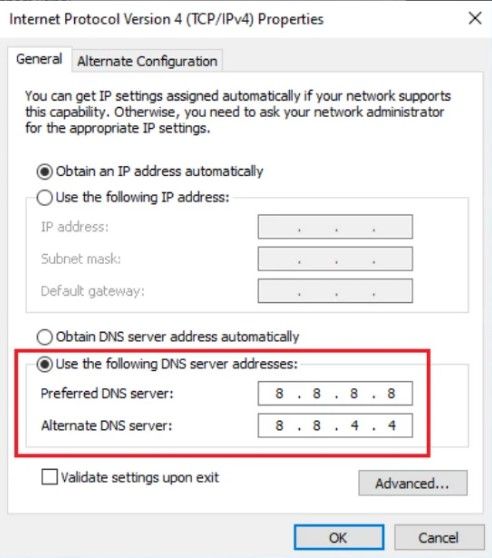
- Setelah selesai, klik "OK" dan restart komputer Anda. Buka YouTube dan periksa apakah masalah YouTube An Error Occurred Playback ID telah diperbaiki.
4. Reset Browser
Saat Anda reset browser, Anda mengembalikan semua settingan ke status default. Ini berarti cache, cookie, settings, history, dan extentions yang tersimpan akan dihapus. Dengan melakukan ini, Anda menghapus semua kemungkinan penyebab yang menyebabkan pesan Error "YouTube An Error Occurred Playback ID".
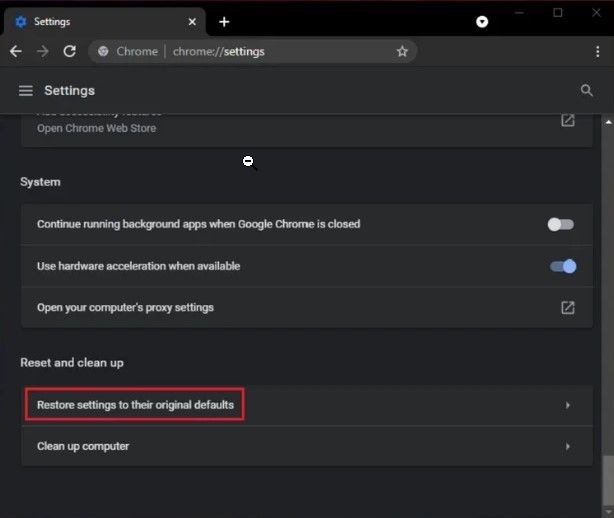
- Di Google Chrome, klik pada 3 titik vertikal dan klik "Settings."
- Di halaman Settings, scroll ke bawah dan klik "Restore settings to their original defaults" di bawah Reset and Clean up.
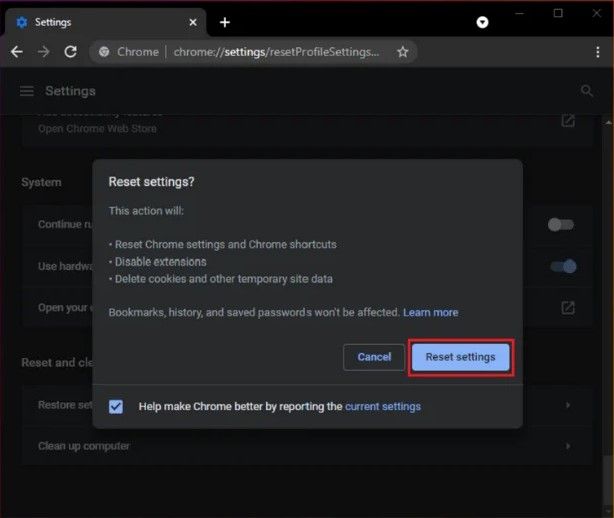
- Klik "Reset Settings" di halaman berikutnya untuk menyelesaikan semua prosesnya.
- Restart Chrome dan periksa apakah YouTube An Error Occurred Playback ID sudah diatasi.
5. Reinstall Browser
Jika reset browser Anda ke keadaan default, dengan reinstall browser Anda akhirnya dapat memperbaiki masalah YouTube An Error Occurred Playback ID. Berikut langkah-langkahnya:
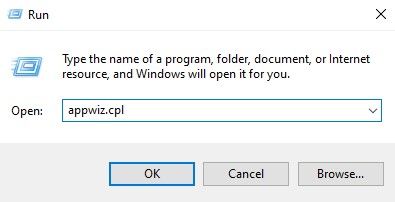
- Tekan tombol "Windows" dan "R" untuk membuka perintah run line
- Ketik "appwiz.cpl" dan tekan "Enter."
- Cari Google Chrome di daftar program di Programs and Features dan klik "Uninstall"
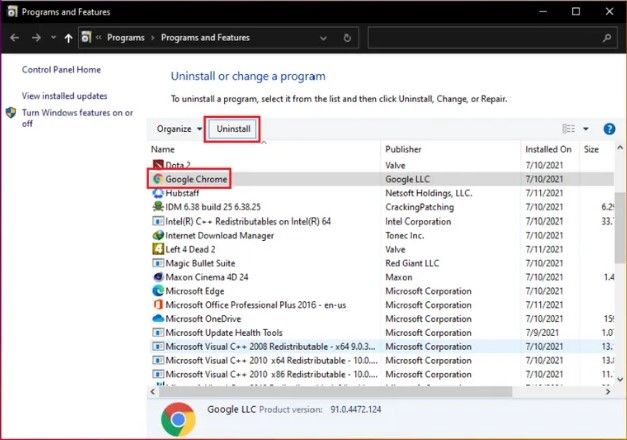
- Setelah Google Chrome dihapus, download dan install kembali Google Chrome, setelah itu cek kembali error YouTube An Error Occurred Playback Id.
Kesimpulan
Mendapatkan pesan YouTube An Error Occurred Playback Id bisa sangat mengganggu, terutama jika Anda mencoba menonton video dari YouTuber favorit Anda. Cukup ikuti metode kami di atas, dan Anda pasti akan segera menikmati konten dari YouTuber favorit Anda.
Terima kasih, semoga bermanfaat dan jangan lupa share.