10 Cara Mengatasi Error Code 0x80070424 Windows 10
Setelah Microsoft merilis versi terbaru dari Windows, forum Microsoft banyak pengguna mengeluh karena mereka mengalami error, tidak bisa memperbarui Windows…
Setelah Microsoft merilis versi terbaru dari Windows, forum Microsoft banyak pengguna mengeluh karena mereka mengalami error, tidak bisa memperbarui Windows karena banyak mengalami kode error. Dalam postingan ini, kita akan membahas error 0x80070424 dan bagaimana mengatasinya secara cepat dalam waktu sesingkat singkatnya.
Penyebab Error 0x80070424
Windows Update Error0x80070424 menunjukkan bahwa komputer Anda gagal dalam memperbarui Windows terbaru. Beberapa penyebab error saat Windows Update adalah hilangnya file service sistem Windows Update yang penting atau service update yang tidak aktif.
Koneksi internet yang sering RTO (request time out) atau tidak stabil juga salah satu penyebab error 0x80070424, bandwidth yang bermasalah. Mungkin juga antivirus Anda memblokir file Windows Update secara tidak sengaja atau service Windows Update terbaru berhenti yang menyebabkan error 0x80070424.
Pada saat install Windows Update package (.msu) juga sering terjadi error, Pesan errornya antara lain:
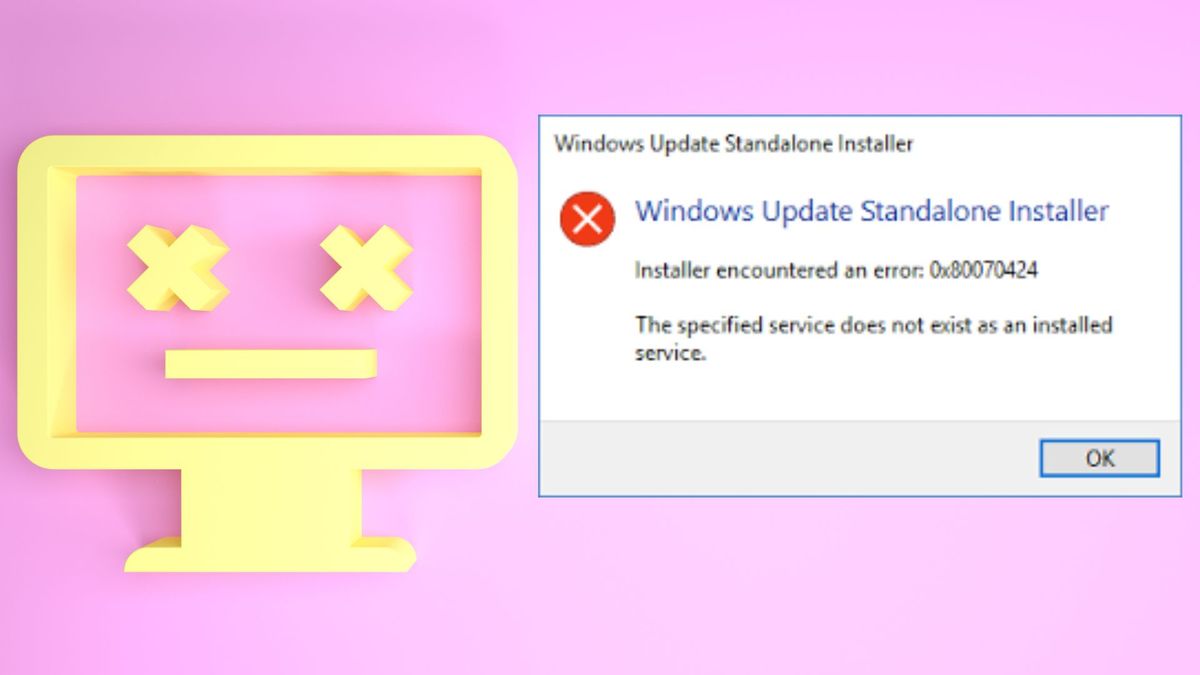
Windows Update Standalone Installer
Installer encountered an error: 0x80070424
The specified service does not exist as an installed service.
Pengguna Windows yang mengalami error ini tidak dapat melanjutkan update terbaru. Beberapa pengguna juga tidak dapat mengakses Microsoft Store atau Service Windows lainnya. Restart ulang PC Anda adalah langkah awal untuk menghilangkan error 0x80070424, tetapi jika masih ada error gunakan langkah di bawah ini. Seperti yang ada di bawah, kami telah memberikan cara yang paling efektif untuk menyelesaikan error 0x80070424.
Cara Mengatasi Error Code 0x80070424 Windows 10
1. Run Windows Update Troubleshooter
Gunakan tools bawaan dari Windows yang berfungsi untuk memeriksa sistem dan menyelesaikan masalah apa pun.
Tekan tombol " Windows " dan tekan huruf " R "
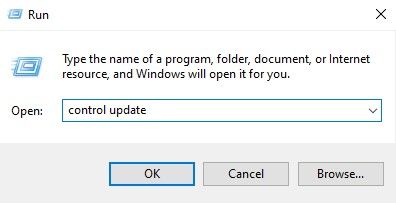
Ketik " control update " di kotak dialog run dan tekan " Enter ".
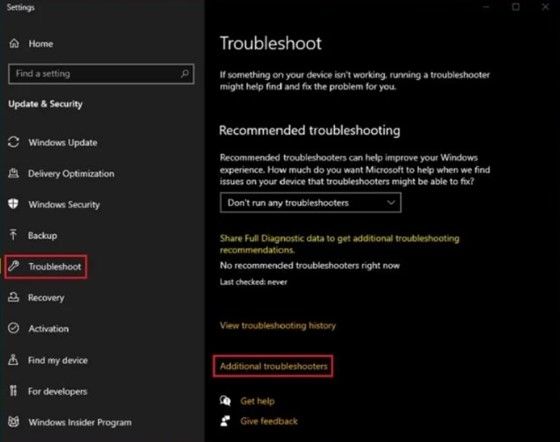
Berikutnya, klik tab Troubleshoot dan klik “ Additional Troubleshooters ”
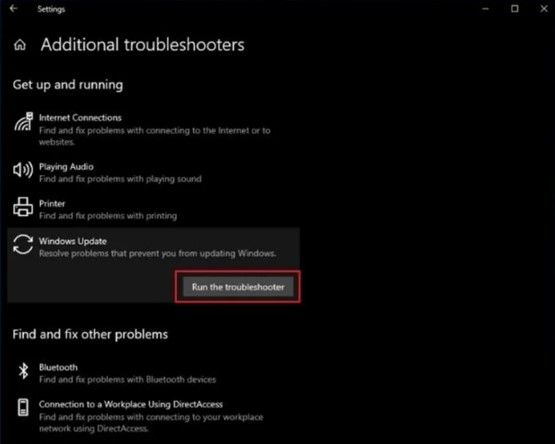
Di Additional Troubleshooters, klik " Windows Update " dan klik " Run the Troubleshooter " untuk memulai Windows Update Troubleshooter.
Tunggu Windows Update troubleshooter selesai dan restart PC Anda untuk melihat apakah metode ini dapat memperbaiki Windows Update errors.
2. SFC dan DISM
System File Checker ada tools penting bawaan dari Windows yang berfungsi untuk mencari dan memperbaiki file Windows yang rusak atau hilang yang dapat menyebabkan error 0x80070424. Ini adalah tools yang bisa diandalkan, dapat Anda gunakan saat mencoba memperbaiki Windows Update errors.
Untuk menggunakan Windows SFC, ikuti langkah-langkah berikut:
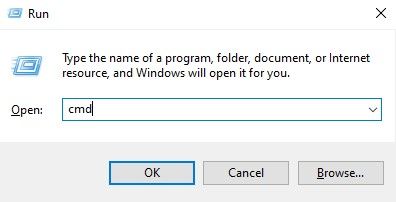
Tekan tombol " Windows " dan tekan " R "
Ketik " CMD " di baris perintah run. Tahan kedua tombol “ ctrl + shift ” bersamaan dan tekan Enter. Klik " OK " pada jendela berikutnya untuk memberikan izin administrator.
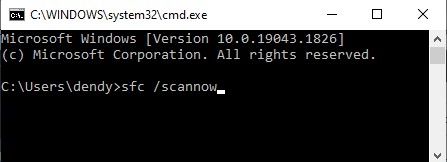
Di Command Prompt ketik perintah sfc /scannow dan tekan Enter. Tunggu proses SFC untuk menyelesaikan scanning.
Selanjutnya, pastikan untuk me-restart komputer Anda.
Jika masih mengalami error yang sama, Anda dapat mencoba menggunakan alat lain, yaitu tool Deployment Image Servicing and Management DISM.
Tekan tombol " Windows " dan tekan " R "
Ketik " CMD " di baris perintah run. Tahan kedua tombol “ ctrl dan shift ” bersamaan dan tekan enter. Klik " OK " pada jendela berikutnya untuk memberikan izin administrator.
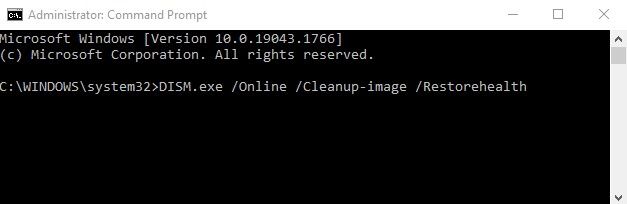
Ketik perintah DISM.exe /Online /Cleanup-image /Restorehealth di Command Prompt dan jangan lupa tekan Enter
Langkah selanjutnya Restart komputer Anda dan setelah itu buka untuk Windows Update memeriksa apakah kesalahan 0x80070424 telah diperbaiki.
3. Reset Windows Update Components
Sistem operasi Microsoft Windows 10 memang saat ini adalah yang terbaik, tapi untuk pengguna Windows sendiri masih ada beberapa error yang perlu dibenahi. Mungkin ada kalanya fitur Sistem Operasi tidak berfungsi dengan benar. Cukup mengatur ulang Windows Updates Components adalah cara yang paling mudah untuk menyelesaikan masalah ini.
Tekan tombol " Windows " dan tekan huruf " R "
Ketik " CMD " di kotak dialog RUN. Tekan kedua tombol “ ctrl dan shift ” secara bersamaan dan tekan “ enter ”. Pilih " OK " untuk memberikan izin administrator pada prompt berikutnya.
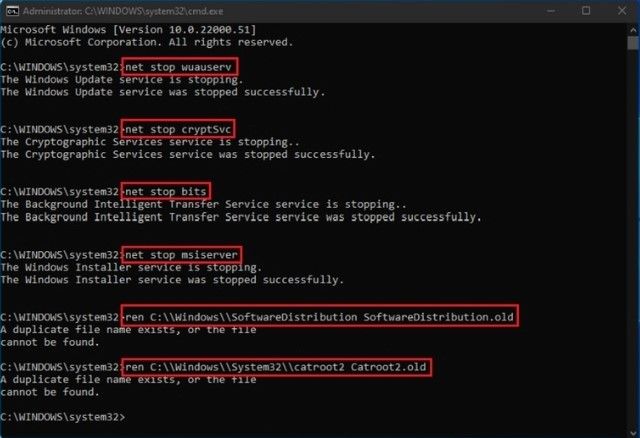
Di Command Prompt ketikkan perintah di bawah ini satu persatu dan jangan lupa menekan tombol Enter
net stop wuauserv net stop cryptSvc net stop bits net stop msiserver ren C:\\Windows\\SoftwareDistribution SoftwareDistribution.old ren C:\\Windows\\System32\\catroot2 Catroot2.old Catatan: Kedua perintah terakhir hanya digunakan untuk mengganti nama folder Catroot2 dan SoftwareDistribution
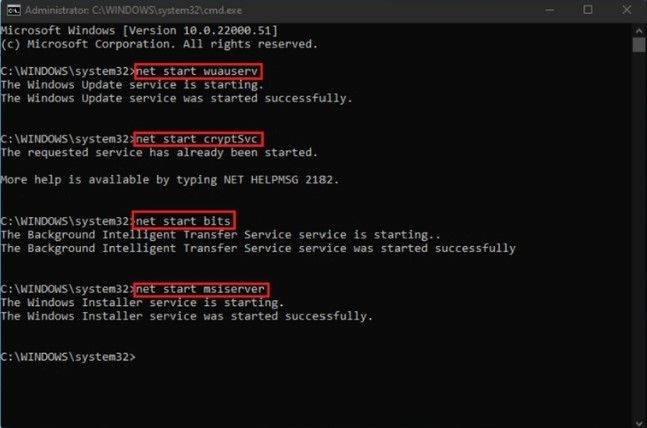
Setelah menghentikan beberapa service, seperti yang sudah dikerjakan di atas. Sekarang saatnya hidupkan kembali service di atas.
net start wuauserv net start cryptSvc net start bits net start msiserver
Langkah selanjutnya restart komputer Anda dan buka kembali Windows Update tool untuk melihat apakah error 0x80070424 sudah diperbaiki.
4. Reset Windows Update Services menggunakan Batch Script
Untuk menyelesaikan metode ini, Anda perlu menggunakan file Notepad baru, copy pastekan perintah berikut untuk membuat skrip. Selanjutnya, klik Save As, dan beri nama Windows.bat.
net stop bits
net stop wuauserv
net stop appidsvc
net stop cryptsvc
Del “%ALLUSERSPROFILE%\Application Data\Microsoft\Network\Downloader\*.*”
Langkah terakhir, klik kanan pada file Windows.bat dan pilih Run as administrator. PC Anda akan mulai menjalankan skrip dan restart ulang.
5. Enable/Restart Background Intelligent Transfer services (BITS)
Background Intelligent Transfer Service (BITS) adalah fitur penting Windows 10 yang diperlukan agar Windows Update dapat berfungsi kembali.
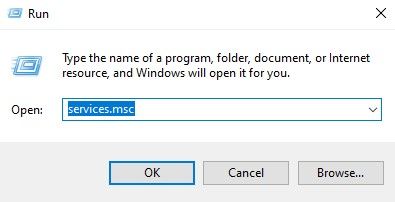
Pada keyboard Anda, tekan tombol " Windows + R " untuk membuka kotak dialog.
Di kotak dialog, ketik “ services.msc ” lalu tekan Enter.
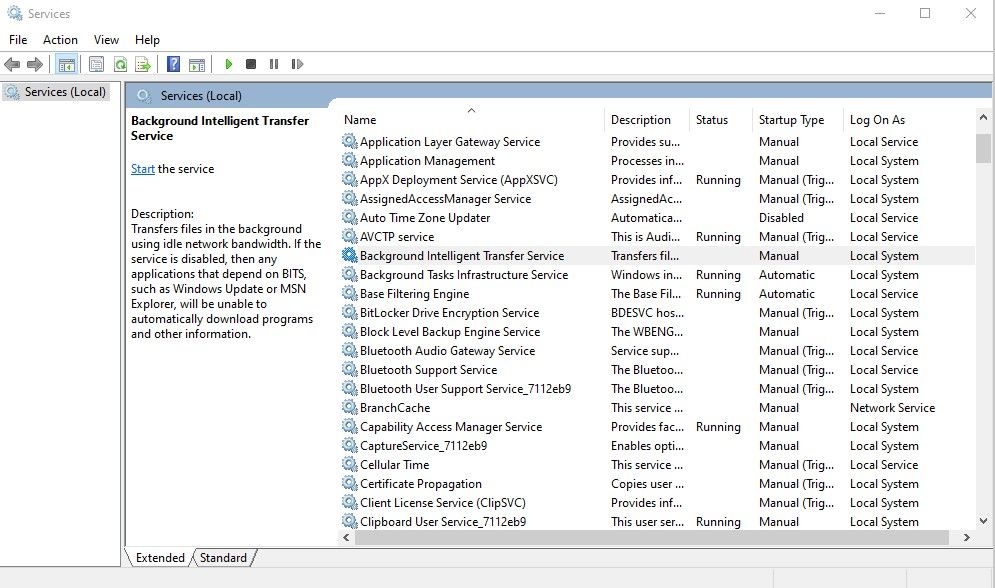
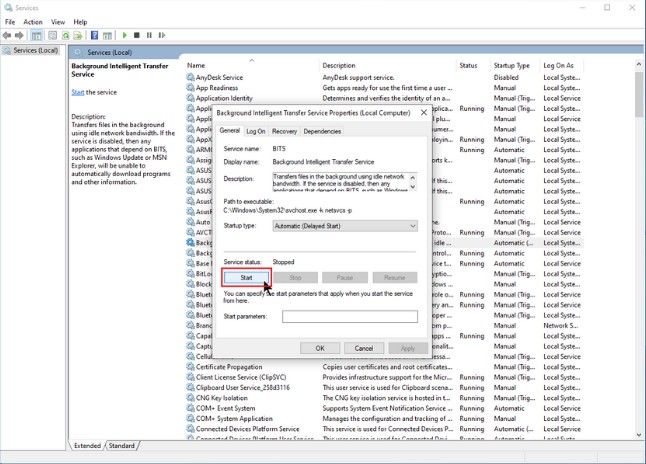
Cari Background Intelligent Transfer Service (BITS) dan untuk membuka properties, klik 2 kali.
Selanjutnya, verifikasi bahwa Background Intelligent Transfer Service (BITS) sudah beroperasi dengan benar. Jika tidak berfungsi dengan benar, klik tombol Start.
Klik tab recovery, dan setelah gagal pada ujicoba pertama dan kedua, Restart kembali.
Terakhir, konfirmasikan pilihan dan periksa apakah updates berfungsi dengan baik.
6. Start/Enable the Windows Update Service dengan Manual
Langkah selanjutnya adalah memberitahu Anda apakah Windows Update Service aktif atau tidak. Jika Anda menonaktifkan layanan ini, Windows 10 tidak bisa melakukan update terbaru.
Tahan tombol " Windows " dan tekan huruf " R "
Ketik " services.msc " di jendela perintah run
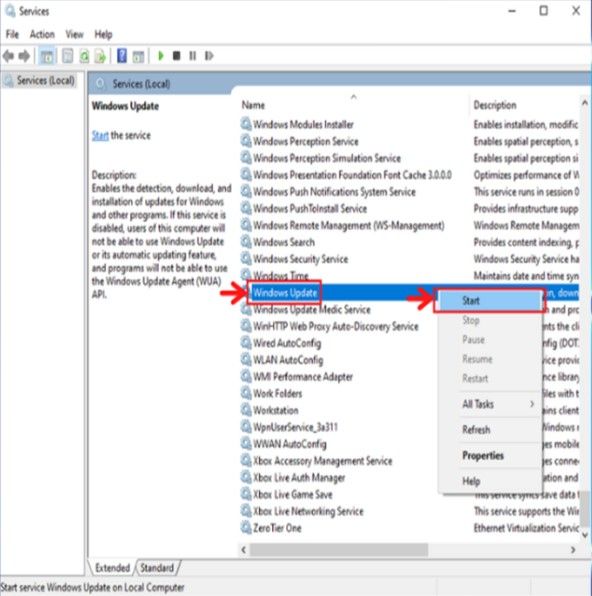
Di jendela " Service ", cari "Windows Update", klik kanan dan klik " Start"
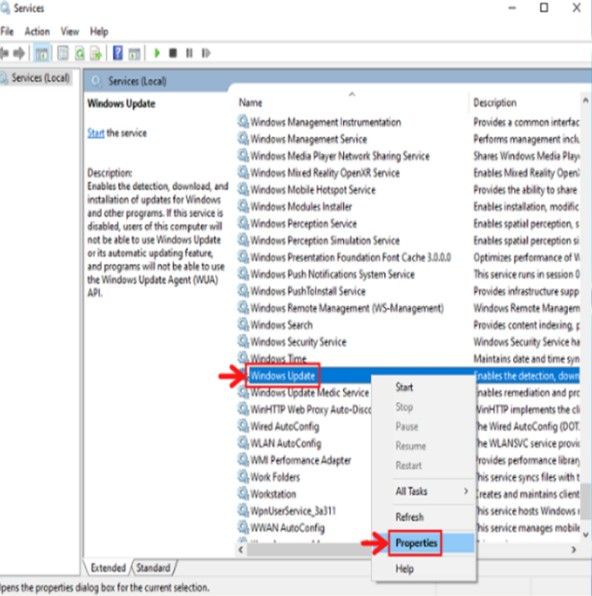
Untuk memastikan bahwa service Windows Update berjalan secara otomatis, klik kanan pada Windows Update sekali lagi, klik Properties
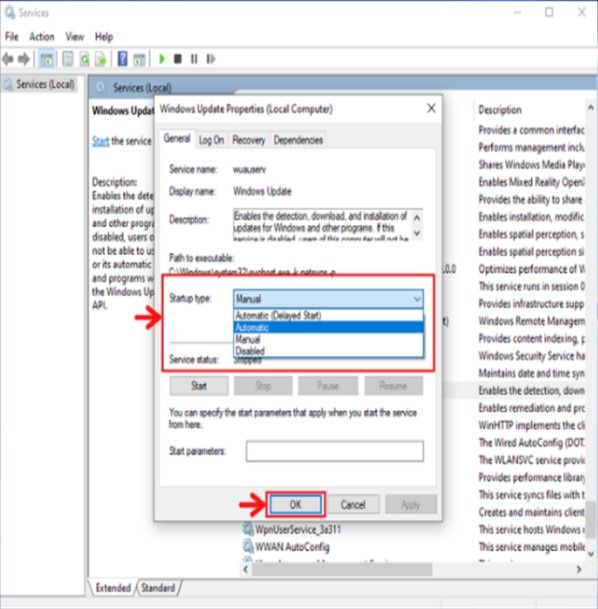
Di jendela berikutnya, klik " Startup Type " pilih " Automatic " dan klik " OK ". Setelah selesai, restart Windows dan cek kembali apakah langkah-langkah ini memperbaiki error 0x80070424.
Langkah ini sangat penting karena akan memastikan bahwa semua service yang diperlukan diaktifkan agar Windows Update berfungsi dengan baik.
7. Download dan Install Updates dengan Manual
Jika tidak bisa menggunakan Windows Update tool untuk update secara otomatis, Anda bisa memperbarui dengan manual. Menggunakan Microsoft's Update Catalog website dengan menginput nomor KB secara manual.
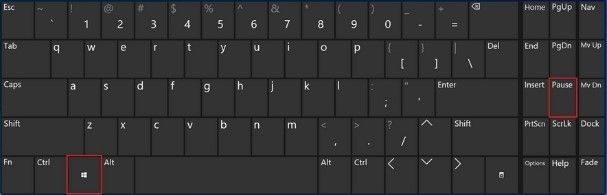
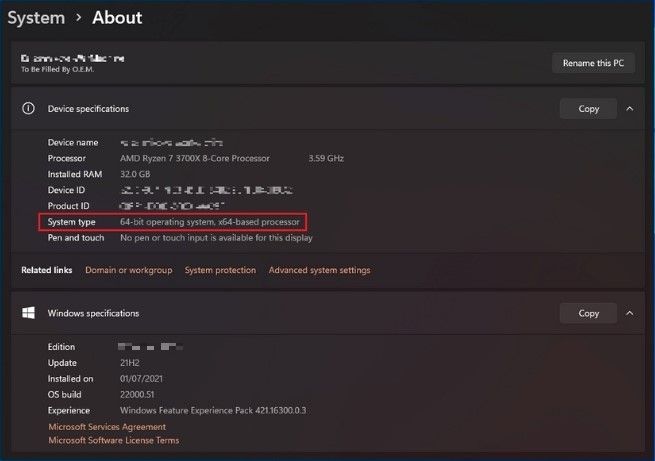
Periksa Sistem Operasi yang Anda gunakan dengan menahan tombol " Windows Key + Pause Break ". Ini akan menampilkan jenis Sistem Operasi Anda.
Jenis sistem operasi Anda seperti gambar di bawah ini:
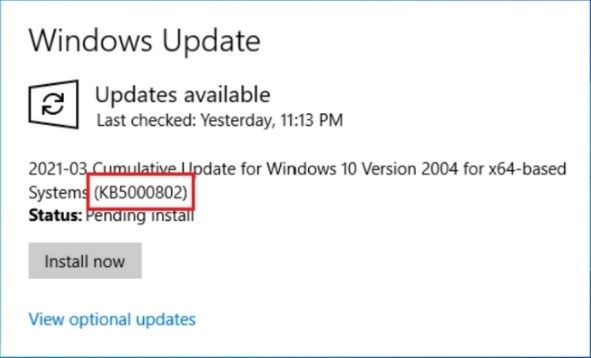
Buka Windows Update tool kami dan salin kode update terbaru yang menunjukkan pesan error. Silakan lihat contoh di bawah ini:
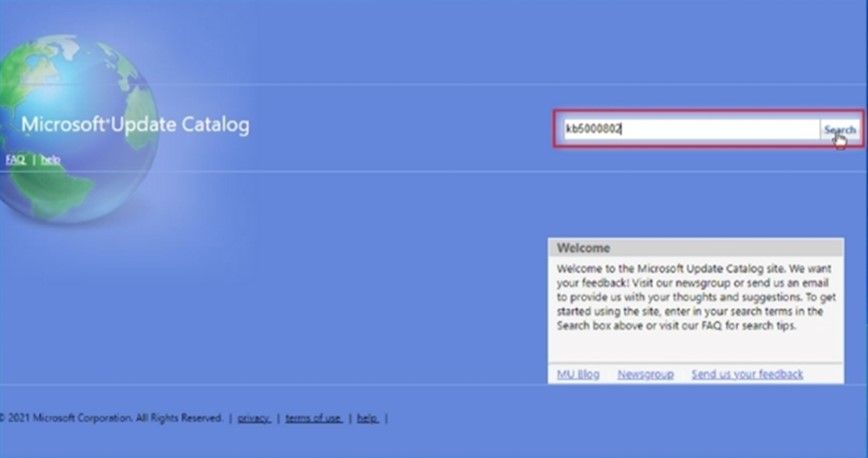
Setelah itu buka situs web Microsoft's Update Catalog website, ketik kode pesan error KB5000802 dibilah pencarian, download dan install update secara manual.
Temukan file yang sesuai dengan sistem operasi Anda. Perhatikan bahwa sistem berbasis x64 berarti untuk OS 64-bit dan sistem berbasis x86 untuk OS 32-bit.
8. Disable Windows Security
Jika langkah-langkah di atas tidak bisa menyelesaikan error 0x80070424, Anda dapat mencoba menonaktifkan Microsoft Defender/Security. Kemungkinan diblokir oleh program ini. Akibatnya, Windows Update Error 0x80070424 akan muncul.
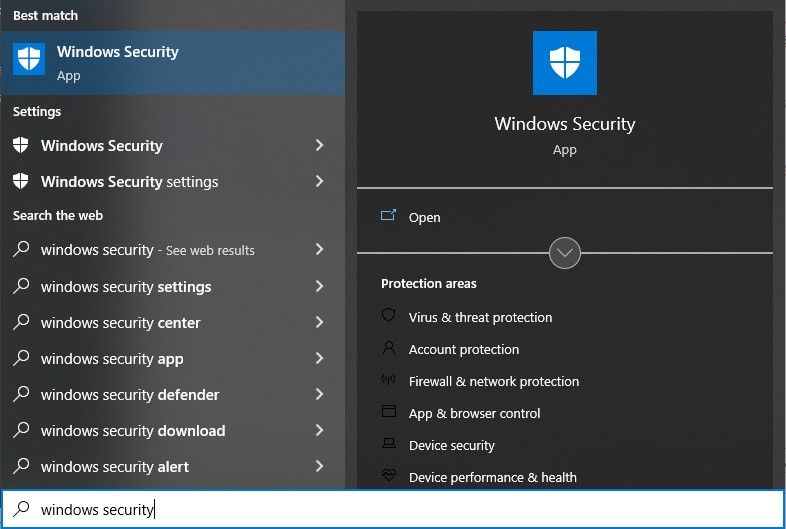
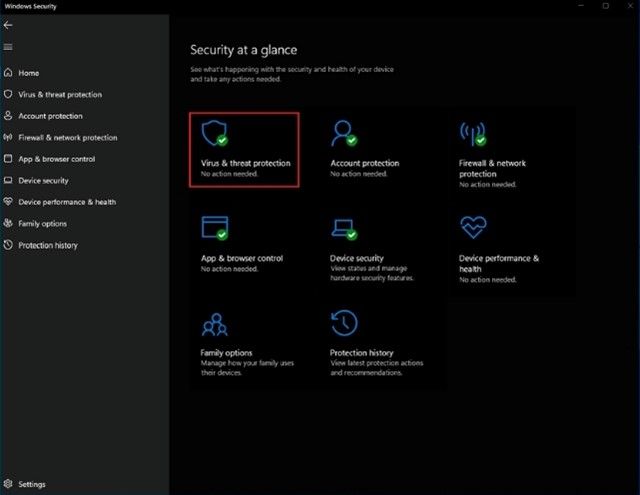
Akses Windows Defender Anda dengan mengklik tombol Windows dan ketik “ Windows Security ”. Tekan " Enter " pada keyboard Anda atau klik " Open" di bawah ikon Windows Security.
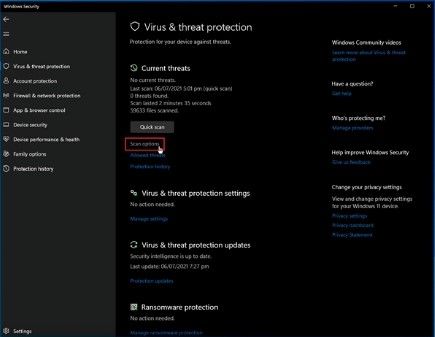
Klik Virus & Threat Protection
Setelah Anda masuk ke jendela berikutnya, klik " Manage Settings " di bawah "Virus & Threat Protection Settings" dan matikan opsi berikut:
Real-time Protection Cloud-delivered Protection Automatic Sample Submission Tamper Protection
Sekarang Microsoft Security sudah dinonaktifkan, cek lagi Windows Update terbaru sudah tersedia atau belum.
9. Setting Time and Date
Konfigurasi Time and Date sistem yang salah adalah salah satu penyebab Windows Update Error 0x80070424 yang paling sederhana dan paling sering diabaikan. Pastikan pengaturan Time and Date komputer Anda sudah benar dengan mengikuti langkah-langkah berikut:
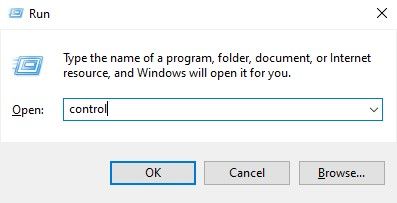
Tekan tombol " Windows " dan tekan huruf " R "
Ketik " control panel" di jendela perintah run.
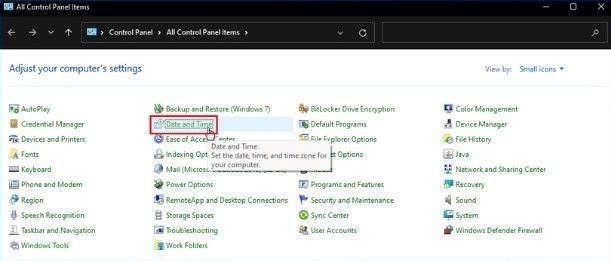
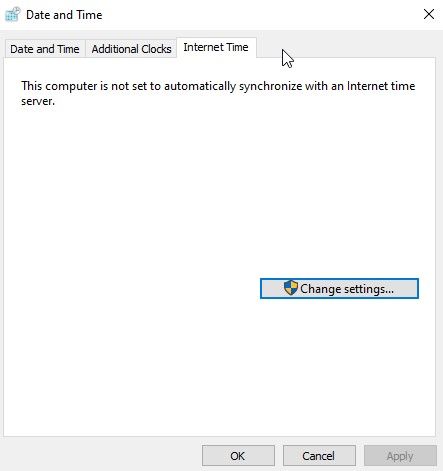
Di Control Panel, klik "Time and Date".
Klik tab "Internet Time".
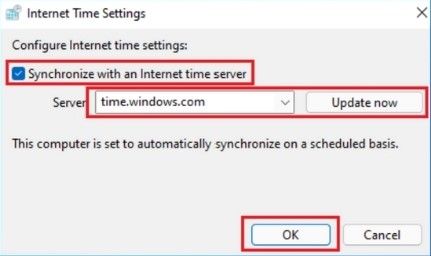
Di halaman berikutnya, klik "Change Settings" dan beri tanda centang "Synchronize with an Internet time server" dan ketik " time.windows.com ". Klik “ Update Now ” dan klik “ OK ”.
Restart ulang komputer Anda dan buka Windows Update tool untuk mengonfirmasi apakah masalah error telah diperbaiki.
10. Fix Error 0x80070424 Windows Update And Store
Download file zip w10-wuauserv.zip, unzip, dan ekstrak isinya ke folder
Jalankan file w10-wuauserv.reg dan klik Yes saat diminta konfirmasi. Buka registri di folder HKEY_LOCAL_MACHINE\SYSTEM\CurrentControlSet\Services\wuauserv