Cara Download Telegram di Laptop, Android, iPhone dan Linux
Ada banyak cara download Telegram, tergantung device yang Anda gunakan. Telegram sendiri sudah support untuk digunakan banyak device.
Daftar isi4 bagian
Ada banyak cara download Telegram, tergantung device yang Anda gunakan. Telegram sendiri sudah support untuk digunakan banyak device, Anda bisa download Telegram di laptop, HP, komputer, Android, iPhone ataupun Linux.
Di bawah ini tutorial Cara Download Telegram yang bisa Anda gunakan di device yang Anda gunakan. Kita mulai dengan cara download Telegram di laptop.
Cara Download Telegram Di Laptop, PC, atau Komputer
Untuk cara pertama ini kita mencoba mengunduh Telegram di Windows.
- Akses website official Telegram di Microsoft Store
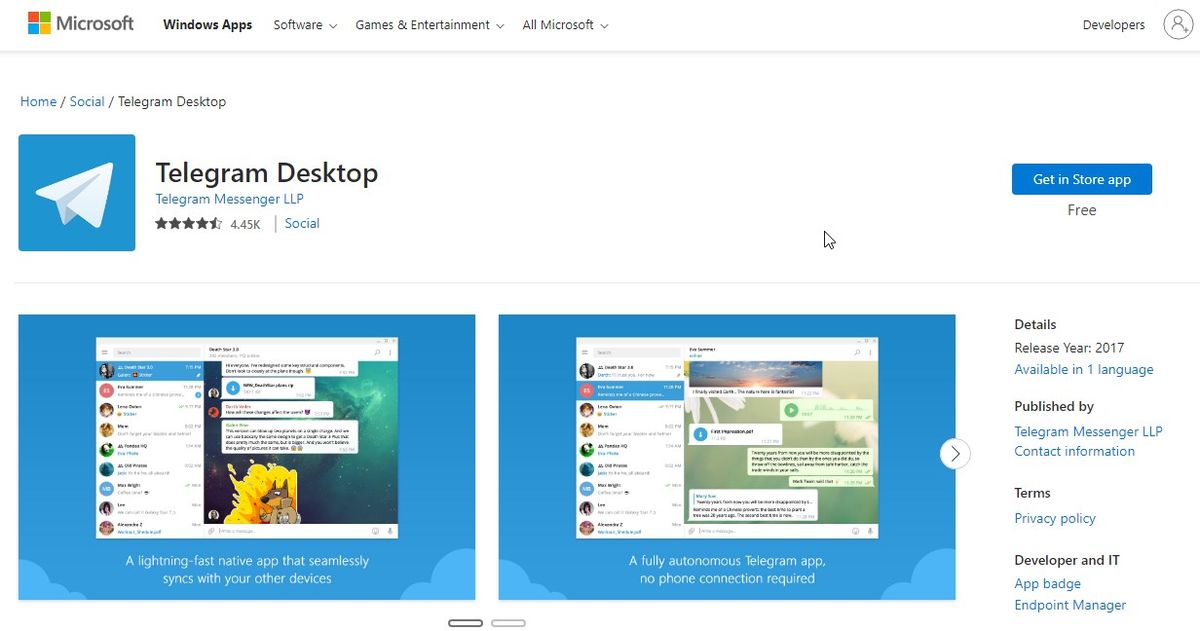
- Tekan tombol "Get in Store app" di web untuk memulai mengunduh Aplikasi Telegram.
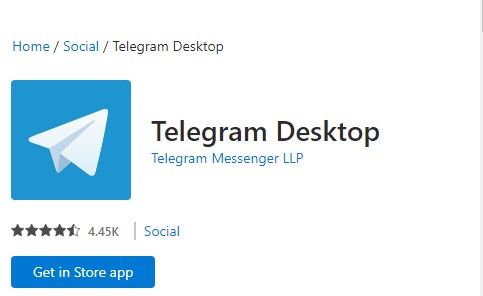
- Kemudian akan secara otomatis direct ke Microsoft Store untuk sistem operasi Windows, jika Anda menggunakan Linux maupun mac bisa Anda download langsung di website resmi Telegram desktop https://desktop.telegram.org
- Setelah itu tunggu proses download dan instalasi Telegram. Ini tidak berlangsung lama, membutuhkan waktu 2-3 menit.
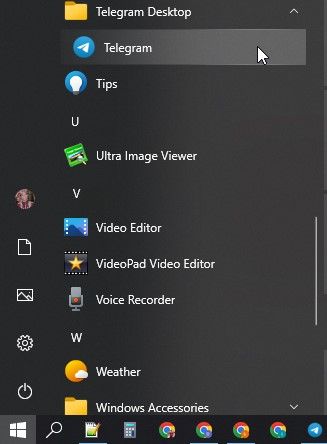
- Setelah proses selesai Anda bisa klik tombol start, akan muncul ikon Telegram di menu start Anda. Untuk menggunakannya silakan klik ikon Telegram.
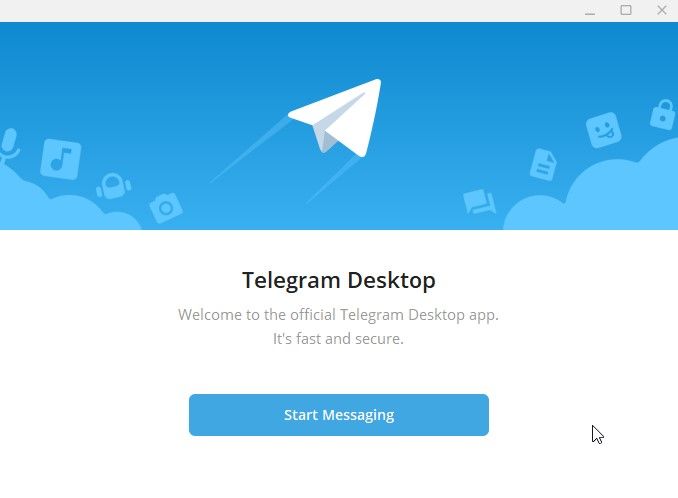
- Kemudian akan muncul tampilan depan Telegram desktop di laptop Anda dan klik START MESSAGING untuk memulai Telegram.
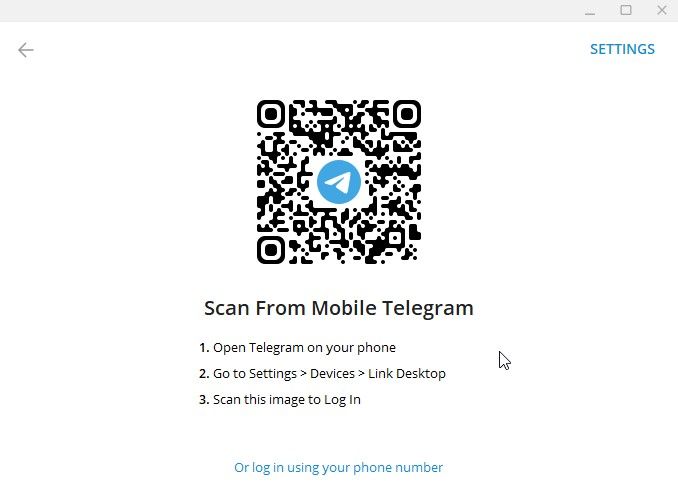
- Selanjutnya, untuk memulai kita diberikan 2 pilihan, menggunakan QR barcode
- Bisa juga menggunakan login menggunakan nomor handphone. Anda masukkan nomor handphone yang Anda gunakan, tekan tombol Next untuk melanjutkan dan Anda menunggu kode verifikasi yang dikirim Telegram, dan input.
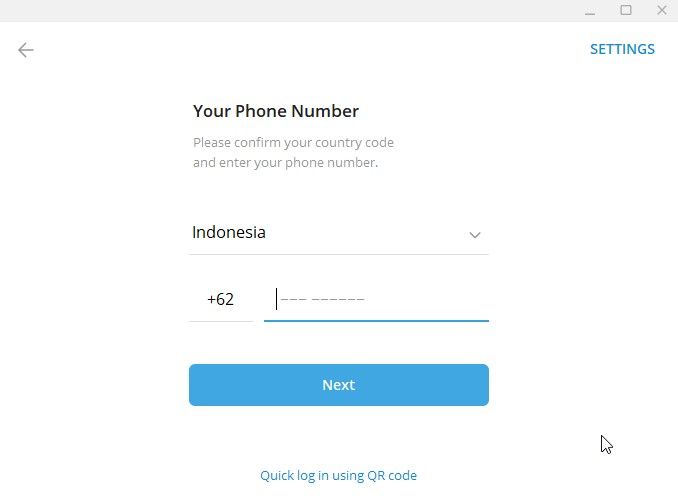
- Selamat, Anda sudah bisa menggunakan Telegram di laptop menggunakan sistem operasi Windows.
Sudah kita cara download Telegram di laptop Windows, di bawah ini kita mencoba mengunduh dan install Telegram di iPhone atau iPad.
Cara Download Telegram Di iPhone
- Langkah pertama buka App Store.
- Ketikkan Telegram.
- Setelah itu klik ikon bergambar awan di samping ikon Telegram, dan akan memulai install aplikasi Telegram di iPhone Anda.
- Setelah aplikasi Telegram kebuka, pilih negara Anda dengan memasukan nomor handphone yang Anda gunakan.
- Tunggu kode verifikasi yang dikirim Telegram, tekan Next untuk melanjutkan.
5 langkah di atas merupakan langkah penting untuk mengunduh dan install Telegram di iPhone maupun di iPad Anda.
Sekarang Anda dapat melanjutkan dan mulai menggunakan aplikasi Telegram. Karena Anda baru saja membuat akun, aplikasi akan meminta pengguna pertama kali ini untuk mengetikkan nama dan gambar profil mereka. Anda juga dapat mengosongkan gambar profil jika Anda mau.
Cara download Telegram di HP Android
Untuk cara download Telegram di Android tidak jauh beda dengan di iPhone, ikuti langkah di bawah ini:
- Langkah pertama buka app Telegram, sebelumnya buka Google Play Store.
- Di pencarian ketikkan Telegram.
- Klik untuk lakukan download dan instalasi
- Tunggu proses hingga selesai, biasanya membutuhkan 2-3 menit.
- Bila sudah selesai klik buka untuk memulai menjalankan Telegram.
Cara download Telegram di Linux (Ubuntu)
Untuk penggunaan Telegram di Linux, kita menggunakan Ubuntu sebagai desktop. Di Ubuntu sendiri ada 3 cara untuk mengunduh dan install Telegram:
- Melalui terminal atau package manager.
- Menggunakan Snap Store.
- Yang ketiga akan kita gunakan, karena lebih gampang untuk download dan instalasi Telegram. Yaitu menggunakan Ubuntu Software Center.
Baik langkah pertama adalah:
- Cari Ubuntu Software Center di bar pencarian untuk membukanya.
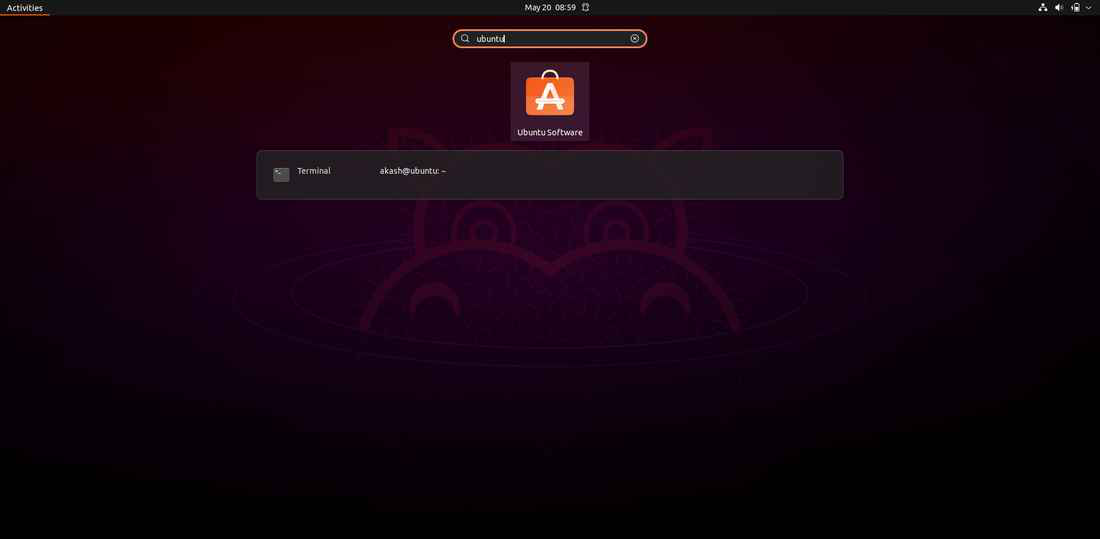
Sumber gambar cara download Telegram: geeksforgeeks.org - Setelah itu, ketikkan Telegram.
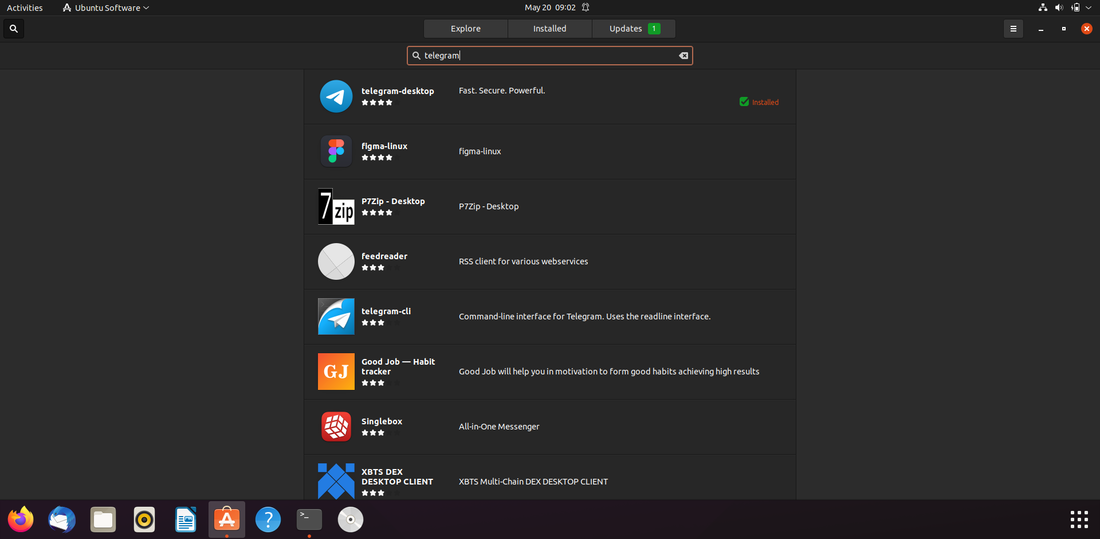
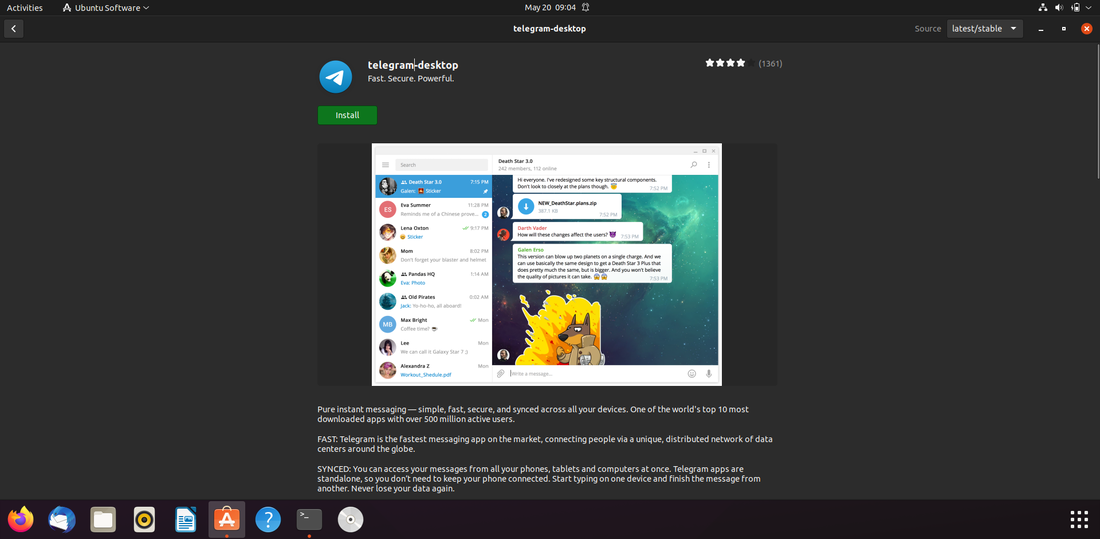
Sumber gambar cara download Telegram: geeksforgeeks.org - Kemudian muncul list, Anda pilih Telegram untuk memulai instalasi dan klik Install.
Sumber gambar cara download Telegram: geeksforgeeks.org - Muncul kotak password, ketikkan password admin Anda dan klik tombol Authenticate.
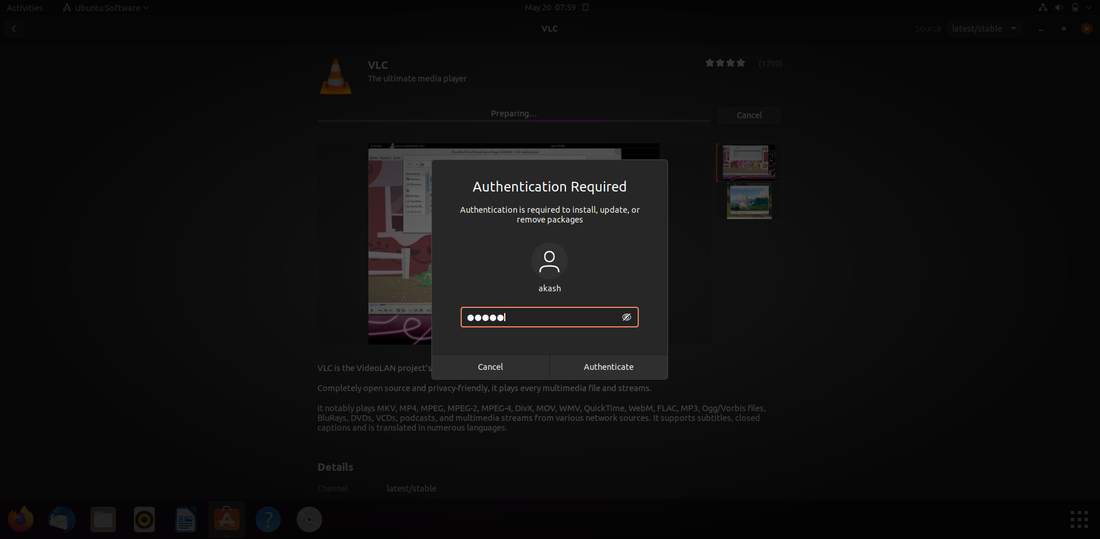
Sumber gambar cara download Telegram: geeksforgeeks.org - Tunggu proses instalasi selesai.
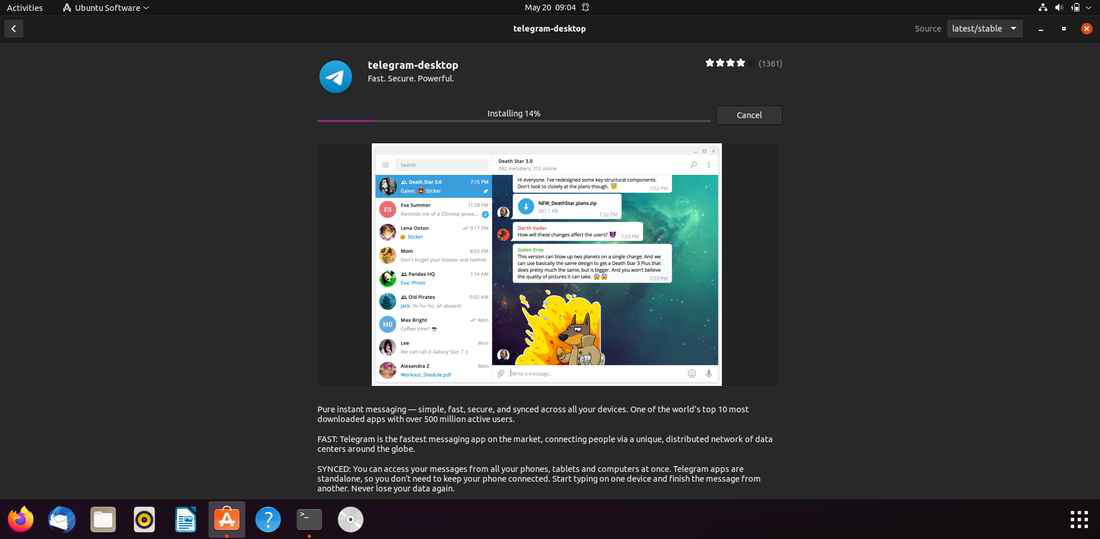
Sumber gambar cara download Telegram: geeksforgeeks.org
Setelah selesai, Anda sudah bisa menggunakan Telegram di sistem operasi Linux yaitu Ubuntu.
Rekomendasi:
Terbaru! Cara Dapat nokos Telegram Gratis
Terbaru! 8 Cara Mengembalikan Chat Telegram Yang Terhapus
6 Cara Memblokir Kontak di Telegram (Update 2026)
2 Cara Menggunakan Telegram Web
Cara Membuat Channel Telegram - Update 2026
Cara Membuat Username di Telegram (Update 2026)
Cara Tambah Akun di Telegram (Update 2026)
Cara Menghapus Akun Telegram Dengan Cepat
Cara Blokir Kontak Telegram di PC, Android dan iPhone
Cara Cari Teman di Telegram (Update 2026)