Apa Itu WinZip dan Perbedaannya dengan WinRAR
Apa itu WinZip? WinZip adalah program komputer berbayar yang digunakan untuk mengompresi (mengurangi ukuran file) dan mengarsipkan file.
Daftar isi4 bagian
Apa itu WinZip? WinZip adalah program komputer berbayar yang digunakan untuk mengompresi (mengurangi ukuran file) dan mengarsipkan file.
WinZip memungkinkan pengguna untuk mengompresi file-file tertentu atau folder dan membuat arsip dalam format ZIP.
File ZIP ini kemudian dapat digunakan untuk mengirim file melalui email atau untuk menghemat ruang penyimpanan pada hard disk atau media penyimpanan lainnya.
WinZip juga dapat digunakan untuk mengekstrak file yang telah diarsipkan dalam format ZIP dan format arsip lainnya seperti RAR, 7Z, CAB, ISO, dan lainnya.
Baca juga: Apa itu POE dan Fungsinya
Fitur utama WinZip meliputi:
- Kompresi dan dekompresi file dan folder dalam format ZIP dan format arsip lainnya.
- Enkripsi file dengan password dan enkripsi tingkat tinggi menggunakan teknologi AES.
- Integrasi dengan layanan cloud seperti Dropbox, Google Drive, dan OneDrive.
- Membagi file ZIP menjadi beberapa bagian untuk mengirim melalui email atau media penyimpanan lainnya.
- Pencarian dan penggantian file dalam file ZIP.
- Konversi file ZIP ke format arsip lainnya seperti RAR, 7Z, TAR, dan lainnya.
- Fitur pemulihan data untuk memperbaiki file ZIP yang rusak atau korup.
WinZip dapat diunduh dari situs web resmi mereka dan tersedia dalam berbagai versi dengan fitur yang berbeda-beda. Beberapa versi termasuk WinZip Standard, WinZip Pro, WinZip Enterprise, dan WinZip Mac Edition. WinZip juga tersedia dalam versi trial selama 21 hari sebelum pengguna harus membeli lisensi.
Sejarah WinZip
WinZip adalah program komputer populer yang pertama kali dirilis pada tahun 1991. Program ini dikembangkan oleh Nico Mak Computing, yang kemudian diakuisisi oleh Corel Corporation pada tahun 2006. Sejak saat itu, WinZip telah menjadi produk unggulan dari Corel dan masih terus dikembangkan hingga saat ini.
Berikut adalah sejarah perkembangan WinZip:
- Awal Mula WinZip pertama kali dirilis pada tahun 1991 oleh Nico Mak Computing. Awalnya, program ini bernama PKZIP karena menggunakan algoritma kompresi dari program PKWARE, Inc. PKZIP awalnya dirancang untuk digunakan pada sistem operasi DOS dan menjadi sangat populer pada akhir tahun 1980-an dan awal 1990-an.
- Perkembangan Seiring dengan berkembangnya teknologi komputer, WinZip mengalami banyak perubahan dan peningkatan fitur. Pada tahun 1994, WinZip versi 6.0 dirilis dan memperkenalkan format file baru ZIP64 yang dapat mengompresi file dengan ukuran hingga 16 exabytes. Pada tahun 1996, WinZip versi 7.0 diperkenalkan dengan fitur drag-and-drop yang memudahkan pengguna untuk menambahkan file ke dalam arsip ZIP.
- Kesuksesan WinZip menjadi sangat populer pada akhir 1990-an dan awal 2000-an, terutama karena kebutuhan untuk mengompresi file dan folder menjadi semakin penting dengan semakin banyaknya pengguna internet. WinZip juga terus meningkatkan fitur-fiturnya, seperti menambahkan enkripsi file, dukungan untuk berbagai format arsip, dan integrasi dengan layanan cloud storage seperti Dropbox dan Google Drive.
- Akuisisi Pada tahun 2006, Corel Corporation membeli hak cipta WinZip dan mengambil alih pengembangannya. Corel terus memperbarui dan meningkatkan fitur WinZip, seperti menambahkan dukungan untuk format file baru dan menambahkan fitur keamanan seperti enkripsi AES 256-bit.
- Perkembangan Terbaru WinZip masih terus berkembang dan memperbarui fitur-fiturnya. Pada tahun 2018, Corel merilis WinZip versi 22.0 yang mencakup fitur-fitur seperti integrasi Microsoft Teams, dukungan untuk mengedit file PDF, dan kemampuan untuk memperbaiki file ZIP yang rusak.
Dalam kesimpulannya, WinZip adalah program komputer yang terus berkembang dan meningkatkan fitur-fiturnya seiring dengan perkembangan teknologi dan kebutuhan pengguna.
Sejak pertama kali dirilis pada tahun 1991, WinZip terus menjadi produk unggulan dalam kategori perangkat lunak kompresi dan arsip.
Baca juga: Apa itu Router dan Cara Kerja Router
Perbedaan WinZip dan WinRAR
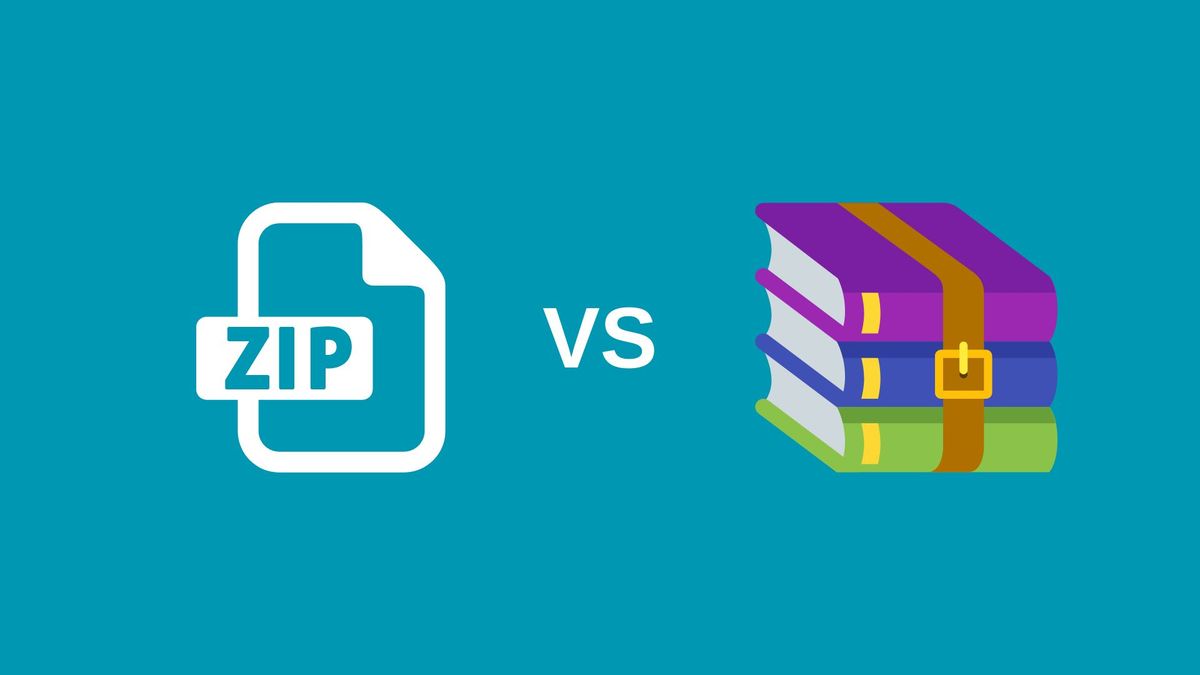
WinZip dan WinRAR adalah dua program arsip atau kompresi file yang berfungsi untuk mengompres atau mengarsipkan file agar ukurannya lebih kecil dan mudah untuk disimpan atau dikirimkan. Meskipun keduanya memiliki fungsi yang sama, ada beberapa perbedaan antara keduanya:
- Format Kompresi WinZip hanya mendukung format ZIP, sedangkan WinRAR mendukung format ZIP dan RAR, serta beberapa format arsip lainnya seperti 7z, ISO, dan TAR.
- Keamanan WinZip menggunakan enkripsi AES 256-bit untuk mengamankan arsip, sedangkan WinRAR menggunakan algoritma enkripsi RAR 128-bit dan 256-bit. Kedua program tersebut juga mendukung pengamanan dengan password untuk melindungi arsip.
- Fungsi Extract WinZip dan WinRAR sama-sama dapat melakukan fungsi extract file dari arsip yang dihasilkan, namun WinRAR cenderung lebih cepat dan efisien dalam melakukan fungsi extract.
- Interface WinZip memiliki interface yang lebih sederhana dan mudah digunakan, sementara WinRAR memiliki interface yang lebih kompleks dengan banyak pilihan dan menu.
- Ukuran Instalasi WinZip membutuhkan ruang instalasi yang lebih besar daripada WinRAR. Ini karena WinZip memiliki fitur tambahan, seperti integrasi ke layanan cloud.
- Harga WinZip memiliki versi gratis dan versi berbayar, sedangkan WinRAR hanya memiliki versi berbayar. Namun, WinRAR memberikan trial versi yang dapat digunakan secara gratis selama 40 hari.
Jadi, meskipun WinZip dan WinRAR memiliki fungsi yang sama, perbedaan di atas dapat memengaruhi preferensi pengguna dalam memilih program arsip yang sesuai untuk digunakan. Namun, secara umum keduanya merupakan program yang handal dan efektif dalam mengompres dan mengarsipkan file.
Baca juga: Apa Itu APK (Update) di Android
Kelebihan dan kekurangan WinZip

Berikut adalah beberapa kelebihan dan kekurangan dari WinZip:
Kelebihan:
- Kompresi file yang efisien : WinZip dapat mengompresi berbagai jenis file dengan efisien, yang membuatnya sangat berguna bagi mereka yang ingin mengirim banyak file melalui email atau menyimpan file di media penyimpanan terbatas.
- Integrasi dengan layanan cloud storage : WinZip terintegrasi dengan layanan cloud storage seperti Dropbox, Google Drive, dan OneDrive, sehingga pengguna dapat mengakses file mereka dari mana saja.
- Enkripsi file yang aman : WinZip memiliki fitur enkripsi file yang aman, dengan dukungan enkripsi AES 256-bit, sehingga pengguna dapat memastikan bahwa file mereka aman dari pencurian atau penyalahgunaan.
- Kemudahan penggunaan : WinZip memiliki antarmuka pengguna yang mudah digunakan dan intuitif, yang membuatnya mudah untuk mengompresi, mengekstrak, dan mengarsipkan file.
- Pemulihan data : WinZip memiliki fitur pemulihan data yang dapat memperbaiki file ZIP yang rusak atau korup, sehingga pengguna tidak kehilangan data yang berharga.
Kekurangan:
- Berbayar : WinZip adalah perangkat lunak berbayar, sehingga pengguna harus membayar biaya lisensi untuk menggunakannya.
- Fitur terbatas pada versi trial : Versi trial WinZip hanya tersedia selama 21 hari, dan tidak semua fitur lengkap dapat diakses dalam versi trial.
- Tidak sepenuhnya kompatibel dengan beberapa format file : Meskipun WinZip dapat mengompresi dan mengekstrak berbagai jenis format file, tidak semua format file didukung.
- Memerlukan pengunduhan tambahan : WinZip memerlukan pengunduhan tambahan untuk fitur-fitur tambahan, seperti dukungan untuk format arsip yang lebih baru.
- Memerlukan sumber daya komputer : WinZip memerlukan sumber daya komputer yang cukup besar, terutama ketika mengompresi atau mengekstrak file dalam jumlah besar.
WinZip memiliki banyak kelebihan yang membuatnya sangat berguna bagi mereka yang ingin mengompresi, mengekstrak, dan mengarsipkan file.
Namun, ada beberapa kekurangan yang perlu dipertimbangkan sebelum memutuskan untuk menggunakan program ini, seperti biaya lisensi dan kebutuhan sumber daya komputer yang besar.
Baca juga: Apa itu Hard Disk dan Cara Kerjanya
Cara menggunakan WinZip

Berikut adalah langkah-langkah cara menggunakan WinZip:
- Instalasi Pertama, pastikan Anda sudah mengunduh dan menginstal program WinZip di komputer atau laptop Anda. Setelah terinstal, jalankan program WinZip.
- Pembuatan Arsip Untuk membuat arsip, klik tombol "New" di bagian atas jendela program atau klik kanan pada file yang ingin diarsipkan dan pilih "Add to Zip File". Setelah itu, pilih lokasi penyimpanan dan nama file arsip yang ingin Anda buat.
- Mengompresi File Pilih file atau folder yang ingin Anda kompresi dan klik kanan. Pilih "Add to Zip File" atau "Add to [nama arsip].zip" untuk menambahkan file tersebut ke dalam arsip.
- Menambahkan Password Jika Anda ingin menambahkan password pada arsip untuk melindungi file, pilih "Encrypt" pada menu dropdown "Actions". Kemudian masukkan password yang ingin Anda gunakan dan klik "OK".
- Ekstrak Arsip Untuk mengekstrak file dari arsip, buka arsip dengan WinZip dan pilih file atau folder yang ingin Anda ekstrak. Klik kanan pada file atau folder tersebut dan pilih "Extract To" untuk mengekstrak file atau folder ke dalam lokasi tertentu.
- Menggabungkan Arsip Jika Anda memiliki beberapa arsip dan ingin menggabungkannya menjadi satu arsip, buka program WinZip dan pilih "File" pada menu utama. Kemudian pilih "Combine Supported Files in Zip" dan pilih file arsip yang ingin digabungkan. Setelah itu, pilih nama file baru untuk arsip yang telah digabungkan.
Itulah langkah-langkah dasar dalam menggunakan WinZip. Terdapat juga fitur-fitur tambahan seperti mengekstrak file secara otomatis pada saat unduhan selesai dan mengintegrasikan WinZip dengan layanan cloud yang dapat Anda manfaatkan.