Apa Itu MKV dan Perbedaannya dengan MP4
Apa itu MKV? MKV adalah format file video yang populer dan digunakan secara luas di internet dan berbagai platform media digital. Format ini adalah…
Daftar isi4 bagian
Apa itu MKV? MKV adalah format file video yang populer dan digunakan secara luas di internet dan berbagai platform media digital. Format ini adalah singkatan dari Matroska Multimedia Container dan dikembangkan oleh Matroska Organization.
MKV merupakan salah satu format file video yang bersifat open source, yang berarti dapat digunakan dan dimodifikasi oleh siapa saja secara gratis.
Format ini juga mendukung banyak jenis codec video dan audio, yang memungkinkan file MKV untuk menyimpan berbagai jenis data media dalam satu file.
Baca juga: Apa itu POE dan Fungsinya
Keuntungan utama dari format file MKV adalah kemampuannya untuk menyimpan video dengan kualitas yang tinggi tanpa mengorbankan ukuran file yang besar.
Selain itu, format ini dapat menyimpan berbagai jenis data media, seperti teks, gambar, dan subjudul, dalam satu file.
MKV juga mendukung fitur-fitur seperti metadata, yang memungkinkan pengguna untuk menambahkan informasi tambahan ke file video, seperti judul, sinopsis, atau artis yang terlibat dalam produksi video tersebut.
Secara umum, MKV adalah format file video yang serbaguna, mudah digunakan, dan mendukung banyak jenis data media.
Format ini sangat cocok untuk digunakan dalam pengunduhan dan penyimpanan video di internet dan juga untuk penggunaan pribadi di perangkat multimedia Anda.
Apa itu mkv player
MKV Player adalah program komputer yang digunakan untuk memutar file video dengan format MKV. Format MKV adalah salah satu format video populer yang dapat menyimpan berbagai jenis data media dalam satu file, seperti video, audio, gambar, dan subtitle.
Baca juga: Apa itu Router dan Cara Kerja Router
MKV Player memiliki antarmuka pengguna yang intuitif, dan fitur-fitur yang berguna dalam memutar file video MKV. Beberapa fitur yang dimiliki oleh MKV Player antara lain:
- Mendukung berbagai jenis format video dan audio selain MKV, seperti MP4, AVI, FLV, dan lain-lain.
- Memungkinkan pengguna untuk memutar video dengan subtitle yang terpisah dari file video.
- Dilengkapi dengan fitur kontrol playback seperti pause, rewind, dan fast forward.
- Menawarkan opsi untuk mengatur kualitas video dan volume audio.
- Mendukung penambahan efek visual dan filter untuk meningkatkan kualitas video.
MKV Player biasanya mudah diinstal dan digunakan, serta tersedia secara gratis. Ada banyak aplikasi pemutar video MKV yang tersedia untuk diunduh secara gratis dari internet, seperti VLC Media Player, PotPlayer, dan GOM Player.
Pemilihan aplikasi pemutar video tergantung pada preferensi pribadi, kemampuan perangkat komputer, dan format video yang ingin diputar.
Perbedaan mkv dan mp4
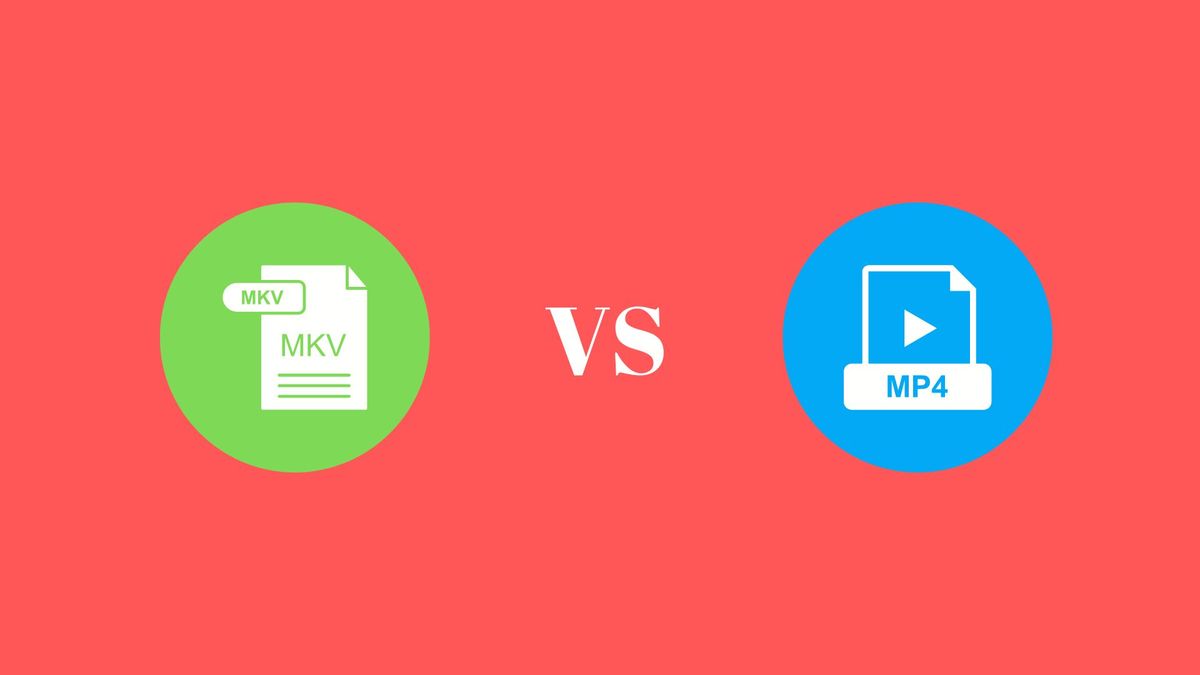
MKV dan MP4 adalah dua format file video digital yang populer digunakan untuk menyimpan, membagikan, dan menonton video. Ada beberapa perbedaan antara kedua format ini, yang akan dijelaskan di bawah ini:
- Codec: Codec adalah metode kompresi yang digunakan untuk mengompresi dan menyimpan file video. MKV (Matroska Video) dan MP4 (MPEG-4 Part 14) dapat menggunakan berbagai codec, termasuk H.264, MPEG-4, dan lebih banyak lagi. Namun, MKV biasanya lebih fleksibel dalam hal codec yang digunakan, sedangkan MP4 lebih terbatas.
- Kualitas: Kedua format ini mendukung resolusi video yang sama, seperti 720p, 1080p, dan 4K. Namun, karena MKV lebih fleksibel dalam codec yang digunakan, file MKV cenderung memiliki kualitas gambar dan suara yang lebih baik dibandingkan dengan file MP4 dengan codec yang sama.
- Ukuran file: Karena MKV biasanya menggunakan codec yang lebih efisien dalam hal ukuran file, file MKV cenderung lebih kecil daripada file MP4 dengan codec yang sama. Namun, ini tergantung pada codec yang digunakan dan kualitas video yang diinginkan.
- Kompatibilitas: MP4 adalah format video yang paling umum digunakan dan didukung oleh hampir semua perangkat dan perangkat lunak pemutar media, termasuk perangkat seluler, PC, dan perangkat streaming. MKV, di sisi lain, tidak didukung secara bawaan oleh semua perangkat, tetapi banyak perangkat lunak pemutar media sekarang mendukung format ini.
- Fitur tambahan: MKV dapat menyimpan berbagai fitur tambahan dalam file video, seperti subtitle, menu interaktif, dan banyak lagi. MP4 juga mendukung beberapa fitur ini, tetapi tidak sebanyak MKV.
Kesimpulannya, kedua format file video ini memiliki kelebihan dan kekurangan masing-masing. MP4 lebih umum digunakan, lebih mudah digunakan, dan lebih kompatibel dengan perangkat, sementara MKV lebih fleksibel dalam codec dan fitur tambahan.
Namun, keputusan akhir dalam memilih format file video tergantung pada preferensi pribadi dan kebutuhan pengguna.
Baca juga: Apa Itu APK (Update) di Android
Cara mengubah mkv ke mp4 (mkv to mp4)
Berikut adalah cara mengubah file video dengan format MKV ke format MP4 menggunakan VLC Media Player, sebuah program pemutar media gratis yang tersedia di banyak platform:
- Pertama-tama, buka VLC Media Player di komputer Anda.
- Klik "Media" pada menu utama di bagian atas jendela.
- Pilih "Convert/Save" dari daftar opsi yang muncul.
- Pada jendela "Open Media", klik tombol "Add" untuk menambahkan file MKV yang ingin Anda ubah ke MP4.
- Setelah memilih file MKV, klik tombol "Convert/Save" di bawah jendela.
- Di jendela "Convert", pastikan file MKV yang ingin diubah sudah terdaftar di bagian "File Selection".
- Pada bagian "Settings", pilih format MP4 dari daftar format di bagian bawah jendela. Jangan lupa untuk memberi nama pada file hasil konversi pada kolom "Destination file".
- Klik "Start" untuk memulai proses konversi. Proses ini akan memakan waktu, tergantung pada ukuran file video Anda.
- Setelah proses konversi selesai, cek file hasil konversi yang terletak di lokasi yang Anda tentukan sebelumnya.
Dalam melakukan konversi ini, VLC Media Player akan mengambil data video dari file MKV asli dan kemudian mengubah formatnya menjadi MP4 tanpa mengubah kualitas video.
VLC Media Player juga dapat mengubah parameter lain seperti resolusi, bitrate, dan lain-lain pada opsi pengaturan untuk menyesuaikan kebutuhan Anda.
MKV to MP4 Converter
Ada banyak perangkat lunak konversi yang tersedia untuk mengubah format video dari MKV ke MP4. Berikut adalah beberapa pilihan konverter MKV ke MP4, baik yang gratis maupun berbayar:
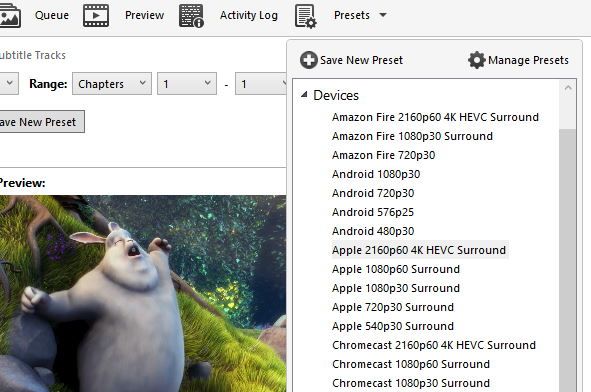
- Handbrake (gratis) - Handbrake adalah perangkat lunak konversi video yang populer dan gratis. Ini mendukung konversi MKV ke MP4, serta berbagai format video lainnya. Handbrake mudah digunakan dan menawarkan kontrol yang cukup dalam pengaturan konversi. Tersedia untuk Windows, Mac, dan Linux.
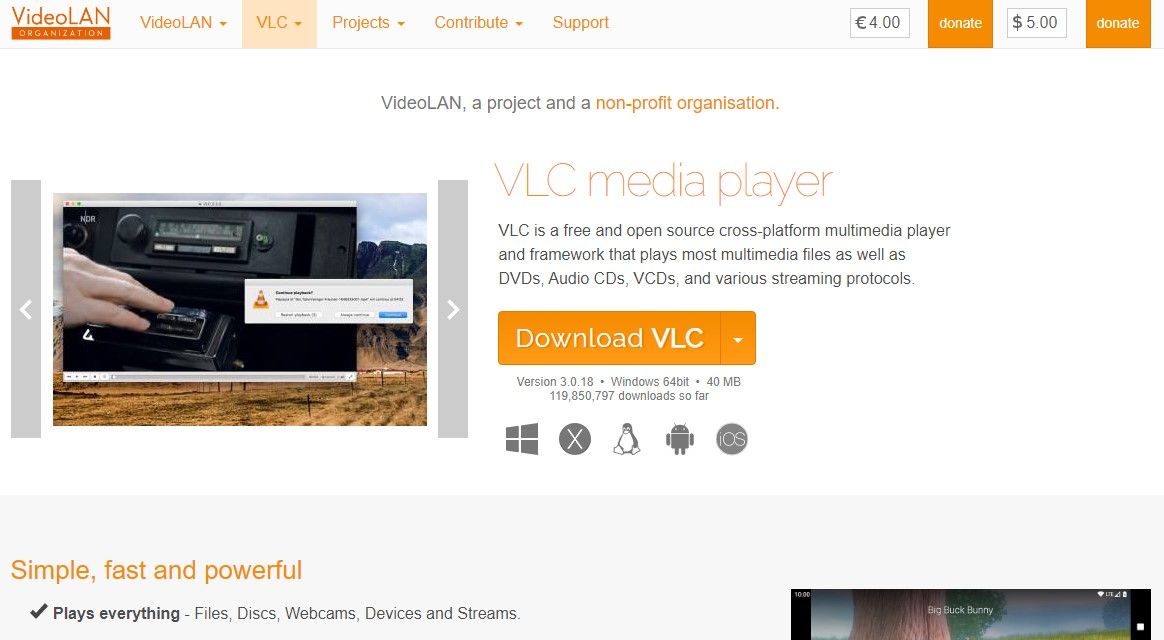
Gambar: apa itu mkv - VLC Media Player (gratis) - Selain sebagai pemutar media, VLC juga dapat digunakan untuk mengkonversi file video. Ini gratis dan dapat mengkonversi MKV ke MP4 dan banyak format video lainnya. VLC mudah digunakan dan tersedia untuk Windows, Mac, dan Linux.
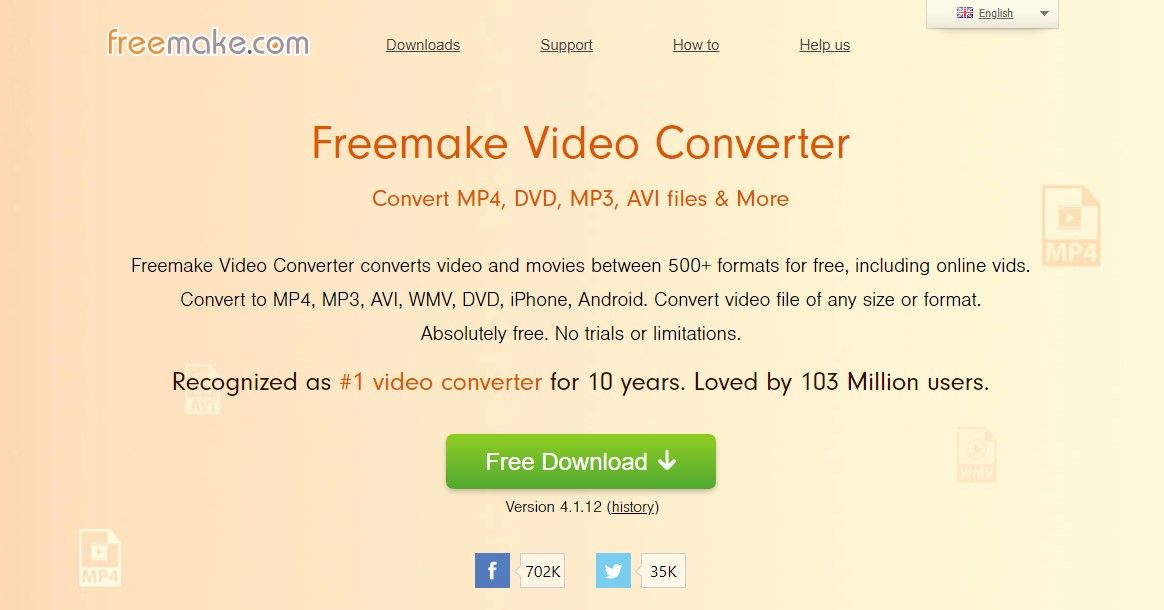
Gambar: apa itu mkv - Freemake Video Converter (gratis) - Freemake Video Converter adalah perangkat lunak konversi video gratis yang mendukung konversi dari MKV ke MP4 dan format video lainnya. Ini juga menawarkan fitur-fitur tambahan seperti fitur pengeditan dasar dan konversi batch. Tersedia untuk Windows.
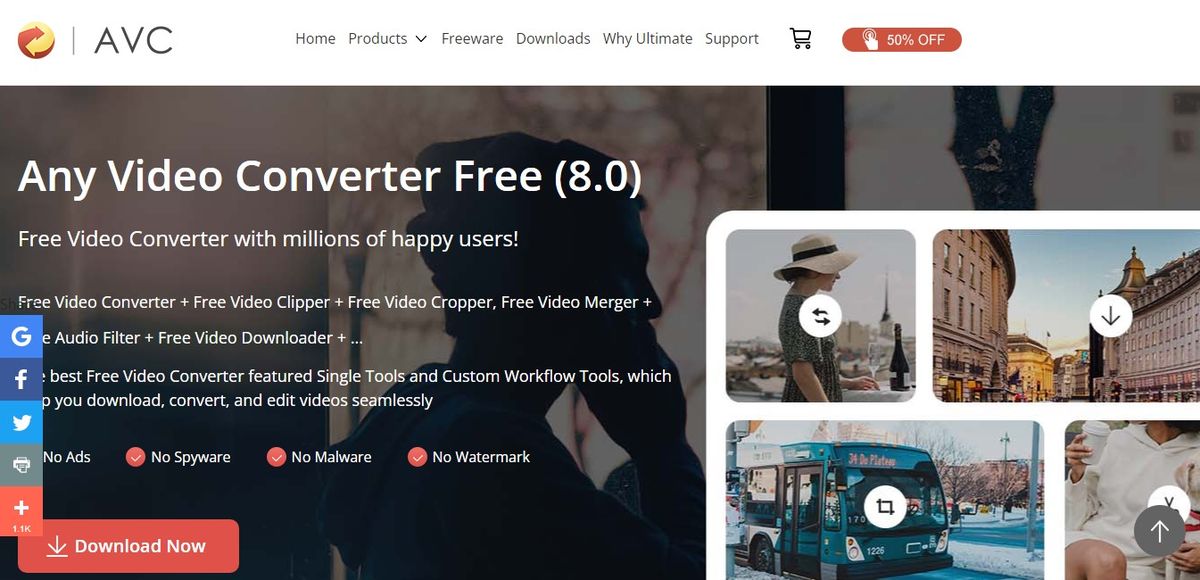
Gambar: apa itu mkv - Any Video Converter (berbayar) - Any Video Converter adalah perangkat lunak konversi video yang berbayar tetapi juga menyediakan versi gratisnya. Ini mendukung konversi dari MKV ke MP4 dan format video lainnya, serta menyediakan beberapa fitur tambahan seperti pengeditan video dan mengunduh video dari situs streaming. Tersedia untuk Windows dan Mac.
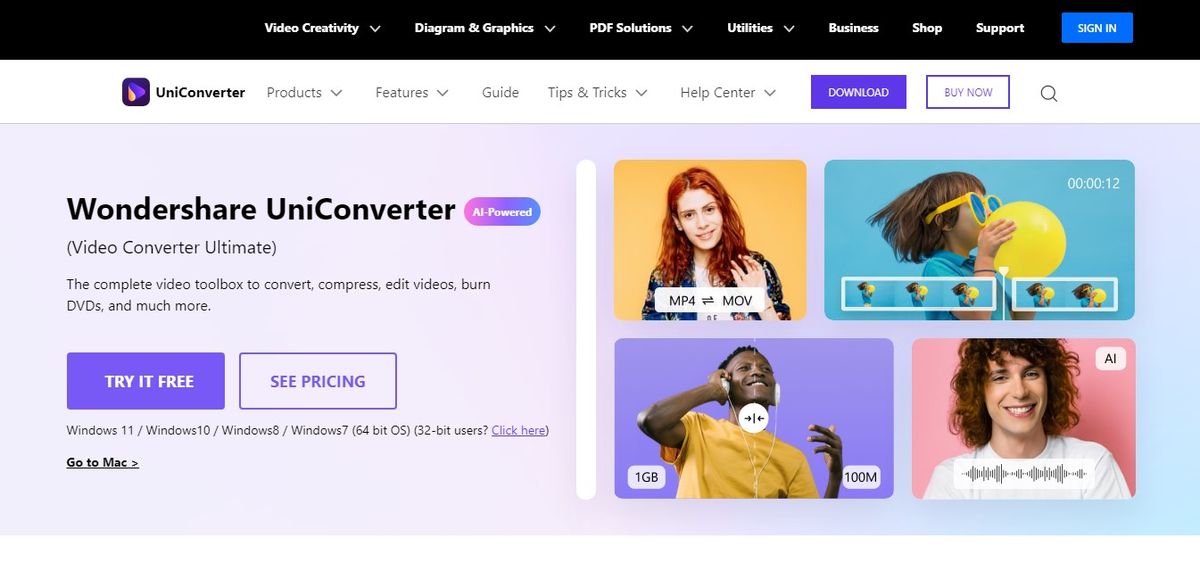
Gambar: apa itu mkv - Wondershare UniConverter (berbayar) - Wondershare UniConverter (sebelumnya dikenal sebagai Wondershare Video Converter Ultimate) adalah perangkat lunak konversi video yang berbayar. Ini dapat mengkonversi dari MKV ke MP4 serta banyak format video lainnya, serta menyediakan fitur pengeditan video, mengunduh video, dan banyak lagi. Tersedia untuk Windows dan Mac.
Gambar: apa itu mkv
Perlu diingat bahwa sementara ada banyak konverter MKV ke MP4 yang tersedia, kualitas dan kecepatan konversi mungkin bervariasi tergantung pada perangkat lunak yang digunakan dan spesifikasi komputer Anda.