Setiap pengguna Windows melakukan update pada komputernya, ada saja error yang muncul, pada saat ini kita membahas error 0x800706ba. Akibat dari error ini, pengguna tidak bisa memperbarui sistem operasi mereka. Banyak penyebab masalah saat Windows Update, ini bisa berupa system file dan registry yang rusak atau corrupt, bisa juga dari malware yang menyerang PC atau driver yang corrupt (rusak).
Beberapa pesan error 0x800706ba:
Your printer has experienced an unexpected configuration problem 0x800706ba
Windows Update Troubleshooter adalah tools bawaan di Windows 10 yang dapat membantu Anda menyelesaikan error pada Windows 0x800706ba dan Windows Update error yang lainnya. Program ini dibuat untuk mendiagnosa dan memperbaiki berbagai masalah Windows dengan cepat. Alhasil, ada baiknya Anda mencobanya terlebih dahulu untuk memperbaiki Windows Update error.
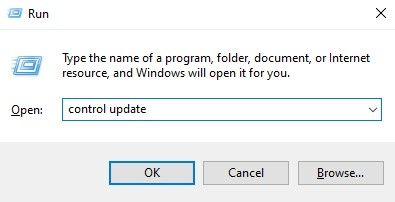
Tekan tombol "Windows" pada keyboard Anda dan tekan "R."
Pada kotak RUN ketik control update dan ketik OK
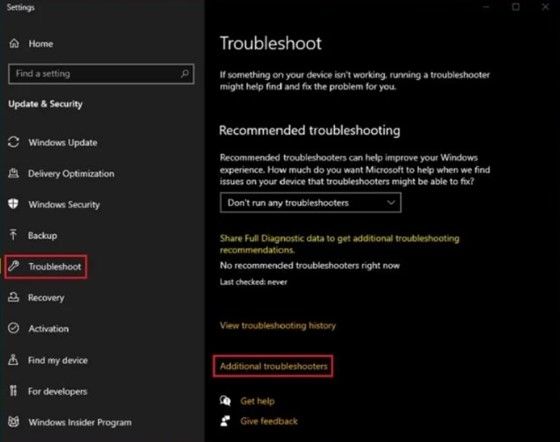
Ketika halaman baru terbuka, klik Troubleshoot dan klik Additional Troubleshooters
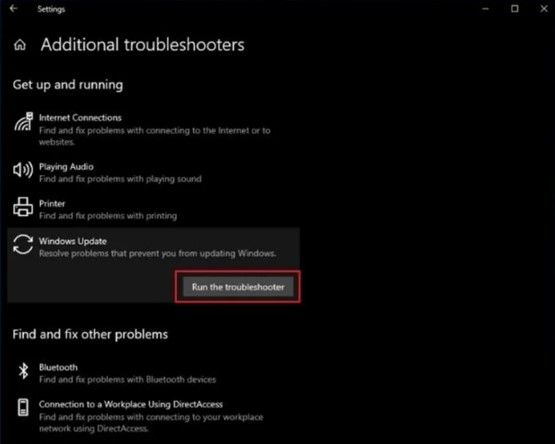
Selanjutnya, klik Windows Update dan kemudian klik Run the Troubleshooter.
Pada proses ini, tools ini akan mencari dan memperbaiki masalah dengan otomatis. Setelah selesai akan muncul pop-up apa saja yang diperbaiki.
Langkah terakhir adalah restart komputer, dan perhatikan error 0x800706ba sudah diperbaiki atau belum.
2. Scan dengan System File Checker (SFC)
Anda dapat menggunakan tools SFC dan DISM untuk memeriksa dan memperbaiki file yang rusak dan error 0x800706ba. Tools ini sudah disediakan pada setiap versi sistem operasi Microsoft dan merupakan salah satu cara yang paling dapat diandalkan untuk menyelesaikan Windows Update Error.
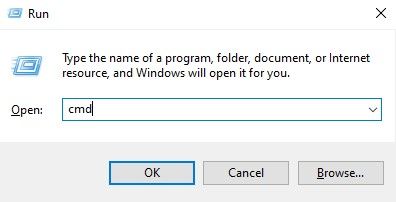
Tekan tombol Windows dan huruf R untuk membuka kotak dialog Run.
Kemudian ketik "CMD" di dan tahan tombol "ctrl dan shift" bersama-sama dan tekan "Enter." Klik "OK" pada prompt untuk memberikan izin administrator dan buka Command Prompt.
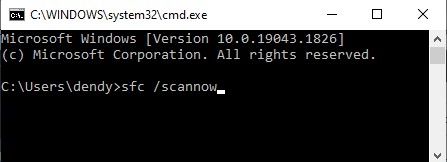
Ketik sfc /scannow dan tekan "Enter" pada jendela Command Prompt. Tunggu hingga proses scanning selesai. Setelah scanning selesai, restart komputer Anda dan cek kembali apakah error sudah diperbaiki.
3. Scan dengan Deployment Image Servicing and Management (DISM)
Tools Deployment Image Servicing and Management (DISM) berfungsi untuk mencari driver, path atau file mana yang menjadi penyebab error.
Tekan tombol “Windows” dan huruf “R” untuk membuka jendela Run.
Kemudian ketik "CMD" di dan tahan tombol "ctrl dan shift" bersama-sama dan tekan "Enter." Klik "OK" pada prompt untuk memberikan izin administrator.
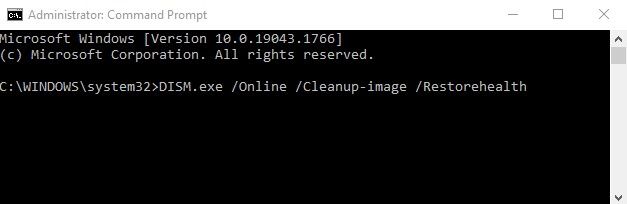
Ketik DISM.exe /Online /Cleanup-image /Restorehealth dan tekan Enter
Tunggu proses scanning selesai dan restart komputer Anda. Buka Windows Update kembali dan mulai proses update lagi, cek lagi apakah error 0x800706ba telah diperbaiki.
4. Restart Windows Update Services via CMD
Service Windows Update bertanggung jawab untuk menginstal update terbaru, dan jika gagal saat proses update, ini harus di-restart ulang.
Tahan tombol "Windows" dan tekan huruf "R"
Ketik "CMD" di baris perintah. Tekan kedua tombol "ctrl dan shift" secara bersamaan dan tekan "Enter". Pilih "OK" untuk memberikan izin administrator.
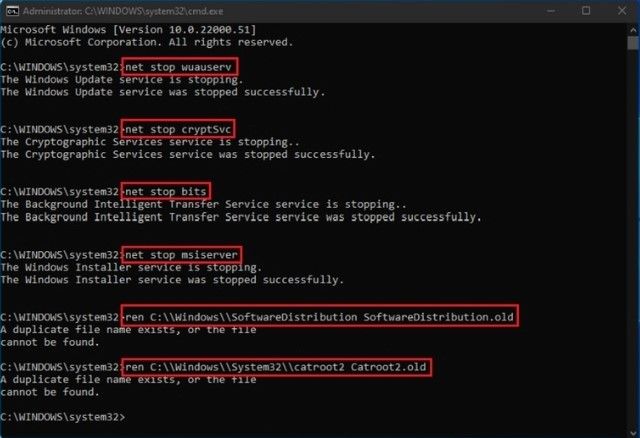
Pada Command Prompt ketikkan satu persatu perintah di bawah, dan jangan lupa untuk menekan Enter setelah setiap perintah.
net stop wuauservnet stop cryptSvcnet stop bitsnet stop msiserverren C:\\Windows\\SoftwareDistribution SoftwareDistribution.oldren C:\\Windows\\System32\\catroot2 Catroot2.old Catatan: Kedua perintah terakhir hanya digunakan untuk mengganti nama folder Catroot2 dan SoftwareDistribution
Selanjutnya, Anda sekarang harus menghapus file tertentu dengan melakukan langkah-langkah berikut. Di halaman CMD yang sama, ketik perintah berikut dan tekan enter setelah setiap perintah: • Del “%ALLUSERSPROFILE%ApplicationDataMicrosoftNetworkDownloaderqmgr*.dat”• cd /d %windir%system32
Setelah memasukkan perintah di atas, sekarang kita harus me-restart semua Background Intelligent Transfer Service (BITS) melalui CMD. Jangan lupa untuk menekan Enter setelah mengetik setiap perintah.
regsvr32.exe oleaut32.dllregsvr32.exe ole32.dllregsvr32.exe shell32.dllregsvr32.exe initpki.dllregsvr32.exe wuapi.dllregsvr32.exe wuaueng.dllregsvr32.exe wuaueng1.dllregsvr32.exe wucltui.dllregsvr32.exe wups.dllregsvr32.exe wups2.dllregsvr32.exe wuweb.dllregsvr32.exe qmgr.dllregsvr32.exe qmgrprxy.dllregsvr32.exe wucltux.dllregsvr32.exe muweb.dllregsvr32.exe wuwebv.dllregsvr32.exe atl.dllregsvr32.exe urlmon.dllregsvr32.exe mshtml.dllregsvr32.exe shdocvw.dllregsvr32.exe browseui.dllregsvr32.exe jscript.dllregsvr32.exe vbscript.dllregsvr32.exe scrrun.dllregsvr32.exe msxml.dllregsvr32.exe msxml3.dllregsvr32.exe msxml6.dllregsvr32.exe actxprxy.dllregsvr32.exe softpub.dllregsvr32.exe wintrust.dllregsvr32.exe dssenh.dllregsvr32.exe rsaenh.dllregsvr32.exe gpkcsp.dllregsvr32.exe sccbase.dllregsvr32.exe slbcsp.dllregsvr32.exe cryptdlg.dll
Setelah semua perintah telah dimasukkan, sekarang kita perlu Me-reset Windows Socket dengan mengetikkan perintah berikut. Sekali lagi, pastikan untuk menekan Enter setelah memasukkan perintah.
netsh winsock reset
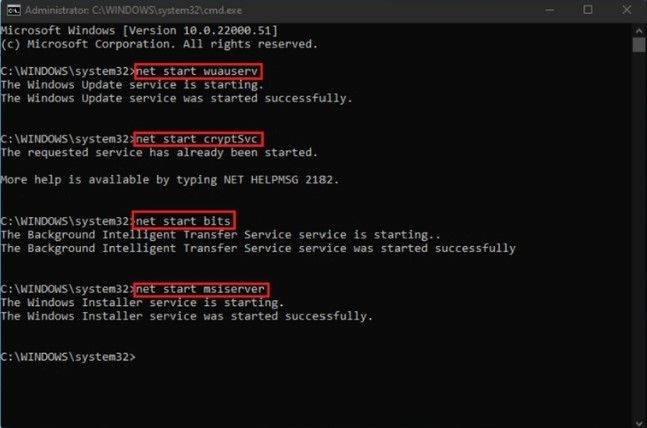
Sekarang kita sudah menghentikan Windows Update services, aktifkan kembali dengan perintah berikut masih di Command Prompt.
net start wuauservnet start cryptSvcnet start bitsnet start msiserver
Tutup Command Prompt dan Restart kembali komputer Anda, cek kembali error 0x800706ba
5. Enable atau Reset Services Background Intelligent Transfer (BITS)
Background Intelligent Transfer Service (BITS) adalah fitur penting di Windows 10 yang harus aktif agar saat Windows Update dapat berfungsi. Ketika Windows Update Service gagal, BITS memungkinkan sistem untuk menampilkan notifikasi error.
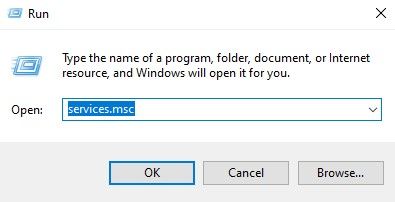
Pada keyboard Anda, tekan tombol Windows + R untuk membuka kotak dialog RUN.
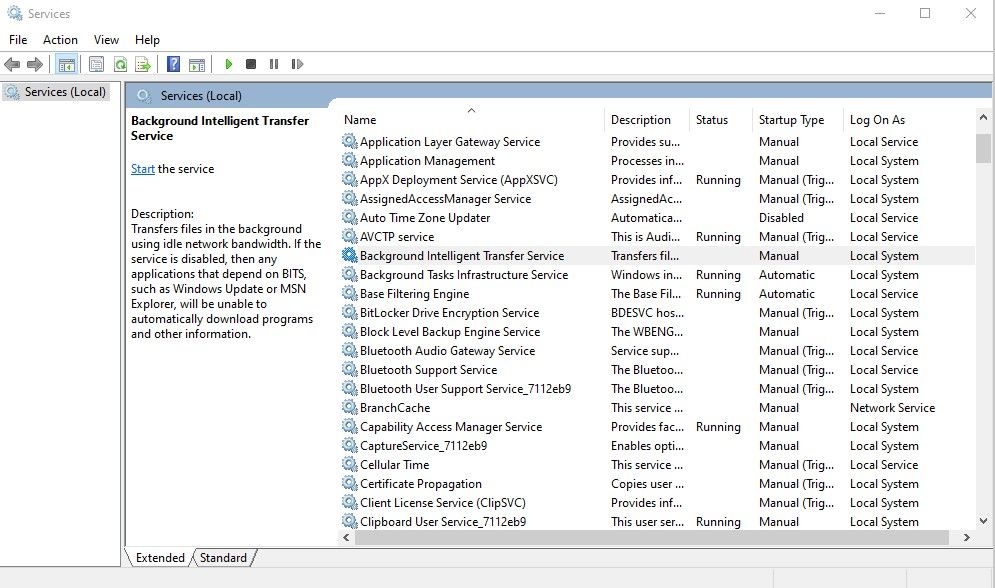
Di kotak dialog, ketik services.msc dan kemudian tekan Enter.
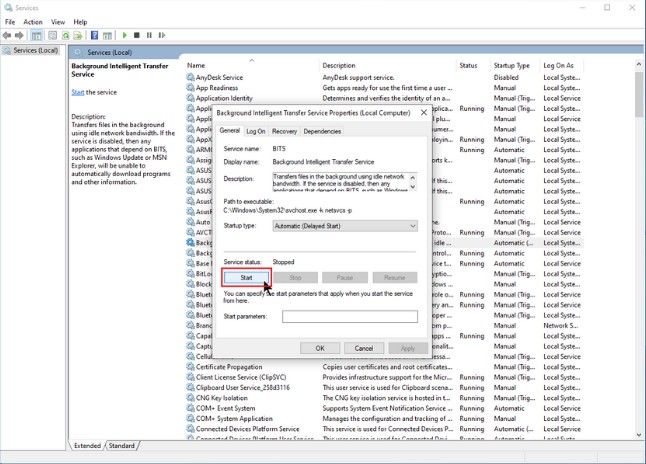
Temukan Background Intelligent Transfer Service dan kemudian klik dua kali untuk membuka properties.
Selanjutnya, verifikasi Background Intelligent Transfer Service (BITS) berjalan dengan benar. Jika Anda mengetahui bahwa itu tidak berfungsi dengan benar, klik tombol Start.
Lanjutkan ke tab recovery dan pastikan bahwa first failure dan second failure diatur ke Restart service.
6. Update Manual
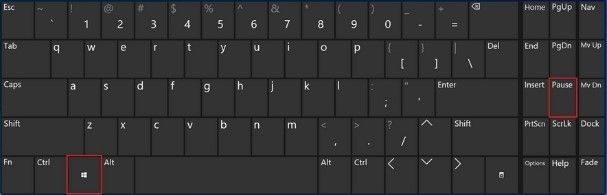
Periksa Sistem Operasi yang Anda gunakan di komputer dengan menekan tombol keyboard Windows + PauseBreak. Ini akan menampilkan jenis Sistem Operasi Anda.
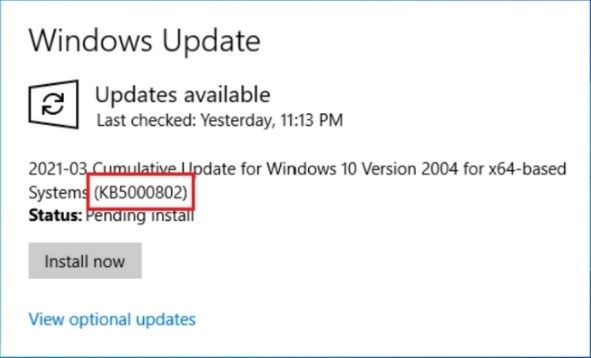
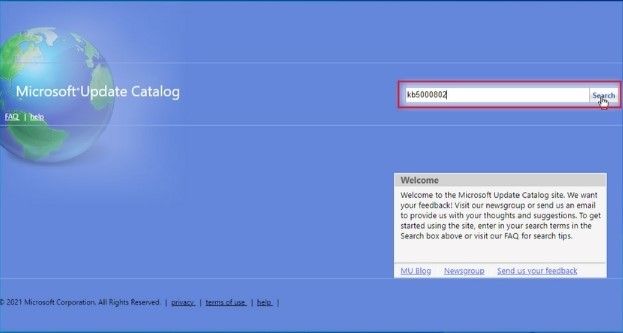
Cari tahu kode Windows Update apa yang diunduh. Klik tombol download dan install. Buka Windows Update tools dan copy kode update yang menunjukkan pesan error. Silakan lihat contoh di bawah ini:
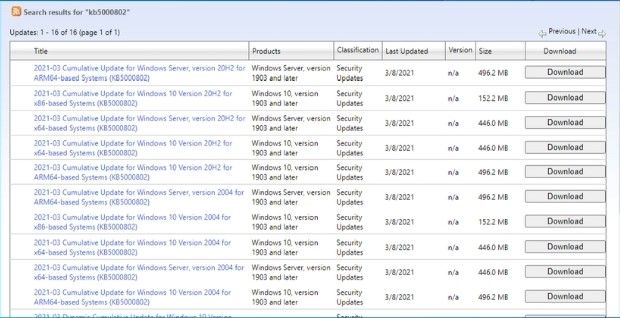
Download dan install file Windows updates setup secara manual dari hasil pencarian.
Cari file yang sesuai untuk sistem operasi Windows Anda. Perhatikan bahwa sistem berbasis x64 berarti untuk OS 64-bit dan sistem berbasis x86 untuk OS 32-bit.
7. Reset Windows Update Components
Jika metode di atas tidak membantu menyelesaikan masalah error 0x800706ba, Anda dapat mencoba me-reset Windows Update Components ke status defaultnya.